
Как управлять Apple TV с Apple Watch
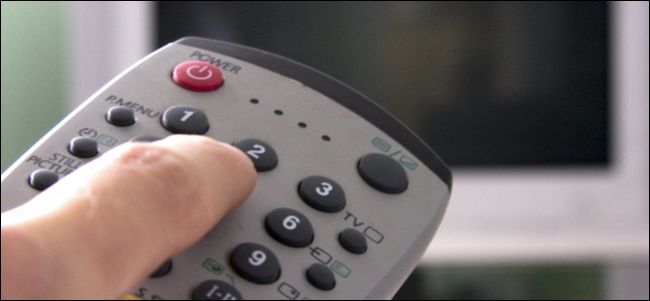
Краткое описание и цель
Этот материал показывает пошагово, как добавить Apple TV в приложение «Пульт» на Apple Watch и как пользоваться основными элементами управления. Подойдёт, если вы потеряли основной пульт, не хотите вставать с дивана или хотите кратковременно управлять телевизором с запястья.
Что нужно заранее
- Apple Watch с установленным приложением «Пульт» (встроенное приложение).
- Apple TV (4-го поколения и новее) в той же сети Wi‑Fi.
- Доступ к меню настроек Apple TV.
Шаг 1 — Откройте приложение «Пульт» на Apple Watch
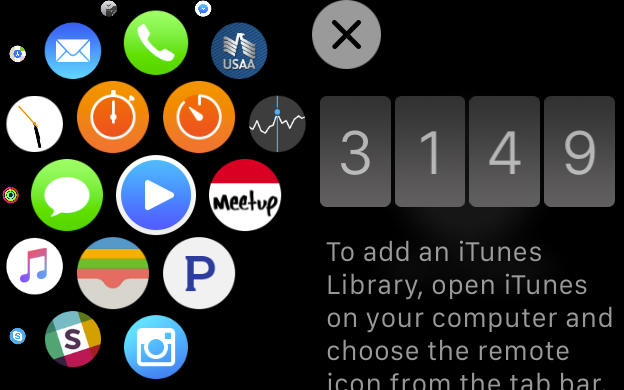
Откройте встроенное приложение «Пульт» на часах и запомните или запишите код, который появится на экране. Этот код понадобится при добавлении устройства на Apple TV.
Шаг 2 — Перейдите в настройки Apple TV
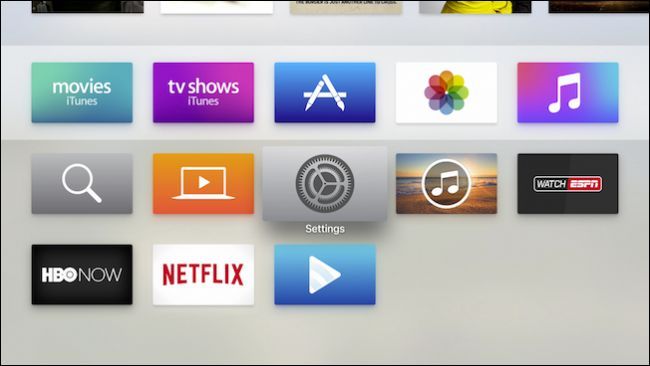
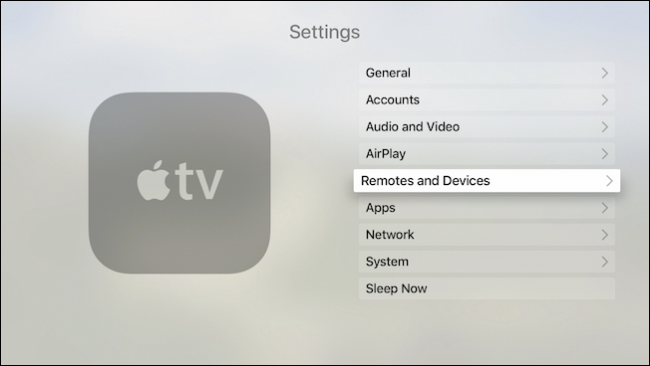
На Apple TV откройте «Настройки», затем выберите раздел «Пульты и устройства». В русской локализации это обычно «Пульты и устройства».
Шаг 3 — Добавьте приложение «Пульт» как другое устройство
В меню найдите раздел «Другие устройства» и выберите опцию «Приложение «Пульт»» или похожую по смыслу. Apple TV начнёт поиск доступных источников управления.
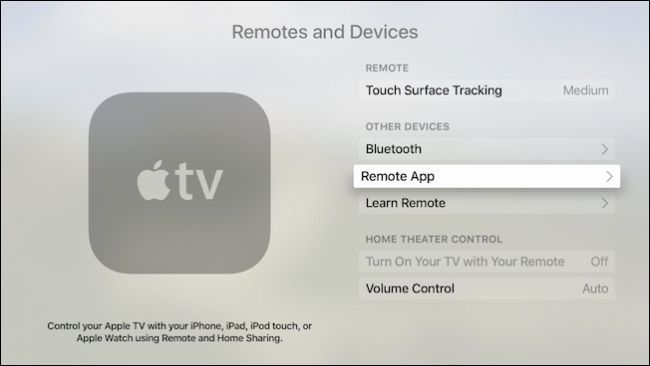
Шаг 4 — Выберите Apple Watch на Apple TV
После нажатия «Приложение «Пульт»» ваш Apple Watch должен появиться в списке обнаруженных устройств. Выберите его и подтвердите.
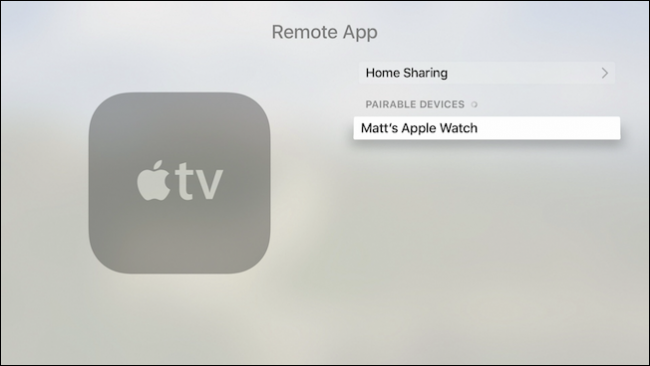
Шаг 5 — Введите код с часов
На экране Apple TV появится поле для ввода кода. Введите код, который показывает приложение «Пульт» на ваших Apple Watch.
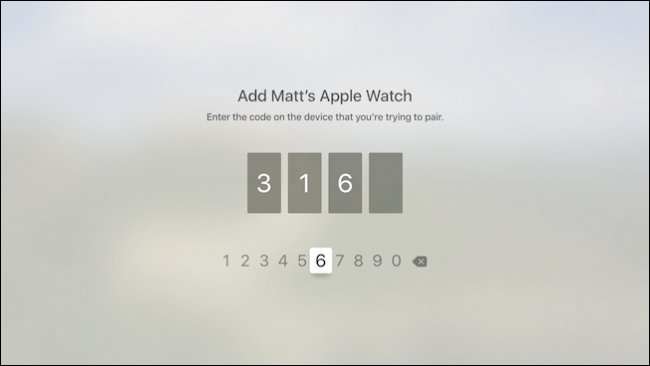
После ввода кода часы спарятся с Apple TV. Теперь устройство будет отображаться в главном меню приложения «Пульт» на часах. Выберите Apple TV в списке — управление готово.
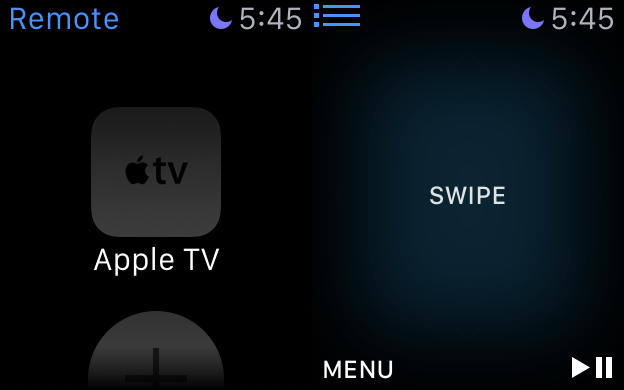
Как пользоваться приложением «Пульт» на часах
- Свайпайте по экрану часов, как по тачпаду Siri Remote — это перемещение по интерфейсу Apple TV.
- Кнопка воспроизведения/паузы управляет медиаплеером.
- Кнопка «Меню» возвращает на уровень назад внутри меню приложения или настроек.
- В верхнем левом углу интерфейса приложения на часах есть иконка с тремя линиями — она возвращает к главному экрану приложения «Пульт».
Ограничения и примечания
Важно: Apple Watch не полностью заменяет iPhone или iPad: некоторые функции удобнее выполнять с большего экрана (поиск текста, ввод паролей, полнофункциональное управление). Ранее приложение iOS «Пульт» было единственным удобным вариантом для 4-го поколения, но теперь Apple Watch добавляет базовое управление.
Устранение неполадок
- Если Apple Watch не отображается на Apple TV — убедитесь, что оба устройства подключены к одной сети Wi‑Fi и что часы разблокированы.
- Перезагрузите Apple TV и Apple Watch, если устройство не появляется в списке.
- Проверьте обновления прошивки для Apple TV и watchOS — устаревшее ПО может мешать спариванию.
- Если код не принимается, заново откройте приложение «Пульт» на часах и сгенерируйте новый код.
Альтернативные подходы
- Используйте приложение Apple TV Remote на iPhone или iPad для ввода текста и поиска; оно удобнее для длительного управления.
- Если у вас есть пульт Siri Remote, применяйте его для полнофункционального управления.
Быстрый чеклист перед началом
- Убедитесь, что Apple Watch и Apple TV в одной сети Wi‑Fi.
- Откройте приложение «Пульт» на часах и запишите код.
- На Apple TV: Настройки → Пульты и устройства → Другие устройства → Приложение «Пульт». Введите код.
- Проверьте, отображается ли Apple Watch в меню пульта.
Критерии приёмки
- Apple Watch отображается в списке пультов на Apple TV.
- Ввод кода с часов успешен, и устройство отображается в главном меню пульта на Apple Watch.
- Свайпы и кнопки на часах корректно перемещают курсор/фокус по интерфейсу Apple TV.
Мини‑методология для повтора (SOP)
- На часах: откройте «Пульт», запомните код. 2. На Apple TV: Настройки → Пульты и устройства → Другие устройства → Приложение «Пульт». 3. Выберите часы в списке, введите код. 4. Проверьте управление.
Советы и трюки
- Если нужен быстрый ввод текста — используйте iPhone, затем вернитесь к управлению с часов.
- На вечеринке можно впечатлить гостей, включив/поставив на паузу музыку с запястья.
Краткое резюме
Apple Watch может служить удобным резервным пультом для Apple TV: настройка занимает пару минут, управление базовое, но в ряде ситуаций — очень практичное. Используйте этот способ, когда основной пульт недоступен или чтобы быстро демонстрировать возможности устройства.
Примечание: описанный порядок меню ориентирован на стандартную русскую локализацию tvOS; названия пунктов могут немного отличаться в зависимости от версии ПО.

Похожие материалы

Несколько аккаунтов Skype: Multi Skype Launcher

Журнал для работы: повысить продуктивность

Персональные звуки уведомлений на Android

Скачивание шоу Hulu для офлайн‑просмотра

Microsoft Start: персонализированная новостная лента
