
Switch Access на Android: настройка переключателя по камере
К чему это пригодится
Switch Access — это средство специальных возможностей Android, которое позволяет людям, не пользующимся сенсорным вводом, управлять телефоном взглядом и мимикой. Оно считывает движение лица и положение взгляда с помощью фронтальной камеры и имитирует нажатия и навигацию на экране.
Важно: для работы требуется разрешение полного управления устройством и доступ к камере. Это стандартно для таких инструментов, но стоит учитывать вопросы приватности.
Быстрая инструкция: включение и настройка
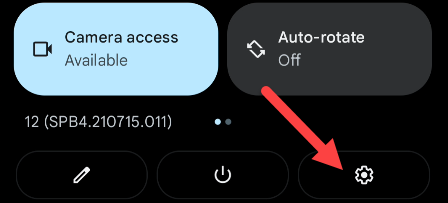
- Откройте меню быстрых настроек, сдвинув пальцем вниз по верхней части экрана один или два раза. Нажмите значок шестерёнки, чтобы открыть настройки.
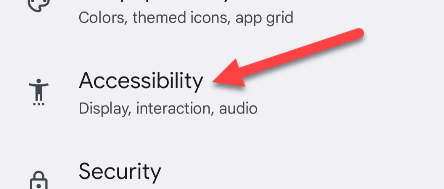
- В настройках найдите раздел «Специальные возможности» (Accessibility).
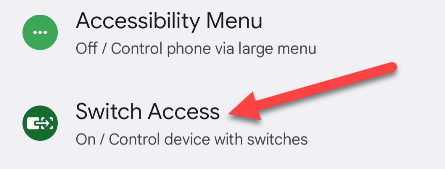
- Прокрутите список до Switch Access. На некоторых устройствах (например, Samsung Galaxy) Switch Access находится в разделе «Установленные службы».
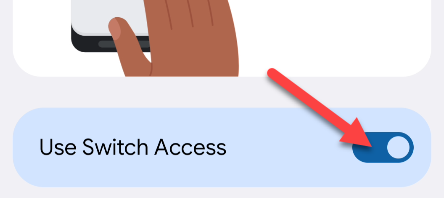
- Включите Switch Access, если он выключен.
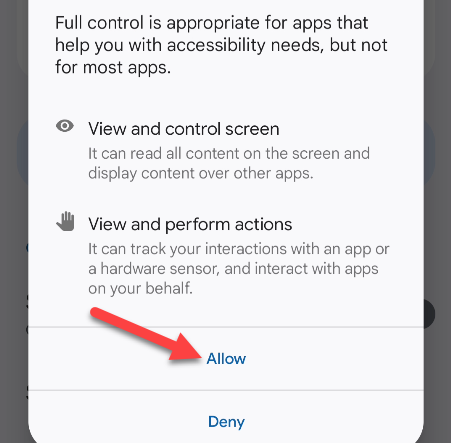
- Система запросит дать Switch Access полные права управления устройством. Это необходимо, чтобы инструмент мог перемещаться по интерфейсу. Нажмите «Разрешить» или «Allow».
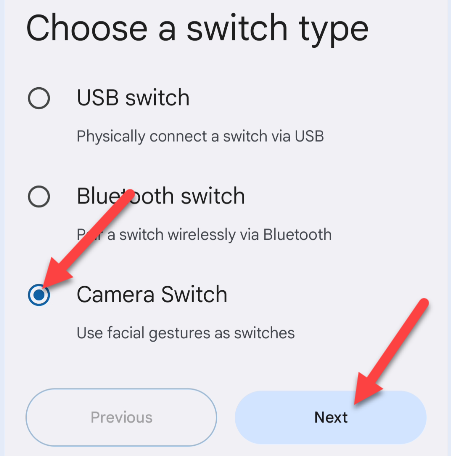
- В качестве типа переключателя выберите «Переключатель камеры» (Camera Switch) и нажмите «Далее».
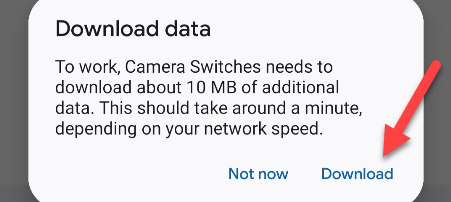
- Система предложит загрузить необходимые данные для распознавания. Нажмите «Загрузить».
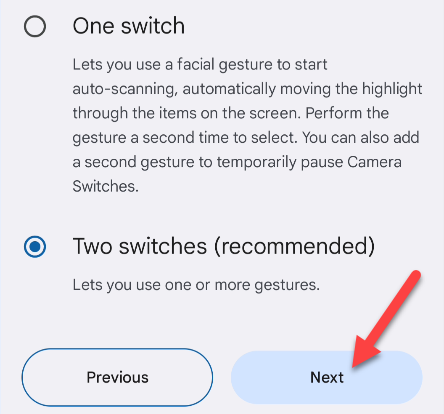
- Выберите, будете ли вы использовать один или два переключателя. Рекомендуется «Два переключателя» — это даёт больше жестов и возможностей управления.
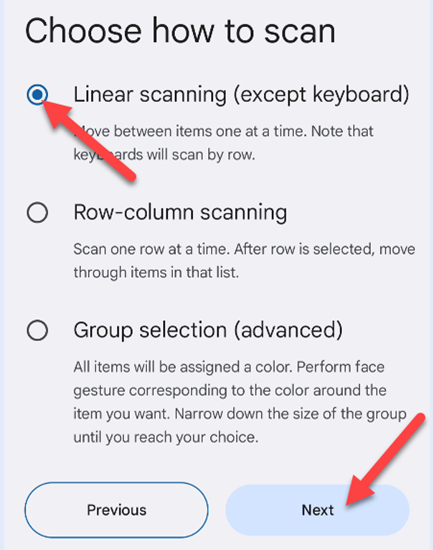
- Установите режим сканирования. Чаще всего удобен «Линейный скан» (Linear Scanning), при котором выделение движется по элементам по очереди.
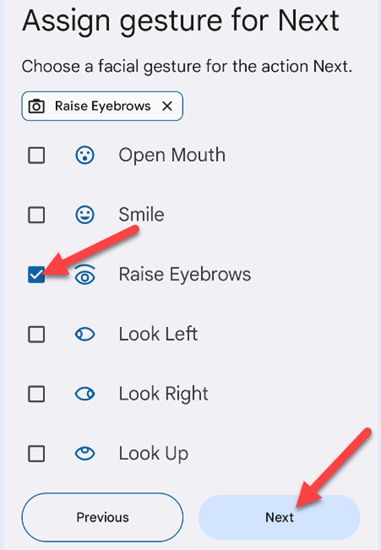
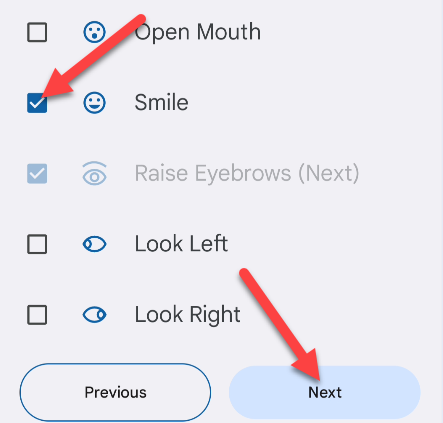
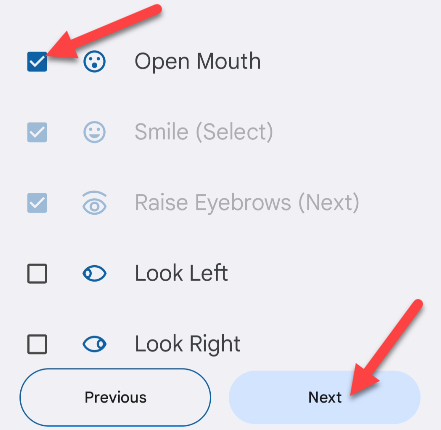
- Назначьте жесты для трёх основных действий: «Далее» (Next), «Выбрать» (Select) и «Пауза» (Pause). Можно назначить несколько жестов на каждое действие.
После настройки вверху экрана появится иконка‑лицо: красная — лицо не обнаружено, синяя — лицо обнаружено. Посмотрите в камеру и попробуйте назначенные жесты.
Вот принцип: жест, назначенный на «Далее», перемещает фокус к следующему элементу интерфейса; жест «Выбрать» выполняет действие. Посмотрите иллюстративное видео от Google:
[video width=”640” height=”480” mp4=”https://www.howtogeek.com/wp-content/uploads/2021/09/select.mp4”]
Как это работает — краткая суть
- Камера отслеживает положение головы, взгляда и простые мимические сигналы.
- Система переводит определённые движения в «нажатия» или команды навигации.
- Режим сканирования перебирает элементы интерфейса; вы используете жест «Выбрать», когда фокус на нужном элементе.
Понятие «сканирование»: это последовательное выделение интерактивных элементов на экране. Linear Scanning — самый прямой режим: фокус проходит по списку элементов.
Когда Switch Access может не сработать
- Камера плохо видит лицо: слабое освещение, солнечные блики, плотное покрытие лица или интенсивный макияж.
- Сильные и быстрые движения головы могут давать ложные срабатывания.
- Некоторые приложения с динамическим интерфейсом или нестандартными контролами некорректно взаимодействуют со службой специальных возможностей.
- Ограничения прошивки или производительности старых устройств могут снижать отзывчивость.
Важно: если распознавание «плавает», попробуйте улучшить освещение и стабилизировать положение устройства.
Альтернативные способы управления без касания
- Voice Access (Голосовой доступ) — управление голосом, удобно при ясной речи.
- TalkBack — экранный диктор с жестами и голосовой обратной связью.
- Action Blocks (Кнопки действий) — быстрые кнопки для типичных сценариев.
- Сторонние приложения для отслеживания взгляда и управления (подбор, тестирование совместимости).
Рекомендации по настройке и оптимизации (мини‑методология)
- Подготовка: поставьте устройство на устойчивую опору, настройте яркость и направьте фронтальную камеру.
- Базовая настройка: включите Switch Access, скачайте данные и выберите два переключателя.
- Назначение жестов: начните с простых и легко воспроизводимых движений (нежный наклон головы, открытие рта).
- Практика: пройдите по списку приложений и выполните базовые операции (открытие, прокрутка, возврат).
- Коррекция: изменяйте чувствительность и повторно назначайте жесты при необходимости.
Чеклист ролей
- Пользователь: проверьте удобство и устойчивость распознавания в своём обычном положении; выберите простые жесты.
- Опекун: настройте и протестируйте профили, создайте короткую инструкцию для повседневного использования.
- IT‑администратор: убедитесь в политике доступа к камере; проконтролируйте обновления безопасности и резервные профили.
Приватность и безопасность
- Switch Access использует фронтальную камеру и локальные модели распознавания.
- Данные распознавания обычно хранятся локально и используются только для синхронизации жестов.
- При сомнениях проверьте настройки разрешений и политику конфиденциальности производителя устройства.
Важно: если устройство принадлежит организации, согласуйте использование камеры с администратором.
Критерии приёмки
- Пользователь может перемещать фокус по элементам и выбирать их без сенсорного ввода.
- Распознавание стабильно в обычных условиях (освещение, расстояние до камеры).
- Время реакции и количество ложных срабатываний находятся в приемлемых пределах для конкретного пользователя.
Краткий глоссарий
- Switch Access — служба специальных возможностей Android для управления альтернативными «переключателями».
- Camera Switch — режим, где фронтальная камера выступает в роли переключателя.
- Линейное сканирование — последовательное выделение элементов интерфейса для выбора.
Быстрое устранение неполадок
- Если камера не видит лицо: увеличьте освещение, очистите объектив, уберите яркий фон.
- Если ложные срабатывания: смените жесты на более выраженные либо снизьте чувствительность.
- Если приложение не реагирует: проверьте, работает ли Switch Access в других приложениях; перезапустите приложение или устройство.
Заключение
Switch Access предоставляет мощный способ управления Android‑устройством без касания экрана. При правильной настройке и учёте условий освещения этот инструмент расширяет доступ к смартфону людям с ограниченной подвижностью. Попробуйте режимы и жесты, соответствующие вашим возможностям, и создайте удобный профиль для повседневного использования.
Смотреть также: Как активировать Voice Access и как использовать Action Blocks для специальных возможностей.

Похожие материалы

Несколько аккаунтов Skype: Multi Skype Launcher

Журнал для работы: повысить продуктивность

Персональные звуки уведомлений на Android

Скачивание шоу Hulu для офлайн‑просмотра

Microsoft Start: персонализированная новостная лента
