
Управление Android голосом с Voice Access
TL;DR
Voice Access — официальное приложение Google для полного управления Android с помощью голоса. Установите приложение, включите права Доступности и «Always on Google Assistant», затем говорите команды, чтобы открывать приложения, печатать текст голосом, управлять жестами и настраивать крупную сетку экрана.
Важно: для полной работы нужен Android 5.0 и новее, а также последняя версия приложения Google.
Voice Access — это приложение, которое позволяет управлять смартфоном под Android голосом. Вы можете открывать приложения, набирать текст, выполнять жесты (свайпы, прокрутки) и управлять системными функциями без касаний.
Определение: Voice Access — инструмент доступности Google, превращающий голос в навигацию и команды для интерфейса.
Почему стоит использовать Voice Access
- Доступность: помогает людям с ограниченной подвижностью или слабым зрением.
- Удобство: выполняет рутинные действия без рук.
- Контроль: комбинирует распознавание речи с кликабельными метками на экране.
Установка Voice Access на Android
- Откройте Google Play и установите приложение Voice Access.
- Убедитесь, что на устройстве установлена минимальная версия Android 5.0 и последняя версия приложения Google.
- Для лучшей работы рекомендуется активировать распознавание «OK Google» / «Hey Google» и при желании установить Pixel Launcher.
Ссылки для загрузки (бесплатно):
- Voice Access
- Pixel Launcher
Как настроить Voice Access на Android
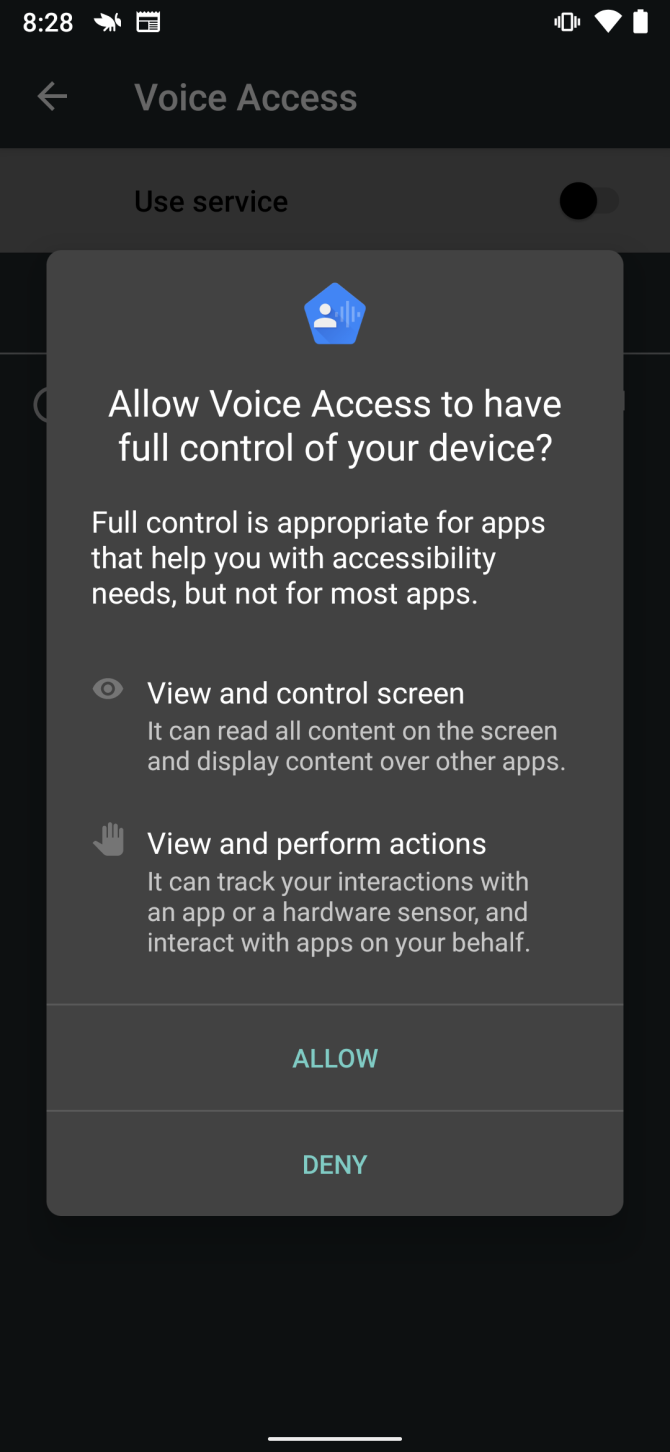
После установки приложение проведёт базовую настройку. Приложение запросит разрешения на Доступность, Телефон и включение «Always on Google Assistant». Все три разрешения рекомендуются для полноценной работы.
Если автоматическая настройка не стартует, откройте настройки вручную:
- Перейдите в Настройки > Доступность > Voice Access.
- Включите сервис — запустится краткий туториал, пройдите его.
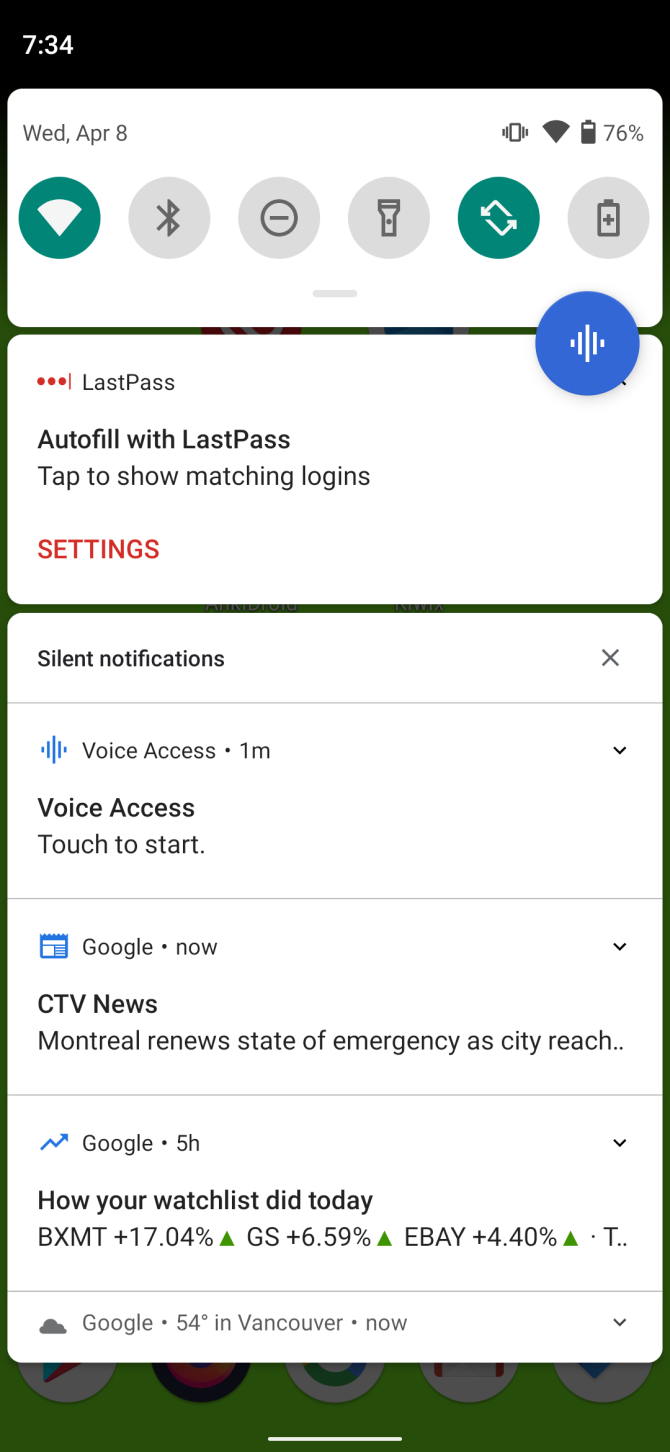
- Чтобы активировать Voice Access с любого экрана, потяните вниз шторку уведомлений и нажмите «Voice Access».
Чтобы включить «Always On Google Assistant»:
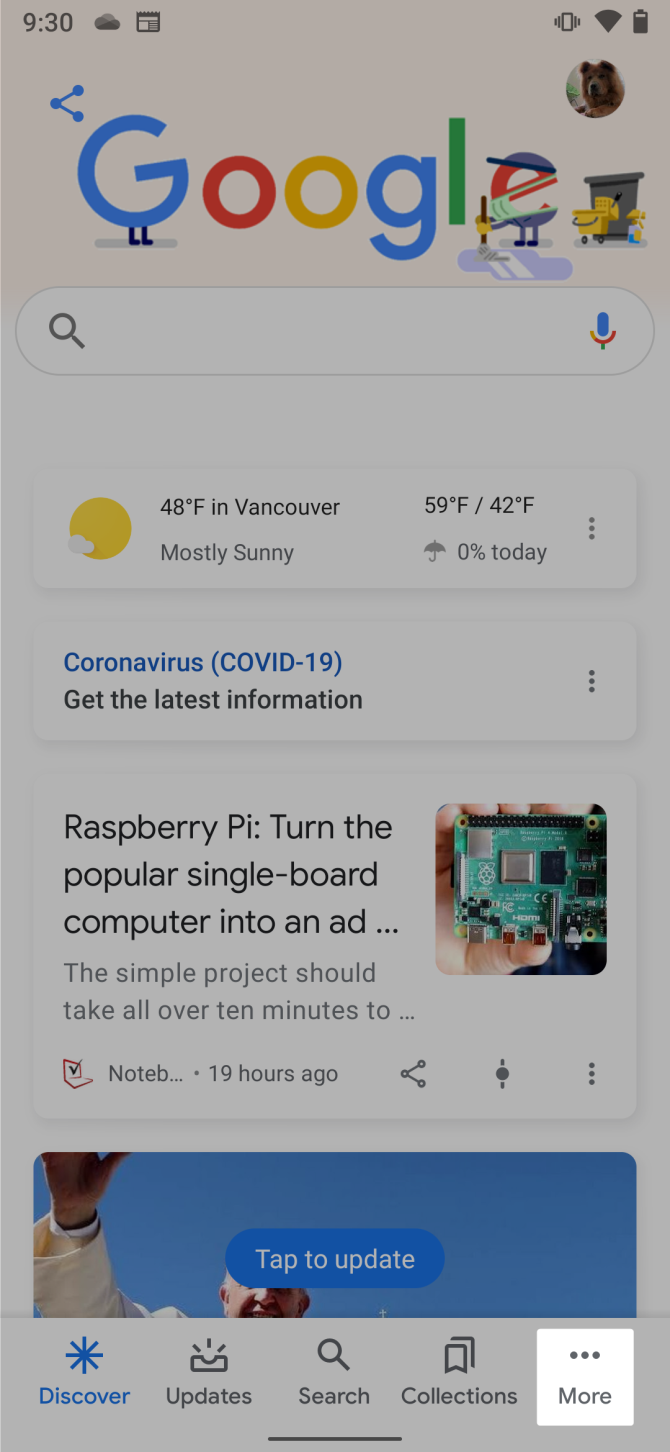
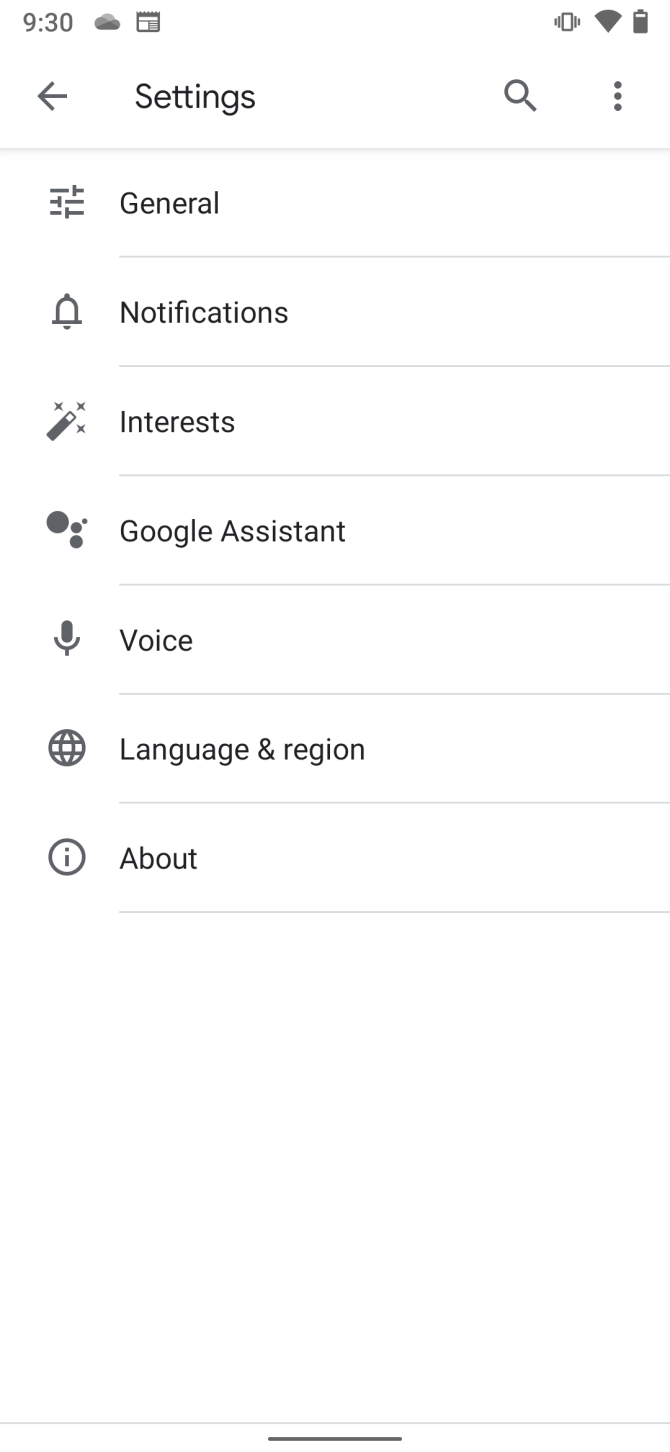
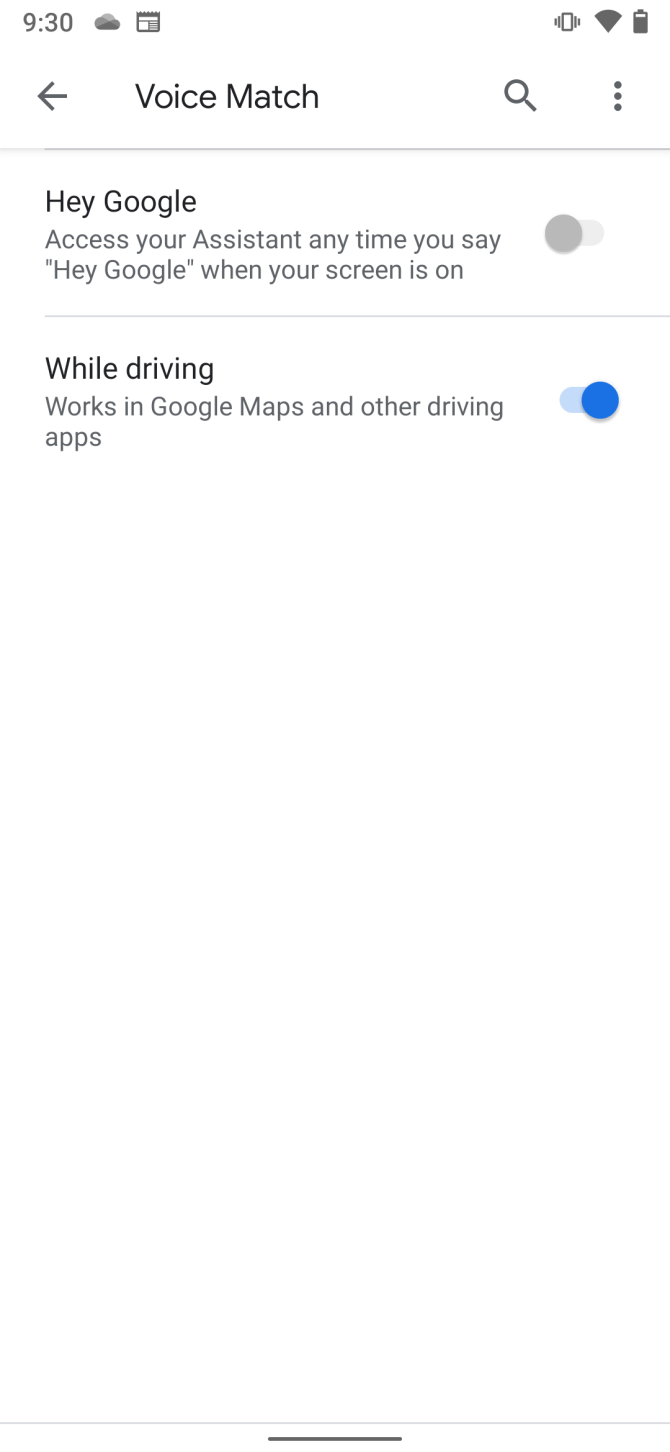
- Откройте приложение Google → Ещё → Настройки → Голос → Voice Match.
- Включите разрешение для «Hey Google» / «OK Google».
- При запросе пройдите обучение для распознавания голоса.
Как запустить и использовать Voice Access
- Откройте шторку уведомлений и нажмите на кнопку Voice Access — либо произнесите «OK Google», если включена постоянная активация.
- Назовите команду, например «открыть Gmail» или «лабел два» (включите числа/слова, соответствующие меткам на экране).
- Чтобы увидеть полный список доступных команд, произнесите «show commands» или «показать команды».
Voice Access накладывает на интерактивные элементы экрана цифровые метки. Произнесите номер метки или имя элемента — и система выполнит действие.
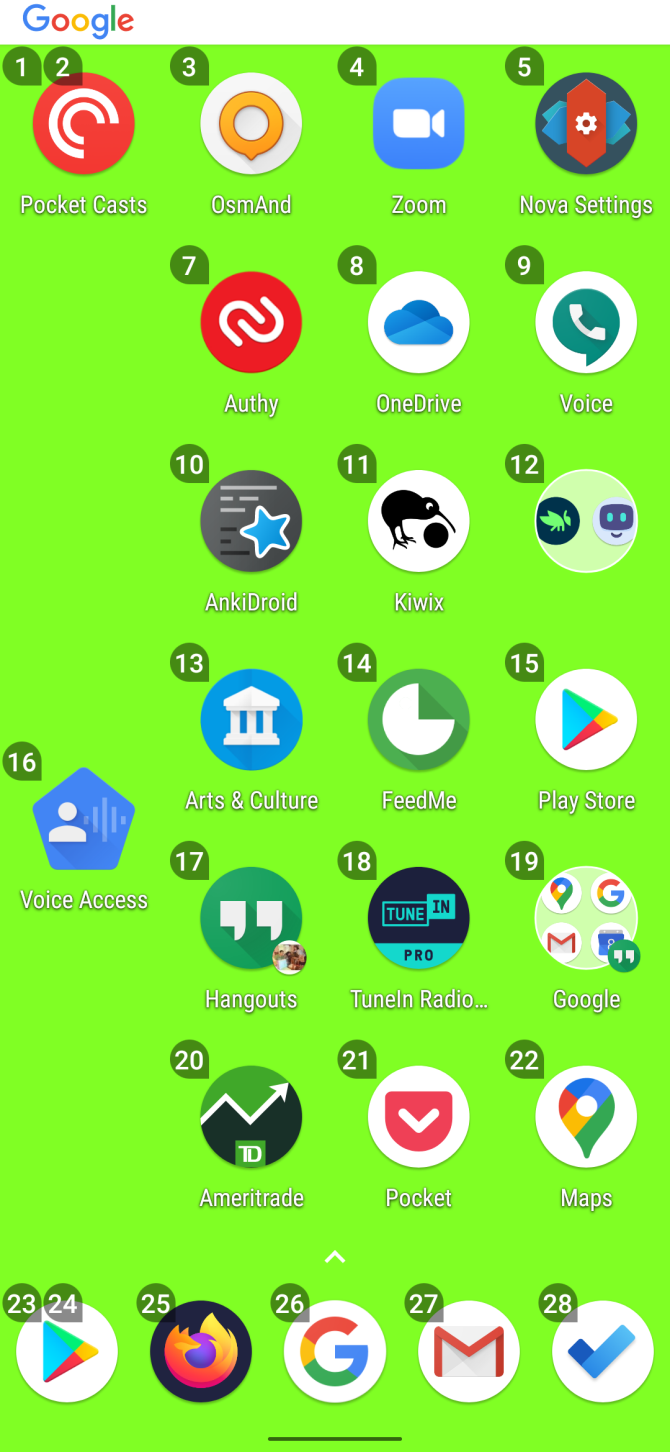
Пример: если рядом с Pocket Casts отображается метка «2», скажите «два» или «запустить Pocket Casts», чтобы открыть приложение.
Категории функций Voice Access
Voice Access объединяет четыре основных направления работы:
- Составление текста голосом — ввод текста и редактирование.
- Навигация по меню — открытие приложений и переходы между экранами.
- Управление жестами — свипы, прокрутки, открытие шторки.
- Системные функции — управление Wi‑Fi, Bluetooth, громкостью.
Составление текста голосом
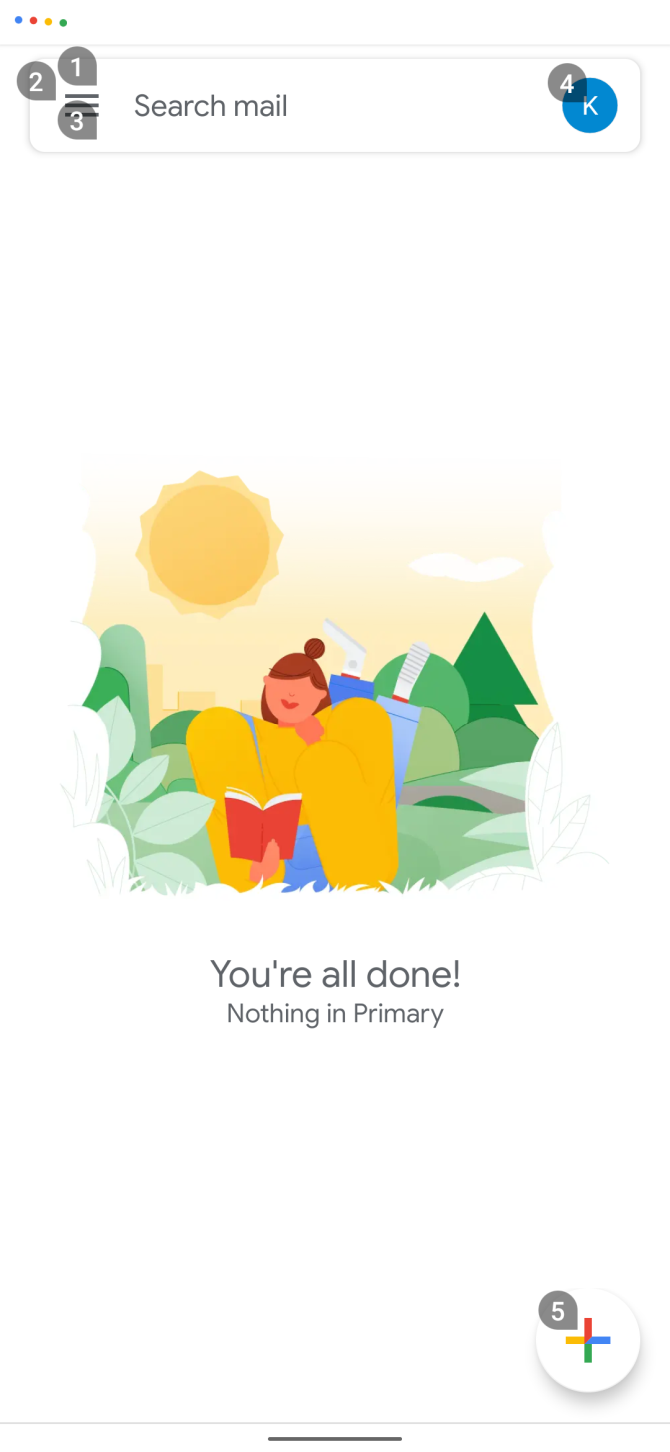
Voice Access поддерживает диктовку в любом поле ввода. Пример создания письма:
- Активируйте Voice Access на главной странице Gmail.
- Скажите «compose email» или произнесите число, соответствующее кнопке «Создать письмо».
- По буквам продиктуйте адрес получателя.
- Продиктуйте тело письма — слова конвертируются в текст.
Команды редактирования: «backspace» (удалить предыдущий символ), «enter» (перевести строку), «delete word» (удалить слово), «delete sentence» (удалить предложение). Для полного набора можно сказать «show commands».
Совет: при диктовке адресов электронной почты используйте по буквам отдельные символы и слова для «собака» (at) и «точка» (dot), если распознавание неверно интерпретирует символы.
Навигация по меню голосом
Типичные команды навигации:
- показать уведомления
- показать быстрые настройки
- показать открытые приложения
- открыть [имя приложения]
- назад
- домой
- поиск
Голосовые навигационные команды подходят для повседневного использования и для сценариев доступности.
Управление жестами и функции
Voice Access преобразует голос в жесты: «swipe up», «swipe left», «tap 3», «long press 5». Это полезно, когда приложение требует специфического жеста.
На экране блокировки команда «unlock» может инициировать разблокировку (при поддержке PIN и включённых соответствующих опций). Также работает «swipe up» для открытия панели приложений.
Системные и базовые функции телефона
Через голос можно включать/выключать Bluetooth и Wi‑Fi, изменять громкость, включать бесшумный режим и другие базовые настройки. Для полного списка обратитесь к справке Voice Access.
Увеличение и выбор по сетке
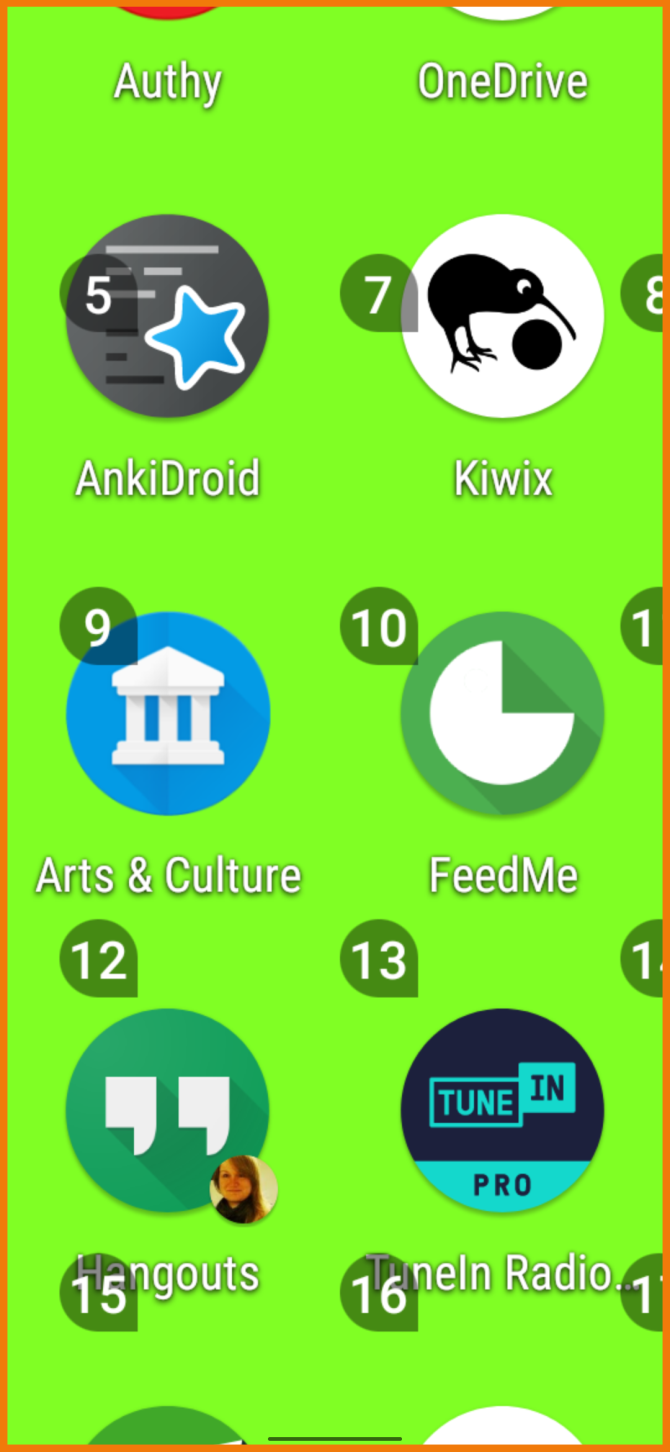
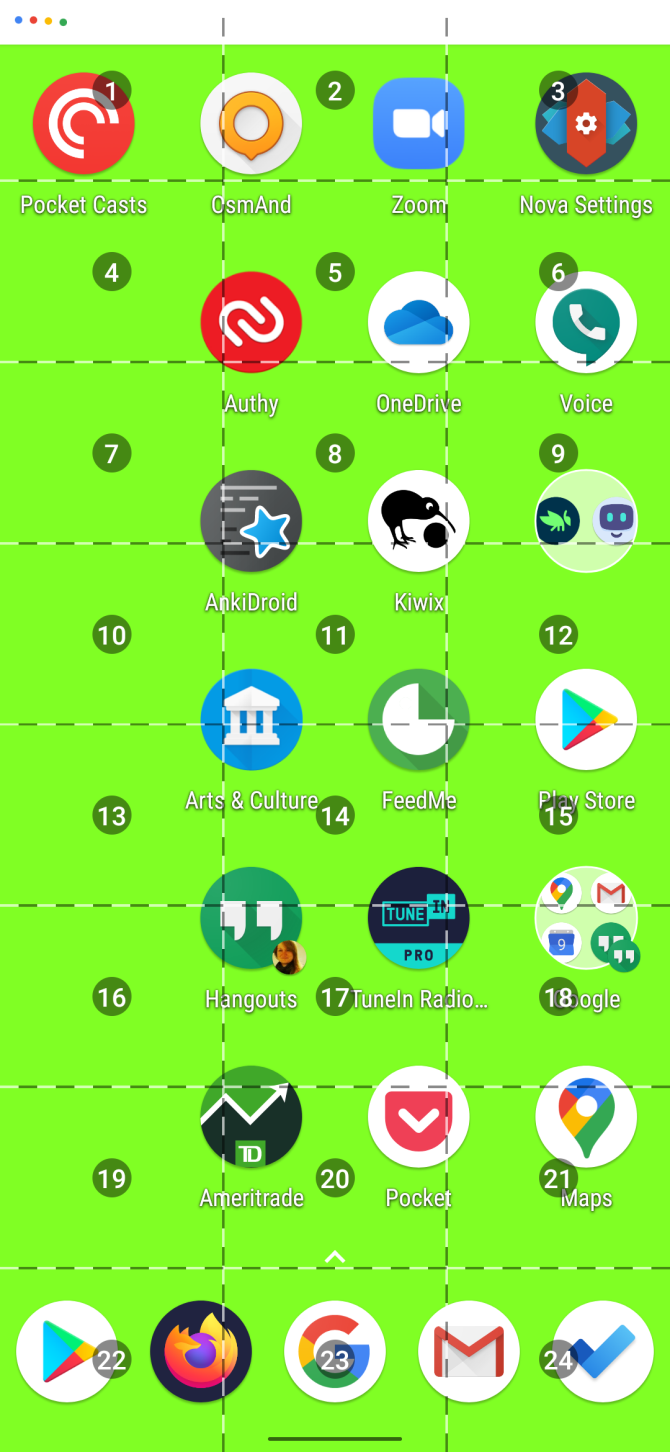
Voice Access улучшает видимость за счёт увеличения элементов интерфейса и режима «сеточной выборки». Команда «open grid» делит экран на зоны, позволяя последовательно уточнять область для взаимодействия. Команда «zoom in» увеличит выбранный участок.
Практический пример: скажите «open grid», затем «swipe 23 up» — сетка поможет точно выполнить жест для маленькой цели.
Параметры Voice Access
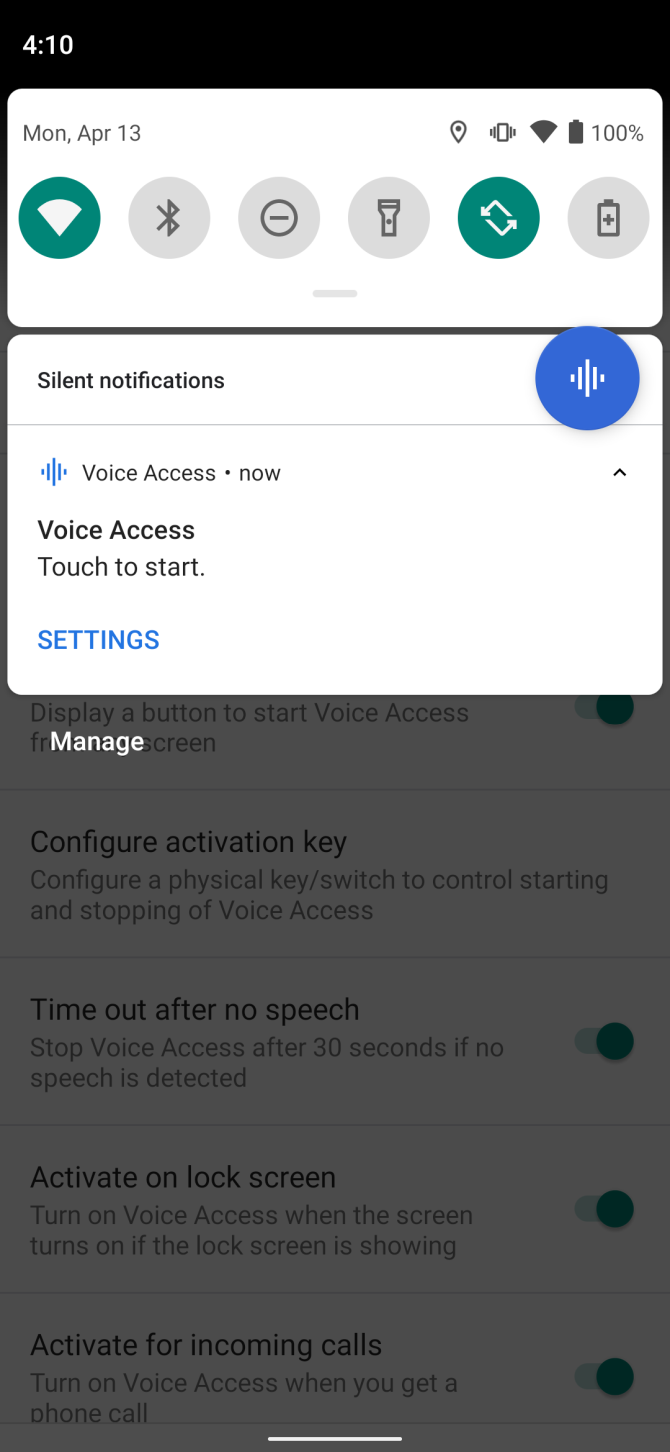
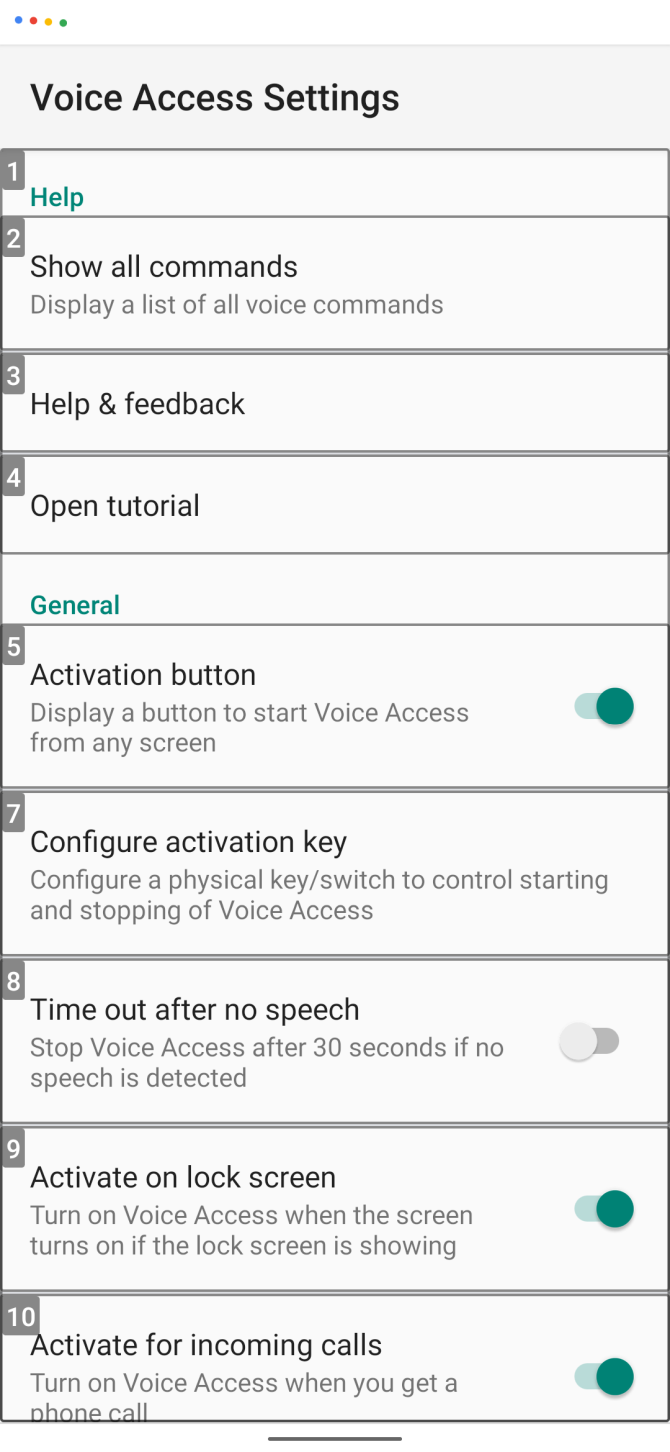
Настройки доступны через шторку уведомлений (Voice Access → Settings) или в Настройки > Доступность > Voice Access > Settings. Ключевые параметры:
- Кнопка активации: отображает плавающую кнопку для быстрого включения распознавания.
- Настроить клавишу активации: назначьте физическую кнопку (клавиатура, Bluetooth-переключатель).
- Таймаут ожидания речи: по умолчанию 30 с; отключение позволит постоянно слушать при включённом экране.
- Активно во время вызовов: позволяет управлять голосом во время разговоров.
- Отменять при касании: если отключено, касание экрана не завершит сеанс.
- Показать все команды: полный перечень доступных голосовых инструкций.
- Открыть учебник: повторный просмотр туториала.
Ограничения и проблемы Voice Access
Voice Access эффективен, но имеет ограничения:
- Безопасность при разблокировке: поддерживается только PIN; чтобы не продиктовывать PIN вслух, метки для цифр показывают случайные слова (цвета и т. п.).
- Расход батареи: непрерывное прослушивание заметно снижает время работы устройства.
- Надёжность распознавания: иногда ассистент неправильно понимает команду или не отвечает.
- Совместимость: старые приложения или кастомные интерфейсы могут некорректно поддерживать накладки меток.
Важно: перед массовым развёртыванием в компании протестируйте работу Voice Access на типичных для вас устройствах.
Устранение неполадок
- Voice Access не запускается: проверьте права Доступности и разрешение «Always on Google Assistant».
- Ассистент не распознаёт команды: пройдите заново обучение Voice Match, проверьте качество микрофона.
- Высокое энергопотребление: включайте постоянный режим только при необходимости; используйте функцию таймаута.
- Неправильные метки на экране: перезапустите Voice Access и приложение; иногда помогает перезагрузка устройства.
Когда Voice Access не подходит (контрпримеры)
- Если вам достаточно базовых голосовых действий (например, «поставь будильник»), то Google Assistant — более лёгкий вариант.
- При строгих требованиях к конфиденциальности и минимальному прослушиванию фоновых команд постоянное прослушивание может быть неприемлемым.
- Для устройств с очень старой версией Android (ниже 5.0) Voice Access недоступен.
Альтернативные подходы
- Google Assistant: быстрые голосовые команды, оптимально для домашних задач и управления умным домом.
- Сторонние приложения доступности: некоторые лаунчеры и утилиты предлагают упрощённые голосовые сценарии.
- Аппаратные переключатели и внешние устройства: для пользователей с ограничениями моторики физические переключатели иногда удобнее и энергоэффективнее.
Практические подсказки и эвристики
- Начинайте с базовых команд и добавляйте более сложные сценарии по мере привыкания.
- При проговаривании сложных символов (email, пароли) диктуйте по буквам и используйте краткие паузы.
- Если приложение не реагирует, попробуйте скачать и включить Pixel Launcher — он лучше совместим с Voice Access.
Метод развёртывания в организации — мини‑методология
- Оценка потребностей: определите пользователей, которым нужна доступность.
- Тестирование: соберите образцы устройств и протестируйте Voice Access с типичными приложениями.
- Политики безопасности: решите, допустимо ли постоянное прослушивание на корпоративных устройствах.
- Инструкции и обучение: подготовьте пошаговые гайды и короткие видео для сотрудников.
- Мониторинг: собирайте обратную связь, контролируйте расход батареи и кейсы с ошибками.
Чек‑листы по ролям
Пользователь:
- Установить Voice Access и приложение Google.
- Включить права Доступности и Voice Match.
- Попробовать основные команды (открыть приложение, набрать текст, swipe).
ИТ‑администратор:
- Проверить совместимость корпоративных устройств.
- Решить политику включения микрофона и «Always on».
- Подготовить инструкцию по безопасному использованию.
Специалист по доступности:
- Протестировать режимы увеличения и сетки.
- Настроить таймауты и кнопки активации.
- Провести обучение пользователей с ограничениями.
Конфиденциальность и безопасность
- Голосовые данные могут передаваться в облако Google для обработки речи. При использовании корпоративных устройств учтите правила компании и законы о защите данных.
- Для защиты PIN при разблокировке Voice Access использует случайные метки, а не требует прямого произнесения пароля.
- Если нужно соответствие GDPR или локальным требованиям, обсудите с юристами передачу голосовых записей и политику хранения данных.
Решение: подходит ли Voice Access вам?
flowchart TD
  A[Нужна полная голосовая навигация?] -->|Да| B[Используете Android 5.0+?]
  B -->|Да| C[Готовы разрешить Always on и Доступность?]
  C -->|Да| D[Рекомендуется установить Voice Access]
  C -->|Нет| E[Используйте Google Assistant или сторонние утилиты]
  B -->|Нет| F[Обновите устройство или используйте альтернативы]
  A -->|Нет| E
Часто задаваемые вопросы
Можно ли разблокировать телефон голосом через Voice Access?
Voice Access поддерживает разблокировку только при использовании PIN. Для защиты PIN система отображает временные словесные метки вместо цифр, поэтому вы не произносите сам код.
Сильно ли Voice Access расходует заряд батареи?
Да — при непрерывной работе функция постоянно слушает команды, что приводит к заметному увеличению потребления энергии. Используйте таймаут или включайте постоянный режим выборочно.
Работает ли Voice Access без интернета?
Часть функций может работать офлайн, но точность распознавания и ряд системных команд зависят от облачных сервисов Google и могут требовать подключения к интернету.
Где найти полный список команд?
Активируйте Voice Access и произнесите «show commands» или «показать команды», либо откройте пункт «Показать все команды» в настройках приложения.
Резюме
- Voice Access даёт полный голосовой контроль над Android: от набора текста до жестов и управления системными функциями.
- Для работы нужны права Доступности и Always on Google Assistant; минимальная версия Android — 5.0.
- Учтите ограничения: расход батареи, частичная нестабильность распознавания и вопросы конфиденциальности.
Краткое руководство: установите приложение, включите разрешения, потренируйтесь с базовыми командами и постепенно подключайте расширенные режимы (сетка, увеличение, настройка кнопок активации).
Эта статья помогает принять решение о внедрении Voice Access и содержит практические шаги по настройке, использованию и оценке рисков.

Похожие материалы

Несколько аккаунтов Skype: Multi Skype Launcher

Журнал для работы: повысить продуктивность

Персональные звуки уведомлений на Android

Скачивание шоу Hulu для офлайн‑просмотра

Microsoft Start: персонализированная новостная лента
