
Как управлять Wi‑Fi в Windows через netsh

Этот материал шаг за шагом показывает, как управлять беспроводными профилями в Windows через netsh — командный сетевой интерфейс. От простого просмотра списка профилей до генерации подробного отчёта о работе Wi‑Fi и безопасного переноса профилей между машинами.
В статье вы найдёте: команды netsh, практические подсказки, чек‑листы для разных ролей, сценарии когда netsh не подходит и рекомендации по безопасности при работе с паролями.
Содержание
- Просмотр сохранённых профилей Wi‑Fi
- Удаление профиля Wi‑Fi
- Экспорт и импорт профилей
- Как увидеть пароль сети
- Отключение автоподключения
- Генерация отчёта о беспроводной сети
- Альтернативы и когда netsh не подходит
- Быстрая методика безопасного переноса профилей
- Чек‑листы для администратора, техподдержки и пользователя
- Критерии приёмки и тесты
- Короткий глоссарий и рекомендации по безопасности
Коротко о netsh
netsh — это командный интерфейс Windows для управления сетевыми настройками. Одно предложение: netsh wlan даёт доступ к профилям WLAN — списку сохранённых SSID и их настройкам. Термин: профиль WLAN — набор настроек и ключей, которые Windows использует для подключения к конкретной беспроводной сети.
Важно: многие команды netsh требуют прав администратора.
Просмотр сохранённых профилей Wi‑Fi
Windows по умолчанию хранит имена сетей (SSID) и настройки профилей, которые были использованы на компьютере. Чтобы получить список профилей:
- Нажмите правой кнопкой по Пуск и выберите «Выполнить».

- Введите
cmd.exeв поле Выполнить и нажмите OK.

- В командной строке введите:
netsh wlan show profilesВы увидите список сохранённых профилей.

Чтобы получить подробную информацию по конкретному профилю:
netsh wlan show profile name="Имя_сети"Замените “Имя_сети” на точный SSID профиля.
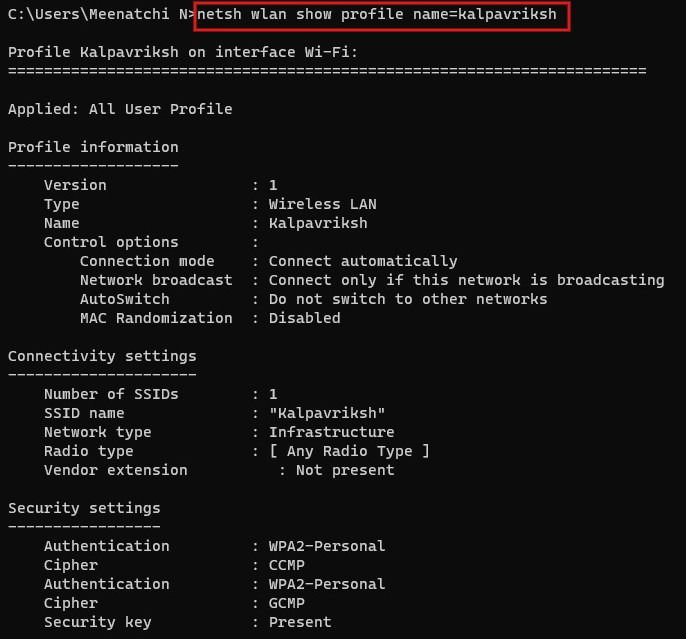
Совет: копируйте имя профиля из вывода команды show profiles, чтобы избежать опечаток.
Удаление профиля Wi‑Fi
Если профиль больше не нужен (например, вы сменили провайдера или переехали), его можно удалить:
netsh wlan delete profile name="Имя_сети"После успешного удаления появится сообщение типа: Profile “Имя_сети” is deleted from interface “Wi‑Fi”.
Важно: сначала выполните netsh wlan show profiles, чтобы убедиться, что удаляете правильный профиль.
Экспорт и импорт профилей Wi‑Fi
Экспорт пригодится для переноса настроек и паролей между компьютерами. Помните: экспорт с ключом в открытом виде раскрывает пароли.
Экспорт всех профилей в указанную папку:
netsh wlan export profile folder="C:\Папка\Экспорт" key=clearЭкспорт одного профиля:
netsh wlan export profile name="Имя_сети" folder="C:\Папка\Экспорт" key=clearXML‑файлы содержат настройки профиля и, при key=clear, открытый сетевой ключ (пароль).

Импорт (добавление) профиля из XML:
netsh wlan add profile filename="C:\Папка\Экспорт\Имя_профиля.xml"Совет по безопасности: при переносе профилей между компьютерами используйте защищённые каналы (USB, зашифрованное облако) и удаляйте экспортированные XML‑файлы после импорта.
Как увидеть пароль сети
Если вы забыли пароль Wi‑Fi на своём ПК и хотите подключить новое устройство, вы можете извлечь ключ из профиля:
netsh wlan show profile name="Имя_сети" key=clearВ выводе найдите поле Key Content в разделе Security settings — это и есть пароль сети.
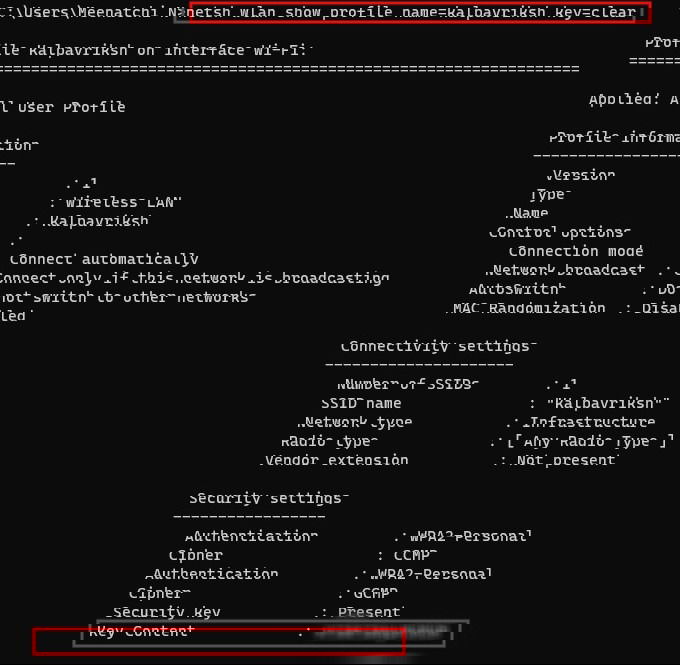
Важно: не показывайте полученный пароль посторонним; при необходимости используйте временные пароли или гость‑сеть.
Отключение автоподключения к сети
Если Windows автоматически подключается к сети при включении компьютера, вы можете перевести профиль в ручной режим:
netsh wlan set profileparameter name="Имя_сети" connectionmode=manualПосле этого в выводе будет сообщение об успешном обновлении профиля.
Генерация отчёта о беспроводной сети
Отчёт помогает диагностировать периодические обрывы, слабый сигнал и причины неудачных подключений.
Важно: для генерации отчёта нужны права администратора.
- Откройте Командную строку от имени администратора (Запустить -> набрать cmd -> Ctrl+Shift+Enter).
- Выполните:
netsh wlan show wlanreportЧерез несколько секунд будет сгенерирован HTML‑файл, путь к нему отобразится в окне.


Отчёт содержит график соединений/разрывов и возможные причины сессий, которые завершились неудачно.
Альтернативы и когда netsh не подходит
Когда netsh удобен:
- Быстрое локальное управление профилями.
- Перенос профилей между машинами.
- Диагностика без GUI (удобно по RDP/SSH через PowerShell Remoting).
Когда лучше не использовать netsh:
- На машинах, где политика безопасности запрещает хранение паролей в открытом виде; экспорт с
key=clearраскрывает ключ. - Если нужна централизованная автоматизация для большого парка устройств — лучше использовать MDM (Intune, Group Policy) или специализированные инструменты управления.
Альтернативные способы:
- Графический интерфейс: Параметры → Сеть и Интернет → Wi‑Fi → Управление известными сетями.
- Централизованные решения: Microsoft Intune, Group Policy.
- PowerShell: для управления сетевыми адаптерами есть модули NetAdapter и NetTCPIP; для профилей WLAN часто удобнее остаться на netsh или использовать готовые модули/скрипты из репозиториев.
Методика безопасного переноса профилей (мини‑SOP)
- Определите список профилей:
netsh wlan show profiles. - Экспортируйте только нужные профили в защищённую папку:
netsh wlan export profile name="Имя_сети" folder="C:\SecureExport" key=clear. - Передайте XML по безопасному каналу (защищённый USB, зашифрованный архив с паролем, корпоративное хранилище).
- На целевой машине выполните
netsh wlan add profile filename="...xml"от имени администратора. - Удалите XML‑файлы с источника и из промежуточных хранилищ.
- Проверьте подключение и права доступа.
Критерии приёмки:
- Профиль успешно импортирован и подключается.
- На целевой машине виден правильный SSID и метод аутентификации.
- Экспортированные файлы удалены со всех промежуточных устройств.
Чек‑листы по ролям
Чек‑лист для администратора сети:
- Собрать список профилей на исходной машине.
- Согласовать список с владельцем устройства.
- Экспортировать профили в защищённую папку.
- Передать по защищённому каналу.
- Убедиться в удалении экспортированных XML.
- Прописать запись в журнале изменений.
Чек‑лист для техподдержки:
- Запросить разрешение на просмотр пароля.
- [ ] Получить профиль командой
netsh wlan show profile name="Имя_сети" key=clear. - Сообщить пароль безопасным каналом (не по открытому чату).
- Рекомендовать смену пароля при необходимости.
Чек‑лист для пользователя:
- Проверить, действительно ли нужен экспорт пароля.
- Если нет — не делиться паролем.
- Использовать гостевую сеть для временных подключений.
Тесты и критерии приёмки
Короткие тест‑кейсы:
- Тест 1: Выполнить
netsh wlan show profiles— ожидается список профилей. - Тест 2: Экспортировать профиль и импортировать на другой машине — профиль появляется и подключается.
- Тест 3: Выполнить
netsh wlan show profile name="Имя_сети" key=clear— в поле Key Content отображается пароль. - Тест 4: Удалить профиль и проверить, что автоматическое подключение не происходит.
Быстрый «cheat sheet» команд
- Показать профили:
netsh wlan show profiles - Подробности профиля:
netsh wlan show profile name="Имя_сети" - Показать пароль:
netsh wlan show profile name="Имя_сети" key=clear - Удалить профиль:
netsh wlan delete profile name="Имя_сети" - Экспорт:
netsh wlan export profile name="Имя_сети" folder="C:\Папка" key=clear - Импорт:
netsh wlan add profile filename="C:\Папка\Имя_профиля.xml" - Отчёт:
netsh wlan show wlanreport
Решение типичных неполадок
Когда netsh не показывает профиль:
- Проверьте, что профиль действительно был сохранён на этом компьютере (не на другом пользователе).
- Запустите командную строку от имени администратора.
- Убедитесь, что служба WLAN AutoConfig запущена: в Службах (services.msc) или командой
sc query wlansvc.
Если экспортированный XML не импортируется:
- Проверьте права доступа к файлу.
- Откройте XML и проверьте корректность тегов и кодировку (UTF‑8).
Если пароль не работает после импорта:
- Убедитесь, что импортированный профиль соответствует режиму аутентификации и шифрованию точки доступа.
- Попробуйте удалить профиль и создать вручную через GUI.
Модель принятия решения (Mermaid)
flowchart TD
  A[Нужно управлять Wi‑Fi?] --> B{Только локально или централизованно?}
  B -->|Локально| C[Использовать netsh или GUI]
  B -->|Централизовано| D[MDM / Group Policy]
  C --> E{Требуется экспорт пароля?}
  E -->|Да| F[Экспорт с key=clear + защищённая передача]
  E -->|Нет| G[Работать через GUI или netsh без key=clear]
  D --> H[Развернуть политики и шаблоны Wi‑Fi]
Безопасность и конфиденциальность
- Экспорт профилей с
key=clearраскрывает пароли — обращайтесь с такими файлами как с секретной информацией. - Не отправляйте экспортированные XML по открытому электронному письму.
- При работе в корпоративной среде следуйте политике хранения и передачи учётных данных.
Краткая сводка по совместимости и ограничениям
- netsh доступен во всех современных версиях Windows и не требует дополнительных модулей.
- Некоторые сценарии централизованного управления удобнее реализовать через MDM/Group Policy.
- PowerShell предоставляет другие сетевые модули, но для работы с WLAN‑профилями netsh остаётся простым и надёжным выбором.
Глоссарий (1‑строчные определения)
- SSID — имя беспроводной сети.
- Профиль WLAN — набор настроек и ключей для подключения к конкретной Wi‑Fi сети.
- Key Content — поле в выводе netsh, содержащее пароль при использовании key=clear.
- MDM — решение для централизованного управления мобильными устройствами и настройками.
Вывод
netsh — удобный инструмент для локального управления Wi‑Fi средствами Windows: просмотр профилей, экспорт/импорт, получение пароля и генерация диагностических отчётов. Для безопасного использования следуйте чек‑листам, ограничивайте использование key=clear и отдавайте предпочтение централизованным решениям при управлении большим парком устройств.
Image credit: Unsplash All screenshots by Meenatchi Nagasubramanian

Похожие материалы

Несколько аккаунтов Skype: Multi Skype Launcher

Журнал для работы: повысить продуктивность

Персональные звуки уведомлений на Android

Скачивание шоу Hulu для офлайн‑просмотра

Microsoft Start: персонализированная новостная лента
