
Как управлять доступом приложений к данным Здоровья на iPhone
Быстрые ссылки
- Как управлять приложениями, которые имеют доступ к данным Здоровья
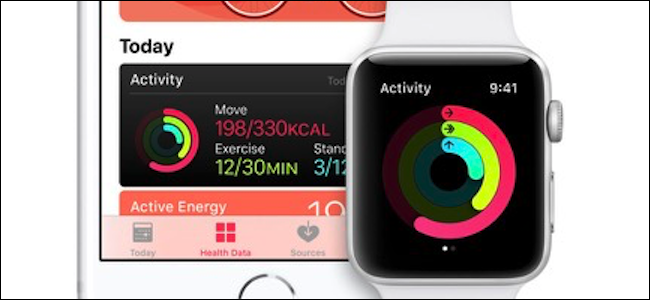
Ваш iPhone может хранить много медицинской и фитнес-информации — от веса и калорий до давления и показаний Apple Watch. Если вы разрешили доступ, сторонние приложения могут читать и/или писать эти данные. Ниже — понятная инструкция, как просмотреть и изменить эти разрешения.
Краткое объяснение
- Что такое «Данные Здоровья»: центральный репозиторий iOS для показателей здоровья и активности.
- Что такое «Источники»: список приложений и устройств, которые запрашивали доступ к данным Здоровья.
Как управлять приложениями, которые имеют доступ к данным Здоровья
- Откройте приложение «Здоровье» на iPhone.
- Нажмите «Источники» внизу экрана.
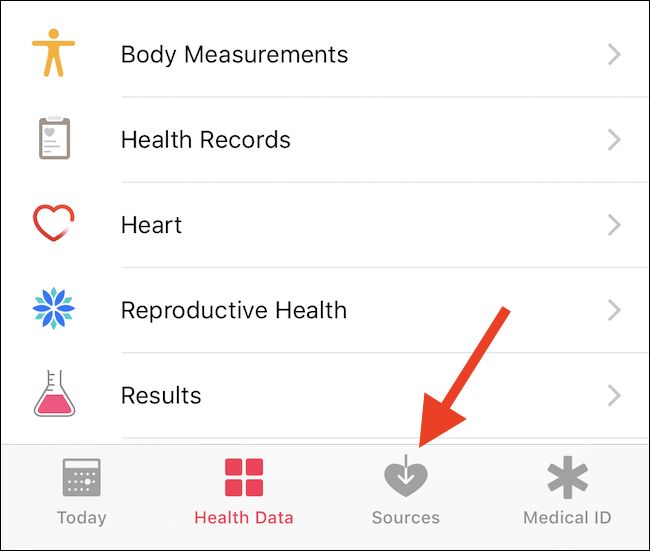
- В списке вы увидите приложения и устройства, которые запрашивали доступ для чтения или записи данных. Нажмите на конкретное приложение, чтобы увидеть подробности.

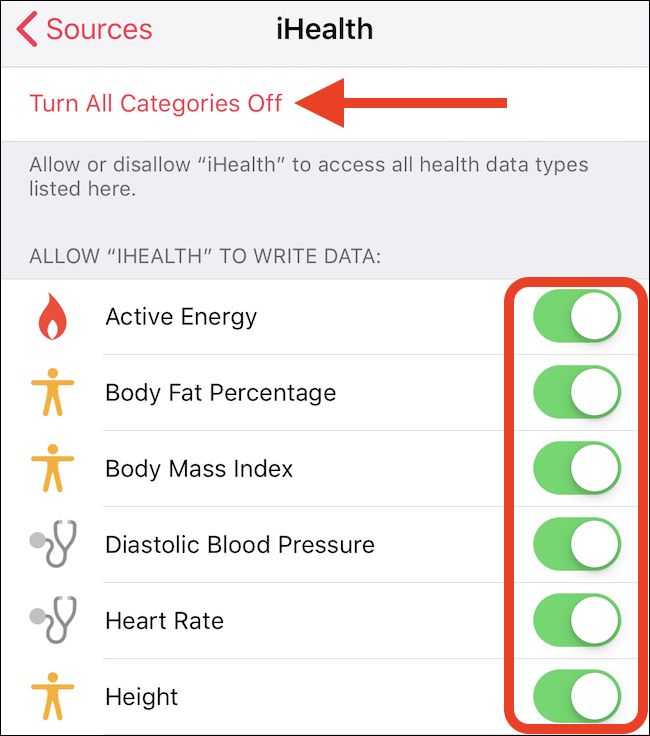
- Внутри карточки приложения вы увидите список категорий данных (например, вес, калории, частота сердечных сокращений). Используйте переключатели, чтобы разрешить или запретить доступ по отдельным категориям.
- Чтобы полностью отозвать доступ приложения ко всем категориям, нажмите «Отключить все категории» вверху экрана.
- Повторите процесс для каждого приложения, которое вы хотите проверить.
- Чтобы увидеть разрешения, выданные ранее удалённым приложениям, прокрутите до раздела «Удалённые программы» в том же списке Источников.
Полезные сценарии и когда стоит менять настройки
- Если вы перестали пользоваться приложением для тренировки — отключите доступ к данным, чтобы оно больше не записывало или не читало показатели.
- Если приложение просит доступ к данным, которые ему не нужны для основной функции (например, считывание давления для приложения напоминаний), лучше отключить такие категории.
- Для приложений, которым вы доверяете (официальные приложения вашего фитнес‑трекера или врача), оставьте только те категории, которые необходимы.
Важно: отключение доступа не удаляет уже записанные в приложение данные. Если нужно удалить исторические записи, проверьте опции внутри самого приложения или в разделе «Данные» приложения «Здоровье».
Мини‑методология: быстрый чек‑лист
- Откройте «Здоровье» → «Источники».
- Просмотрите список приложений.
- Нажмите каждое приложение → проверьте категории → переключите по необходимости.
- Проверьте раздел «Удалённые программы».
- При необходимости удалите исторические записи отдельно.
Роль‑базовый чек‑лист
- Обычный пользователь:
- Отключить доступ у приложений, которые больше не используются.
- Оставить минимум разрешений для работающих приложений.
- Родитель:
- Проверить приложения ребёнка на предмет передачи персональных данных.
- Отключить нежелательные категории.
- IT‑администратор/специалист по приватности:
- Создать внутреннее руководство по разрешениям для корпоративных устройств.
- Настроить регулярную проверку разрешений.
Примеры, когда способ может не сработать
- Если приложение сохраняет копии данных на своих серверах, отключение доступа в iPhone не удалит эти копии — нужно удалять данные через само приложение или запросить удаление у разработчика.
- Если приложение использует синхронизацию между устройствами через аккаунт (не через HealthKit), изменение локальных разрешений может не остановить передачу данных.
Критерии приёмки — как проверить, что доступ действительно отозван
- Тест 1: Отключите все категории у тестового приложения → попытайтесь синхронизировать новую запись в приложении → убедитесь, что запись не появилась в «Здоровье».
- Тест 2: После отключения зайдите в «Удалённые программы» и убедитесь, что приложение больше не отображается как активный источник.
- Тест 3: Если приложение предлагало экспортировать данные, проверьте журнал активности в самом приложении.
Совет по приватности и соответствие требованиям (GDPR и подобное)
- Контролируйте, какие категории данных вы разрешаете — данные о здоровье считаются чувствительными в большинстве юрисдикций.
- Чтобы требовать удаления данных, используйте функции удаления внутри приложения или свяжитесь с разработчиком с запросом на удаление персональных данных.
- Храните минимально необходимый набор данных на устройстве и в облаке.
Быстрые рекомендации по безопасности
- Обновляйте iOS и приложения, чтобы получить последние исправления безопасности.
- Используйте надёжный пароль/Face ID для доступа к устройству — это снижает риск несанкционированного доступа к данным Здоровья.
Мини‑справочник (1 строка)
- HealthKit: фреймворк iOS, через который приложения взаимодействуют с данными Здоровья.
- Источники: приложения и устройства, запрашивающие доступ к данным.
- Категории: отдельные типы показателей (вес, ЧСС, давление и т. п.).
Визуальное решение принятия решения
flowchart TD
  A[Появляется запрос доступа] --> B{Нужно ли приложению эта категория?}
  B -- Да --> C[Разрешить только необходимые категории]
  B -- Нет --> D[Отклонить]
  C --> E{Доверяете ли вы разработчику?}
  E -- Да --> F[Оставить доступ]
  E -- Нет --> D
  D --> G[Проверять периодически и удалять исторические данные]
Часто задаваемые вопросы
Как увидеть разрешения удалённых приложений?
Перейдите в «Здоровье» → «Источники» → прокрутите до «Удалённые программы», где будут показаны приложения, ранее имевшие доступ.
Удаляет ли отключение доступа данные, которые уже записаны?
Нет. Отключение предотвращает дальнейшую запись/чтение, но уже сохранённые копии могут остаться в приложении или в «Здоровье». Удаляйте исторические записи вручную, если нужно.
Что делать, если приложение запрашивает доступ к ненужным категориям?
Отключите соответствующие переключатели и при возможности свяжитесь с разработчиком для пояснений.
Итог
Управление доступом к данным Здоровья на iPhone — быстрый и важный шаг к защите вашей приватности. Регулярно проверяйте список источников, отключайте доступ у неиспользуемых приложений и удаляйте исторические данные при необходимости.

Похожие материалы

Несколько аккаунтов Skype: Multi Skype Launcher

Журнал для работы: повысить продуктивность

Персональные звуки уведомлений на Android

Скачивание шоу Hulu для офлайн‑просмотра

Microsoft Start: персонализированная новостная лента
