
Как приручить хаос в Twitter

Я недавно написал, что Facebook превращается в громкий шум, если не наводить порядок, но Twitter может быть ещё хуже. Меня отталкивает не столько контент, сколько скорость появления новых записей — иногда это просто безумие, особенно если вы подписаны на новостные организации вроде BBC или CNN.
К тому же Twitter включил автозапуск видео (если вы не отключили это в настройках). В результате легко пропустить качественные материалы и излишне переживать, пытаясь успевать за потоком.
Если вы соглашаетесь с этим — вам нужна организация и контроль. Ниже — приёмы и настройки, которые я использую, чтобы приручить эту дикую платформу.
Переберите тех, на кого вы подписаны, и жестко обрежьте лишних
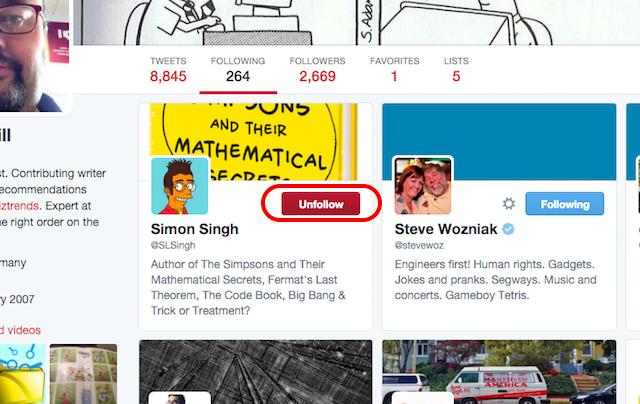
Нажать «Подписаться» слишком легко. Вы видите пару удачных твитов — и подписываетесь. Скоро эти же люди начинают постить кучу мусора: что они ели, странные личные наблюдения и пустые мысли. Лента засоряется, а вы ленитесь заходить на страницу пользователя и отписываться.
Рекомендация: раз в месяц или раз в квартал делайте короткий аудит подписок. Оставляйте только те аккаунты, которые приносят реальную ценность: новости, инсайты, вдохновение или полезную информацию. Остальное — удаляйте без сожаления. Это даёт быстрый и устойчивый эффект на качество ленты.
Важно: не путайте кратковременную пассию к аккаунту и долгосрочную ценность. Если пользователь пишет хорошо, но слишком часто — используйте следующие приёмы.
Отключайте звук у тех, кто раздражает, или блокируйте навсегда
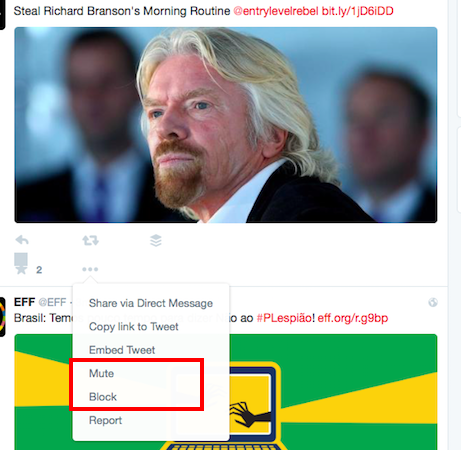
Большинство людей в Twitter общительны и приятны. Но есть те, кто не знает меры: они постят слишком часто или ведут себя агрессивно. К счастью, можно быстро сделать так, чтобы их не было в вашей ленте.
На сайте Twitter кликните три точки под твитом — появится меню с опциями. Доступно, например, «Отключить звук» и «Заблокировать». В чём разница?
- «Отключить звук» — пользователь исчезает из вашей ленты, но вы остаётесь подписанными. Он не узнает, что вы его отключили. Он всё ещё может писать вам в личные сообщения и появляться в уведомлениях.
- «Заблокировать» — более радикально. Заблокированный не может подписаться на вас, видеть ваши твиты или взаимодействовать с вами. Он увидит, что был заблокирован, если посетит вашу страницу. Блокировка также автоматически отменяет подписку.
Подход: используйте «Отключить звук», чтобы сделать паузу. Блокируйте, если человек токсичен или постоянно нарушает границы.
Категоризируйте подписки с помощью списков
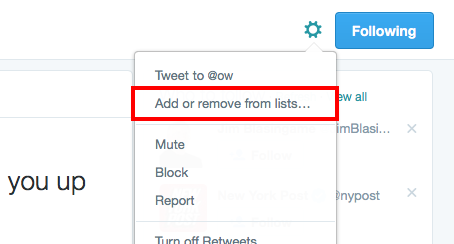
Я признаюсь: списки в Twitter и я не лучшие друзья. Но списки очень полезны, если у вас много подписок. Они позволяют разделить людей по темам: новости, коллеги, интересы, конкуренты, клиенты.
На странице пользователя найдите опцию «Добавить или убрать из списков». Отметьте подходящий список или создайте новый.
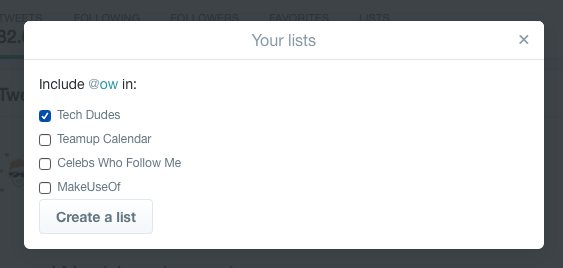
Примечание: пользователь увидит, что его добавили в список (уведомление в Notifications). Поэтому избегайте оскорбительных названий списков.
Польза списков:
- Быстрый обзор по темам без лишнего шума.
- Возможность следить за конкурентами или клиентами отдельно от общей ленты.
- Удобство в клиентах (колонки по спискам).
Откажитесь от таргетированной рекламы
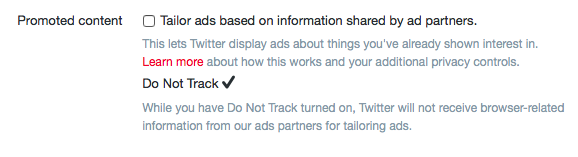
Twitter использует «персонализированные объявления» (tailored ads). Рекламодатели смотрят, кто интересовался темой, и показывают объявление соответствующим пользователям.
Если вы не хотите видеть такие объявления, отключите персонализацию в настройках (включите «Не отслеживать»). Это не удалит всю рекламу, но уменьшит релевантные и навязчивые объявления.
Остановите добавление вас в чужие команды
Некоторые сервисы вроде TweetDeck позволяют нескольким людям управлять одним аккаунтом без общего пароля — удобно для команд и саппорта. Но если вы не хотите, чтобы вас добавляли в команды посторонних, отключите опцию «Разрешать любому добавлять меня в команду». Это предотвратит внезапное оказание в чужом аккаунте.
Отключите приём личных сообщений от всех
После отмены лимита в 140 символов личные сообщения часто превращаются в внутриплатформенный почтовый ящик. Если вам не нужен дополнительный поток длинных сообщений, отключите «Получать личные сообщения от всех». Это сохраняет приватность и уменьшает нагрузку.
Приостановите SMS-уведомления
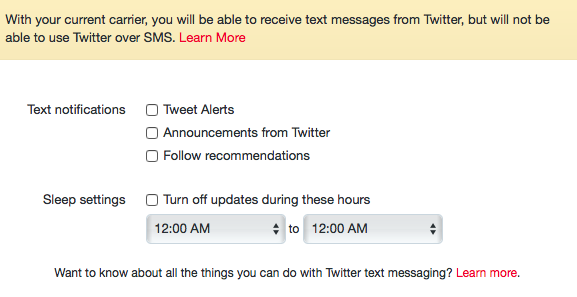
Если вы всё ещё получаете уведомления от Twitter по SMS (актуально для некоторых стран и старых настроек), используйте опцию «Сделать паузу в уведомлениях». Выберите временной интервал, например ночь. Это предотвратит ночные пинги и сохранит сон.
Сильно уменьшите электронные уведомления
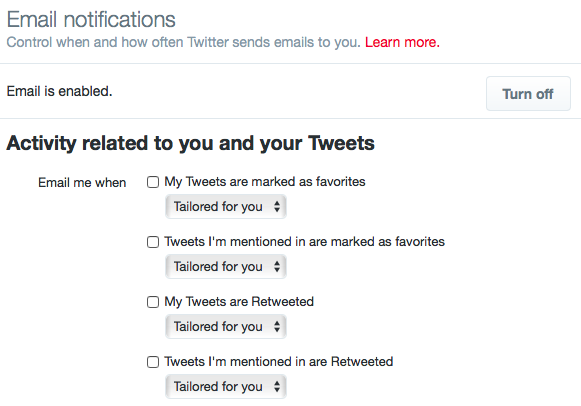
Письма из Twitter полезны не всегда. На сайтах с большим объёмом постов, как Twitter, почтовые уведомления быстро захламляют ящик. Отключите ненужные уведомления в настройках почты или выключите их полностью.
Используйте TweetDeck или Hootsuite вместо сайта
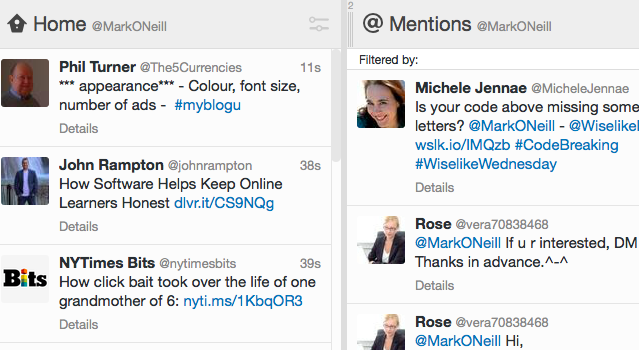
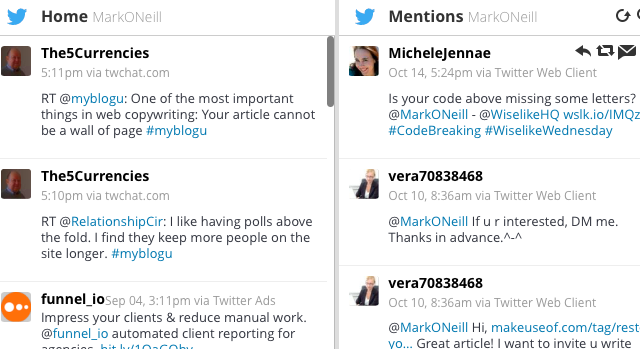
Это, возможно, лучший способ взять под контроль ленты — уйти с основного сайта и пользоваться клиентом. TweetDeck и Hootsuite дают:
- Несколько аккаунтов в одном окне.
- Колонки рядом: общая лента, упоминания, списки, сохранённые поиски.
- Фильтры по ключевым словам и активности.
Если вы следите за несколькими темами одновременно, колонки решают проблему хаоса.
Мини‑методология: Audit → Prune → Listen → Automate
Короткая пошаговая методика, которую можно применить за 30–60 минут и поддерживать регулярно:
- Audit — просмотр подписок и настроек уведомлений.
- Prune — удаление лишних подписок, отключение шума, блокировка токсичных.
- Listen — настройка списков и поисковых колонок для важных тем.
- Automate — переход на клиента (TweetDeck/Hootsuite), применение фильтров и правил.
Эта методика проста и даёт быстрый результат.
Как организовать работу в зависимости от роли
Роли и чек‑листы для настроек.
Частный пользователь:
- Проверить 50 наиболее активных подписок.
- Отключить звук у 10 «шумных» аккаунтов.
- Отключить email/SMS-уведомления.
Специалист по соцмедиа:
- Создать списки: Новости, Бренды, Клиенты, Коллеги.
- Настроить TweetDeck с колонками для каждого списка и поиска по бренду.
- Включить контроль добавления в команду и права доступа.
Служба поддержки / Контент команда:
- Отключить «Получать личные сообщения от всех», если нет необходимости.
- Настроить выделенную колонку для упоминаний и прямых обращений.
- Назначить админов и участников через TweetDeck с строгими правами.
Критерии приёмки
Как понять, что настройка прошла успешно:
- Лента стала читаемой: за 24 часа вы видите не более 50 релевантных твитов.
- Уровень раздражения снизился: вы реже нажимаете «Отключить звук» (теперь делаете это преднамеренно).
- Почтовый ящик перестал получать уведомления от Twitter чаще одного раза в неделю.
- Списки и колонки настроены: вы можете проверить ключевые темы за одну экранную прокрутку.
Примеры, когда методы не работают
- Если ваша цель — следить за «шумом» (например, тренды в реальном времени), чистка подписок уменьшит полезный сигнал.
- Если вы менеджер по кризисным коммуникациям, отключение уведомлений может задержать важные сообщения.
Выбирайте настройки под задачу.
Решение в виде дерева (быстрый путь настроек)
graph TD
  A[Начало: Лента вас перегружает?] -->|Да| B{Цель использования}
  B -->|Личное| C[Audit → Prune → Listen]
  B -->|Профиль/маркетинг| D[Списки + TweetDeck]
  B -->|Служба поддержки| E[Ограничить DMs + Колонка упоминаний]
  C --> F[Выключить email/SMS]
  D --> F
  E --> F
  F --> G[Мониторить 1 неделю и корректировать]
  A -->|Нет| H[Оставить текущие настройки]
Тест‑кейсы и приёмка изменений
Несколько простых тестов, чтобы проверить настройки:
- Тест 1: Отключите звук у пользователя. Через 1 час проверьте, не появляется ли его контент в ленте.
- Тест 2: Отключите email‑уведомления. Получите твит от тестового аккаунта — почта не должна приходить.
- Тест 3: Добавьте пользователя в список. Проверьте, появилась ли запись в колонке списка в TweetDeck.
Дополнительные подходы и альтернативы
- Используйте фильтры по ключевым словам в клиентах, чтобы показывать только твиты, содержащие нужные термины.
- Если вы следите за новостями, подписывайтесь на агрегаторы, а не на десятки журналистов.
- Попробуйте временно «архивировать» Twitter (самоограничение) при интенсивной работе или насыщенном жизненном периоде.
Важно: никакой инструмент не заменит сознательного отношения к вниманию. Технологии помогают, но выбор остаётся за вами.
Глоссарий (в 1 строке)
- Отключить звук — скрыть посты пользователя из вашей ленты без отписки.
- Заблокировать — запретить пользователю видеть и взаимодействовать с вашим аккаунтом.
- Список — тематическая коллекция аккаунтов для отдельного просмотра.
- TweetDeck / Hootsuite — клиенты для управления несколькими колонками и аккаунтами.
Резюме
- Переберите подписки и удалите лишних.
- Отключайте звук и блокируйте тех, кто создаёт шум.
- Разделяйте аккаунты по спискам и используйте клиенты с колонками.
- Настройте уведомления: SMS, почту и личные сообщения.
Примените предложенную мини‑методологию Audit → Prune → Listen → Automate. Всего час настройки вернёт вам спокойствие и контроль.
Важно: у каждого своя лента и свои цели. Настройте Twitter под свои задачи, а не под привычные шаблоны.
Примечание: если вы используете Twitter для работы, не отключайте уведомления до согласования с командой.
Image Credit: joyfull / Shutterstock.com

Похожие материалы

Несколько аккаунтов Skype: Multi Skype Launcher

Журнал для работы: повысить продуктивность

Персональные звуки уведомлений на Android

Скачивание шоу Hulu для офлайн‑просмотра

Microsoft Start: персонализированная новостная лента
