
Как управлять сторонними iOS‑приложениями с помощью Siri
Кратко
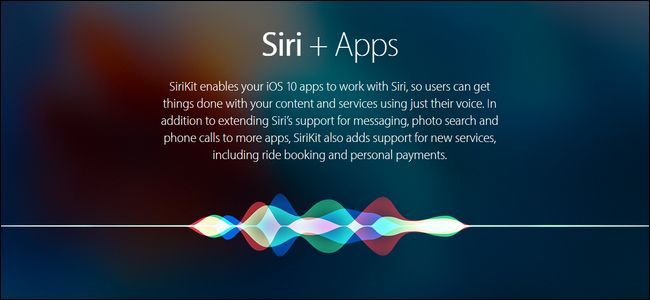
SiriKit в iOS 10 позволяет управлять поддерживаемыми сторонними приложениями голосом. Проверьте, что Siri включена, активируйте поддержку для нужных приложений и изучите синтаксис команд — зачастую достаточно назвать приложение и желаемое действие. В статье — пошаговая инструкция, чек‑листы, варианты обхода ограничений и рекомендации для разработчиков.
Быстрые ссылки
Как это работает и что нужно
Шаг 1: Проверить, что Siri активна
Шаг 2: Включить интеграцию приложений с Siri
Шаг 3: Использовать голосовые команды
Как это работает и что нужно
iOS 10 представила SiriKit — набор API, который позволяет сторонним приложениям интегрироваться с голосовым помощником Siri. Раньше Siri могла запускать только системные приложения или управлять HomeKit‑устройствами. Теперь разработчики могут реализовать поддержку голосовых команд внутри своих приложений, но только если они сами добавят такую интеграцию.
Что нужно пользователю:
- Устройство с iOS 10 или новее.
- Включённая Siri на устройстве.
- Приложение, которое реализует интеграцию через SiriKit.
- Включённая интеграция приложения в настройках Siri (индивидуально для каждого приложения).
Практическая заметка: интеграция зависит от разработчика. Если приложение не поддерживает Siri, Siri не сможет выполнить его функции по голосу, кроме запуска приложения.
Важно
Siri не «угадывает» функционал приложений — разработчик должен реализовать нужные интенты (намерения). Поэтому опыт голосового управления сильно варьируется от приложения к приложению.
Шаг 1: Проверить, что Siri активна
- Откройте «Настройки».
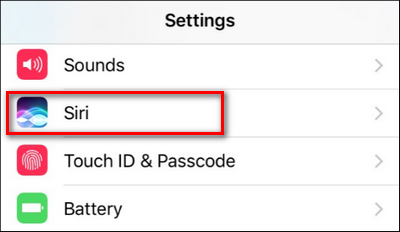
- Прокрутите и выберите раздел «Siri».
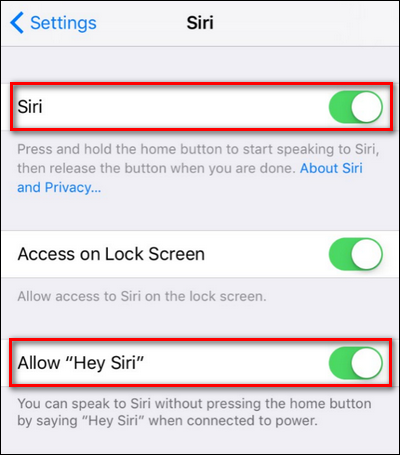
- Убедитесь, что переключатель Siri включён.
- Рекомендуем также включить «Разрешить «Привет, Siri»» для голосового управления без рук (особенно полезно при подключении к источнику питания).
После этого можно переходить к включению поддержки приложений.
Шаг 2: Включить интеграцию приложений с Siri
Siri по умолчанию не активирует голосовые команды для всех установленных приложений. Чтобы они не мешали вам и не срабатывали случайно, элементы управления включаются вручную.
- В настройках Siri прокрутите вниз до списка «Поддержка приложений» и откройте его.
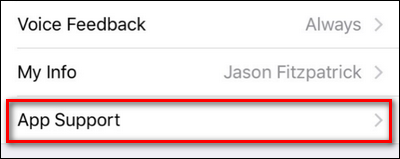
- В меню «Поддержка приложений» вы увидите установленные на устройстве приложения, которые реализовали поддержку Siri. Переключите те, которые хотите использовать, в положение «Включено».
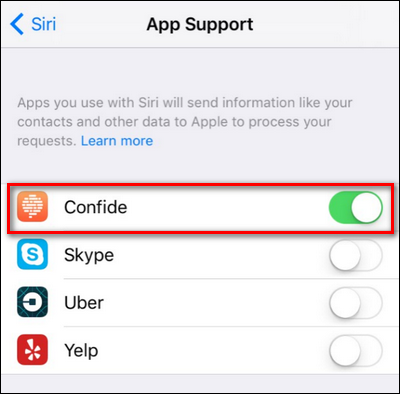
Если список пуст, найдите приложения, которые поддерживают Siri:
- Попробуйте поискать в App Store категорию с подборкой для iOS 10. В момент выхода iOS 10 Apple выделяла подборку «Мы любим iOS 10 для приложений» и подраздел «Привет, Siri», посвящённый интеграциям.
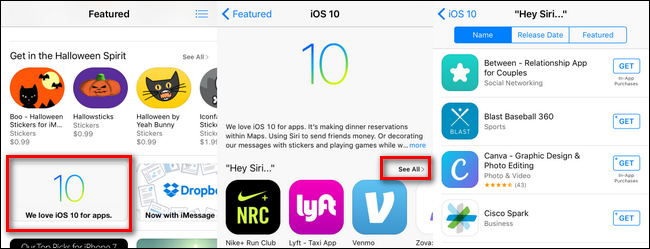
- Примеры популярных приложений с интеграцией: Confide, WhatsApp (сообщения), Uber и Lyft (вызов поездки), Runtastic и Fitso (тренировки), Venmo и Square Cash (переводы). Наличие интеграции всегда указывается в описании приложения.
Совет
Если вы не видите нужное приложение в списке «Поддержка приложений», обновите приложение до последней версии и перезапустите устройство. Иногда интеграция появляется после обновления.
Шаг 3: Использовать голосовые команды
Формат команд зависит от приложения и от того, какие интенты в нём реализованы. Общая схема: назовите «Siri», затем желаемое действие и — при необходимости — приложение или контакт.
Примеры:
- «Siri, start a 5 mile run with Runtastic» — запустить пробежку в Runtastic.
- «Send Alex a Confide message that says I’ll be late» — отправить сообщение в Confide.

После команды Siri может попросить подтвердить действие на экране или голосовой командой «Отправить» / «Подтвердить».
Важно
Некоторые команды требуют дополнительного подтверждения по соображениям безопасности (например, перевод денег). Это нормальное поведение, а не ошибка.
Когда это не работает и почему — примеры
- Приложение вообще не поддерживает Siri — в этом случае Siri сможет только открыть приложение.
- Разработчик реализовал ограниченный набор интентов — вы не сможете вызывать произвольные команды, только те, что поддержаны.
- Приложение не обновлено до версии с поддержкой Siri — обновите его.
- Ограничения локали или языка: некоторые команды могут работать только на ограниченном наборе языков.
Альтернативные подходы
- Быстрые команды (Shortcuts) — если приложение не поддерживает SiriKit напрямую, можно настроить автоматизацию или ярлык через приложение «Команды» (Shortcuts), в котором доступна интеграция с некоторыми действиями приложений.
- IFTTT / веб‑хуки — для некоторых задач можно настроить триггер по голосовой команде через промежуточные сервисы, но это сложнее и требует настройки сторонних интеграций.
Чек‑лист для пользователей
Для обычного пользователя:
- Включить Siri в «Настройках».
- Включить «Разрешить ‘Привет, Siri’» при необходимости.
- Установить и обновить приложения, которые поддерживают Siri.
- Включить нужные приложения в «Поддержка приложений».
- Изучить шаблоны команд в описании приложения или на сайте разработчика.
Чек‑лист для администратора устройства / IT‑отдела:
- Убедиться, что политика безопасности компании позволяет использование голосовых ассистентов.
- Проверить наличие и версии приложений на устройстве.
- Настроить профиль управления устройствами (MDM), если необходимо блокировать или разрешать интеграции.
Чек‑лист для разработчика:
- Изучить SiriKit и доступные Intent Extensions.
- Реализовать интенты, релевантные сценарию использования.
- Тестировать голосовые фразы и подтверждения.
- Обновить описание приложения в App Store с указанием поддержки Siri.
Мини‑методология для добавления голосовой команды в приложение
- Определите сценарии использования (звонок, сообщение, оплата, тренировка и т. п.).
- Выберите соответствующие Intent’ы в SiriKit.
- Реализуйте Intent Extension в приложении и обработку интентов на устройстве или сервере.
- Добавьте фразы‑примерки (donating shortcuts) для улучшения распознавания.
- Протестируйте на устройствах с разными языковыми настройками.
- Опубликуйте обновление в App Store и укажите поддержку Siri в описании.
Критерии приёмки
- Siri корректно распознаёт и вызывает приложение по голосовой команде.
- Команда выполняется полностью или запрашивает необходимое подтверждение у пользователя.
- Поведение безопасно: чувствительные операции требуют подтверждения.
- Команду можно повторить успешно в разных условиях (экран заблокирован/разблокирован, подключение к сети есть/нет — если релевантно).
Короткий глоссарий
- SiriKit — набор API Apple для интеграции приложений с Siri.
- Intent — действие или намерение, которое приложение может выполнить по команде.
- Shortcut (Команда) — пользовательская автоматизация, которую можно вызвать голосом.
Безопасность и приватность
- Голосовые команды могут открывать доступ к функциям, связанным с личными данными. Чувствительные операции (переводы, отправка сообщений) обычно требуют подтверждения.
- Проверьте политику конфиденциальности приложения перед тем, как давать ему доступ через Siri.
- В корпоративной среде уточните у администратора, какие интеграции разрешены.
Тест‑кейсы и приёмка (пример)
- Установить приложение с поддержкой Siri.
- Включить приложение в «Поддержка приложений».
- Вызвать команду в формате, указанном разработчиком.
- Ожидать выполнение или появление запроса на подтверждение.
- Подтвердить и проверить результат.
Успешный сценарий: команда выполнена без ошибок. Неуспешный: приложение не реагирует или открывается без выполнения нужного действия — в этом случае проверьте версию приложения и настройки доступа.
Примеры удачных и неудачных сценариев
Удачно:
- Начать тренировку, таймер или запустить поездку в приложении, которое поддерживает соответствующий Intent.
- Отправить зашифрованное сообщение в приложении, если разработчик реализовал Intent для сообщений.
Неудачно:
- Попросить Siri выполнить любую функцию, которой нет в наборе Intent у приложения (например, специфическая внутренняя команда).
- Ожидать полной свободы языка: формулируйте команды ближе к тому, что описывает разработчик.
Итог
SiriKit открыл новые возможности управления сторонними iOS‑приложениями голосом. Для пользователя процесс прост: включить Siri, активировать нужные приложения и выучить шаблоны команд. Ограничения связаны с тем, какие Intent реализовал разработчик, и с политиками безопасности для чувствительных операций.
Если вам нужно голосовое управление для приложения, которого нет в списке, проверьте альтернативы: Shortcuts, IFTTT или — в перспективе — напишите разработчику с просьбой добавить интеграцию.
Ключевые выводы
- Siri может управлять сторонними приложениями только если разработчик реализовал SiriKit.
- Не забудьте включить поддержку приложений в настройках Siri.
- Для чувствительных операций обычно требуется подтверждение.
- Если приложение не поддерживает Siri, попробуйте Shortcuts или внешние сервисы.
Краткое резюме
SiriKit позволяет интегрировать голосовые команды в сторонние приложения. Проверьте настройки Siri, включите поддержку нужных приложений и изучите примеры команд. Если приложение не поддерживает Siri, есть обходные пути через Shortcuts или внешние сервисы.

Похожие материалы

Несколько аккаунтов Skype: Multi Skype Launcher

Журнал для работы: повысить продуктивность

Персональные звуки уведомлений на Android

Скачивание шоу Hulu для офлайн‑просмотра

Microsoft Start: персонализированная новостная лента
