
Как изменить громкость на Android, если кнопки не работают
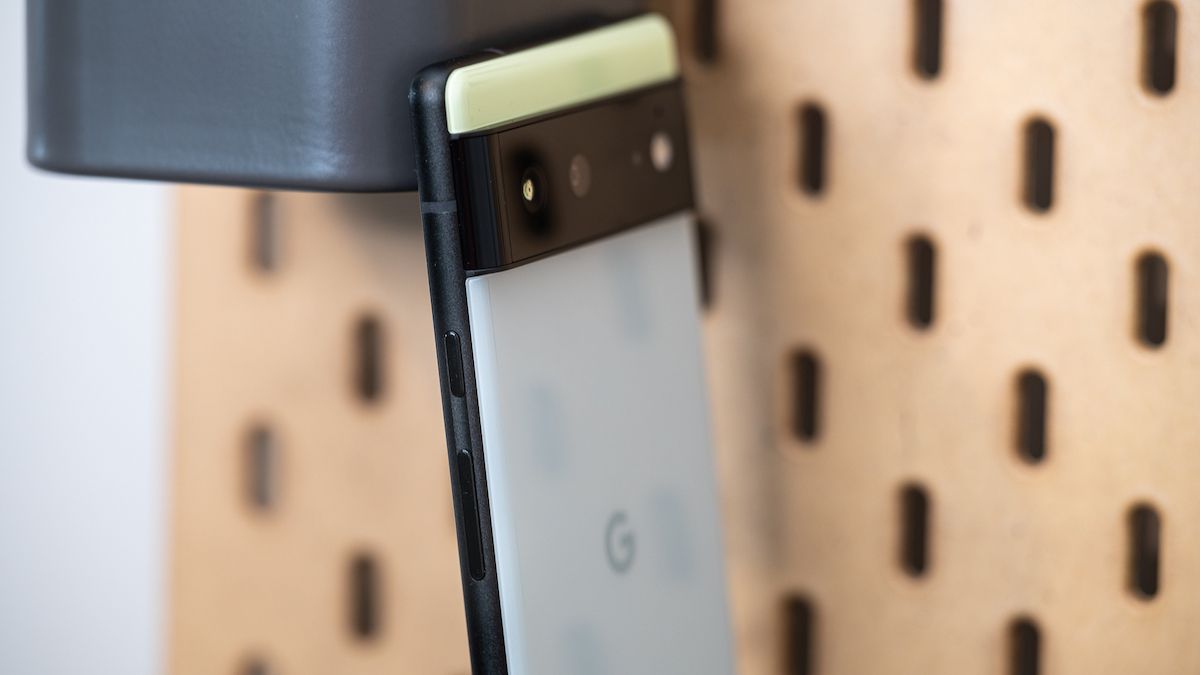
Кратко: Если физические кнопки громкости на вашем Android сломались, вы всё ещё можете управлять звуком через системные настройки и создать ярлык для быстрого доступа. В статье пошагово показано, как открыть нужный экран настроек, добавить виджет-ярлык и альтернативные методы для разных ситуаций.
Почему это работает и когда использовать
Физические кнопки часто ломаются при длительной эксплуатации. Android позволяет изменять уровни звука в настройках системы — это встроенный способ, который не требует ремонта. Используйте этот метод, если кнопки реагируют плохо, заедают или полностью не работают.
Важно: если проблема аппаратная и кнопки заедают внутри корпуса, временные программные решения помогут, но со временем лучше отремонтировать устройство.
Шаг 1. Откройте настройки звука
- Проведите вниз от верхней части экрана один или два раза — в зависимости от модели — и тапните по значку шестерёнки, чтобы открыть настройки.
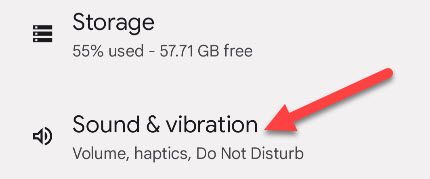
- В настройках найдите раздел «Звук и вибрация» (иногда называется «Звуки и вибрация»).
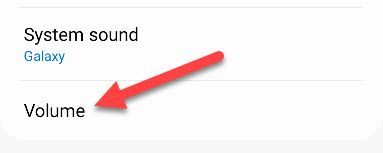
- На некоторых телефонах, например Samsung Galaxy, следующий шаг — выбрать «Громкость». На других моделях этот экран может открываться сразу.
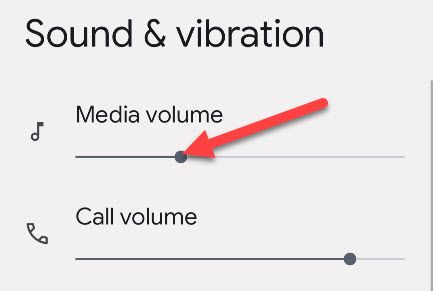
- На экране регулировок вы увидите ползунки: «Медиа» для музыки и видео, «Звонок», «Будильник», «Уведомления» и т. п. Передвигайте ползунок «Медиа», чтобы изменить громкость воспроизведения.
Шаг 2. Создайте ярлык для быстрого доступа
Если заходить в Настройки каждый раз неудобно, создайте ярлык на рабочем столе.
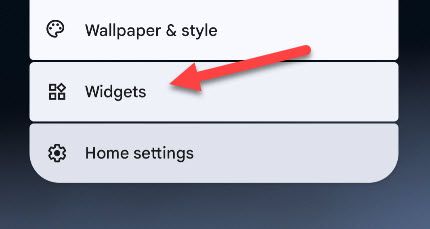
- Нажмите и удерживайте пустое место на домашнем экране. В появившемся меню выберите «Виджеты».
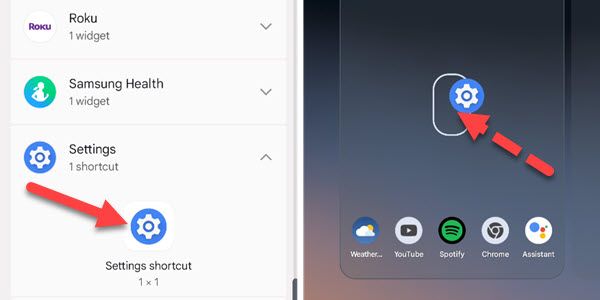
- Пролистайте список виджетов и найдите виджет «Ярлык настроек» (Settings Shortcut). Нажмите и удерживайте его, затем перетащите на рабочий стол.
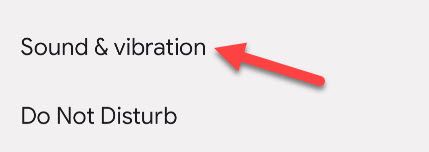
- Появится список доступных ярлыков. Выберите «Звук и вибрация» — теперь один тап по ярлыку откроет нужный экран.
Важно: на некоторых оболочках Android виджет «Ярлык настроек» отсутствует. В этом случае используйте альтернативы ниже.
Альтернативы, если виджет недоступен
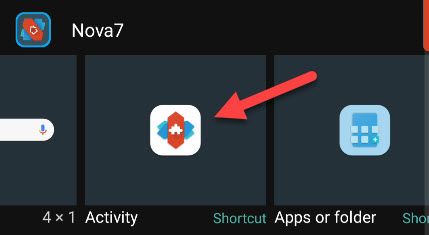
- Сторонний лаунчер. Установите Nova Launcher или похожий лаунчер. Он включает виджет «Activity», который умеет запускать конкретные разделы настроек.
- Быстрая панель (Quick Settings). У некоторых прошивок можно добавить плитку для переключения звука или ярлык на экран звуковых настроек.
- Специальные приложения для управления громкостью. В Play Market есть приложения, которые добавляют плавающую кнопку или панель регулировки громкости.
- Голосовые ассистенты. Попросите Google Assistant изменить громкость медиа: «Окей Google, убавь громкость».
- Подключение Bluetooth-устройства. Кнопки громкости некоторых наушников/колонок управляют уровнем на телефоне.
Диагностика: когда программные методы не помогут
- Если звук не меняется вообще (например, ползунки не действуют), проблема может быть в прошивке или аудиочипе. Попробуйте перезагрузить устройство и проверить в безопасном режиме.
- Если только аппаратные кнопки не работают, но ползунки в настройках работают — это программно-аппаратная несовместимость, и ярлык решит задачу.
Быстрая инструкция для тех, кто спешит
- Откройте Настройки → Звук и вибрация → Громкость. 2. Настройте ползунки. 3. Нажмите и удерживайте рабочий стол → Виджеты → Ярлык настроек → Звук и вибрация. 4. Готово — ярлык на рабочем столе.
Контрольный список для пользователя
- Проверьте, работают ли ползунки в настройках звука.
- Попробуйте перезагрузить телефон.
- Создайте виджет-ярлык на рабочем столе.
- Если виджета нет — установите сторонний лаунчер или приложение для управления звуком.
- Если и это не помогает — обратитесь в сервисный центр.
Критерии приёмки
- Ярлык открывает экран «Звук и вибрация» за один тап.
- Ползунок «Медиа» изменяет громкость воспроизведения.
- Устройство корректно отвечает на команды голосового ассистента (если используется).
Короткий глоссарий
- Виджет — элемент интерфейса, который размещают на рабочем столе для быстрого доступа.
- Лаунчер — приложение, которое отвечает за главный экран и меню приложений.
Когда стоит отдать телефон в ремонт
Если кнопки физически заедают, либо ползунки в настройках не реагируют, вероятно, проблема аппаратная. По возможности сделайте резервную копию данных и обратитесь в авторизованный сервис.
Итог: управлять громкостью без физических кнопок просто. Сначала используйте системные настройки, затем создайте ярлык для быстрого доступа или установите сторонние средства. Это временные и часто постоянные решения до ремонта устройства.

Похожие материалы

Несколько аккаунтов Skype: Multi Skype Launcher

Журнал для работы: повысить продуктивность

Персональные звуки уведомлений на Android

Скачивание шоу Hulu для офлайн‑просмотра

Microsoft Start: персонализированная новостная лента
