
Управление Home в Пункте управления iPhone и iPad
Быстрые ссылки
Как выбрать, отображать ли элементы в Пункте управления
Как пользоваться элементами Home
Как выбрать, какие элементы отображать в Пункте управления
Изображения ниже иллюстрируют процесс настройки и взаимодействие с быстрыми управлениями в Пункте управления. HomeKit — это платформа Apple для управления умным домом. Она объединяет совместимые устройства в приложении Дом и позволяет управлять ими с iPhone, iPad и других устройств Apple.
Как выбрать, отображать ли элементы в Пункте управления
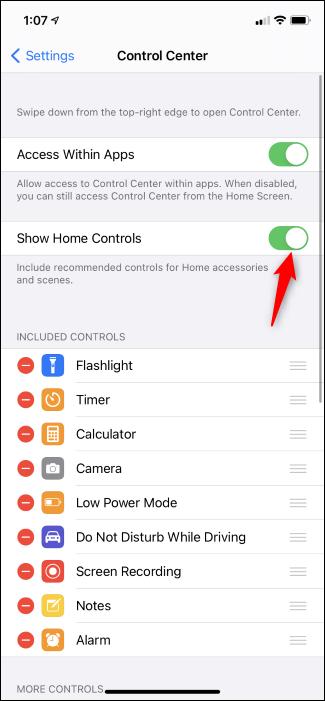
По умолчанию элементы Home отображаются в Пункте управления. Чтобы отключить или включить их вручную, откройте Настройки → Пункт управления на iPhone или iPad и переключите опцию «Показывать элементы Home». Это простое включение/выключение контролов Home в Пункте управления.
Важно: даже если вы отключите элементы Home, вы всё ещё можете добавить ярлык «Дом». Он создаст одну кнопку в Пункте управления, по нажатию которой откроется приложение Дом.
Как пользоваться элементами Home в Пункте управления
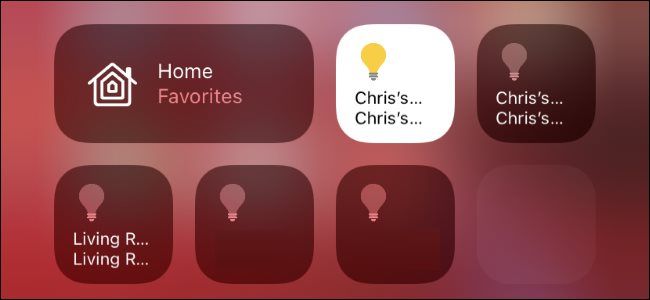
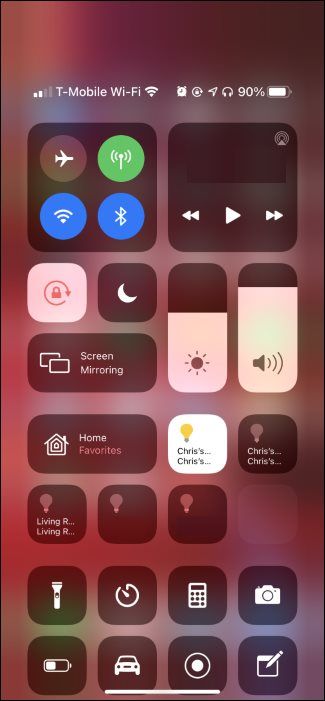
Чтобы открыть Пункт управления, потяните вниз от правого верхнего угла экрана на iPhone или iPad. Там будет плитка «Дом» и быстрые плитки для ваших избранных аксессуаров и сцен.
Действия с плитками:
- Короткое нажатие: выполнить простое действие (включить/выключить).
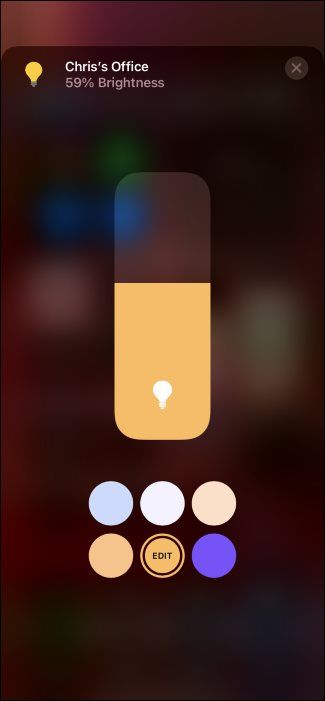
- Длительное нажатие или сильное нажатие: открыть расширенные быстрые контролы (яркость, цвет, дополнительные параметры).
Например, чтобы включить лампу — коснитесь её плитки. Чтобы изменить яркость или цвет, удерживайте плитку, пока не появятся ползунки и быстрые параметры.
Чтобы увидеть все устройства, нажмите плитку «Дом». Откроется список избранных сцен и аксессуаров. В списке можно выбрать вкладку «Избранное» или нажать иконку дома в правом верхнем углу, чтобы открыть приложение Дом.
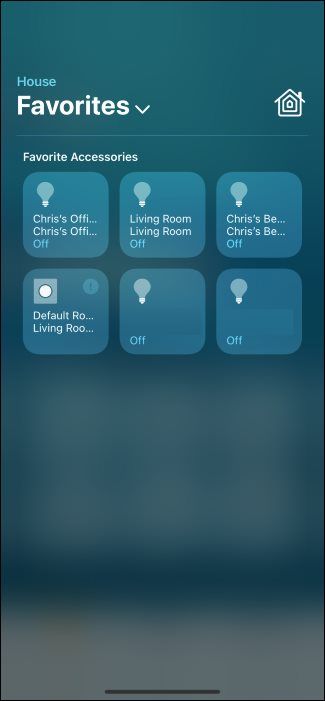
Как выбрать, какие элементы отображать в Пункте управления
Чтобы управлять тем, какие устройства и сцены видны в Пункте управления, используйте приложение Дом:
- Откройте приложение Дом с главного экрана, из Spotlight или из Пункта управления, нажав плитку «Дом» и затем иконку дома.
- Найдите устройство или сцену, которую хотите добавить в Пункт управления.
- Длительно нажмите на плитку устройства или сцены.
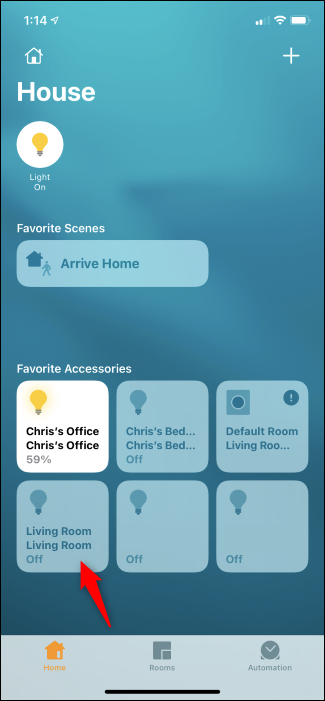
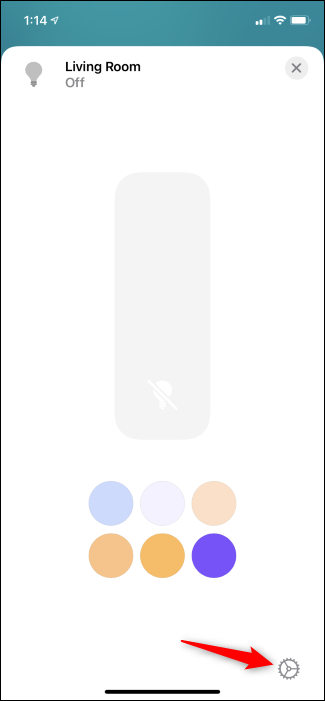
- Нажмите значок шестерёнки внизу экрана управления этим устройством.
- Включите опцию «Включить в избранное». Затем вернитесь на главный экран приложения Дом.
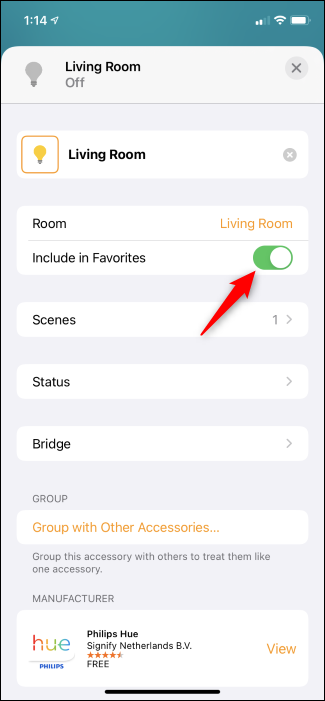
Повторите эти шаги для всех устройств и сцен, которые вы хотите видеть в Пункте управления. Система Пункта управления автоматически выберет часть ваших избранных, чтобы показать их на основном экране. Если нужные быстрые контролы не появляются, удалите некоторые другие элементы из избранного, чтобы освободить место.
Практическая методология настройки (пошагово)
- Убедитесь, что устройства настроены в приложении Дом и связаны с HomeKit.
- В Настройках → Пункт управления включите «Показывать элементы Home».
- В приложении Дом сделайте нужные устройства и сцены «Избранными».
- Проверьте Пункт управления и отфильтруйте избранное, если нужно.
- Тест: короткое нажатие — базовое действие; длительное нажатие — дополнительные параметры.
Критерии приёмки
- Плитка «Дом» отображается в Пункте управления.
- Избранные устройства доступны и реагируют на короткие/длительные нажатия.
- Доступны расширенные контролы (яркость, цвет) для поддерживаемых аксессуаров.
Когда управление Home в Пункте управления может не работать
- Устройство не поддерживает HomeKit. Проверьте совместимость производителя.
- Устройство не настроено в приложении Дом или привязано к другой учётной записи iCloud.
- На устройстве отключён «Показывать элементы Home» в Настройках → Пункт управления.
- Ограничение места: Пункт управления отображает ограниченное число плиток; нужно управлять избранным.
- Сеть или концентрация (Hub) недоступны: некоторые функции требуют крайних устройств, например Apple TV, HomePod или iPad в роли хаба.
Важно: если вы используете гостевой профиль или не вошли в тот же iCloud, что и домашний хаб, части функций может не быть.
Альтернативные способы управления умным домом
- Siri: быстрые голосовые команды для управления устройствами и сценами.
- Виджеты на Экран «Сегодня» или на главный экран (в iOS/iPadOS поддерживаются некоторые виджеты для быстрого доступа).
- Прямое открытие приложения Дом для детальной настройки и истории автоматизаций.
Чек‑лист по ролям
Для владельца дома:
- Проверить, что Hub (Apple TV / HomePod / iPad) подключён и в той же сети.
- Добавить ключевые устройства в «Избранное».
- Настроить автоматизации и сцены.
Для жильца / гостя:
- Уточнить у владельца, какие устройства входят в «Избранное».
- Использовать Пункт управления или Siri для быстрого доступа.
Для администратора сети:
- Проверить стабильность Wi‑Fi и настройки мультикаст (mDNS) для HomeKit.
- Убедиться, что межсетевой экран не блокирует трафик между хабом и аксессуарами.
Подсказки и ограничения
Примечание: Пункт управления показывает быстрые контролы для избранных, но не заменяет приложение Дом. Для сложных сценариев и прав доступа используйте приложение Дом и настройки хаба.
Если после всех шагов нужные контролы не появляются, попробуйте:
- Выключить и включить «Показывать элементы Home» в Настройках.
- Перезагрузить iPhone/iPad.
- Убедиться, что аксессуары подключены и обновлены до последней прошивки.
Краткая глоссарий
- HomeKit — платформа Apple для интеграции умных устройств.
- Избранное — метка в приложении Дом, по которой элементы попадают в быстрые контролы.
- Хаб — устройство (Apple TV/HomePod/iPad), через которое работают автоматизации и удалённый доступ.
Конец и основные выносы
Резюме: Чтобы управлять устройствами Home прямо из Пункта управления, включите соответствующую опцию в Настройках, сделайте устройства «Избранными» в приложении Дом и отфильтруйте избранное при необходимости. Пользуйтесь короткими и длительными нажатиями для разных уровней управления.
Важно: проверяйте совместимость устройств с HomeKit и корректность настроек хаба для полной функциональности.

Похожие материалы

Несколько аккаунтов Skype: Multi Skype Launcher

Журнал для работы: повысить продуктивность

Персональные звуки уведомлений на Android

Скачивание шоу Hulu для офлайн‑просмотра

Microsoft Start: персонализированная новостная лента
