
Управление лампами Philips Hue на Mac — 3 простых способа
Быстрые ссылки
- Вариант 1: Использовать приложение Дом
- Вариант 2: Попросить Siri
- Вариант 3: Установить Colors for Hue
Вариант 1: Использовать приложение Дом
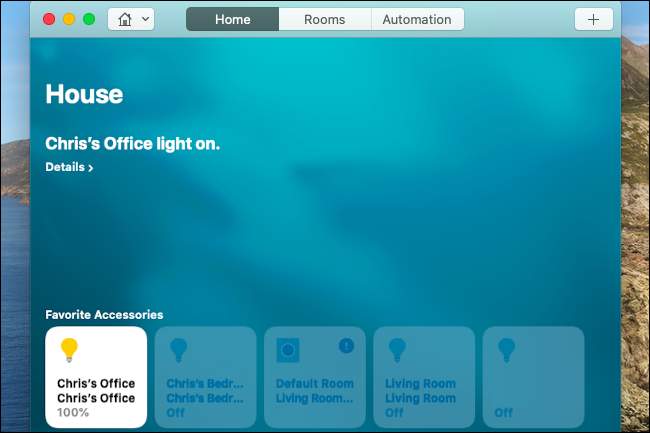
На Mac есть приложение «Дом» (Home), такое же по идее, как на iPhone и iPad. Оно управляет устройствами, совместимыми с HomeKit, включая Hue, если вы связали лампы с HomeKit через официальное приложение Hue на мобильном устройстве.
Как открыть:
- Нажмите Command+Space, введите «Дом» и запустите приложение.
- Если интеграция уже настроена — лампы Hue появятся в виде плиток.
- Чтобы включить или выключить лампу, нажмите по плитке. Для дополнительных опций щёлкните правой кнопкой мыши или зажмите Ctrl и выберите Показать элементы управления.
Что можно делать:
- Включать/выключать лампы
- Регулировать яркость
- Менять цвет (если лампа цветная)
Ограничения:
- Приложение «Дом» не содержит всех дополнительных функций Hue (например, подробных сцен, некоторых типичных для Hue расширенных настроек). Для добавления новых ламп и настройки автоматизаций используйте официальное приложение Hue на iPhone или iPad.
Важно: если интеграция HomeKit не настроена, откройте приложение Hue на iPhone/iPad и перейдите в Настройки → HomeKit и Siri.
Вариант 2: Попросить Siri
Если вы уже подключили Hue к HomeKit, не обязательно открывать приложение «Дом». На Mac можно управлять лампами голосом или вводом команд в Siri.
Как пользоваться:
- Нажмите и удерживайте Command+Space или кликните по иконке Siri в строке меню.
- Скажите команду вроде «Выключи свет» или «Включи настольную лампу».
- На Mac можно также печатать команды в Siri — удобно, если тихо.

Совет: используйте короткие, конкретные фразы: имя комнаты + действие + уровень яркости. Например: «Гостиная — 50 процентов».
Вариант 3: Установить Colors for Hue
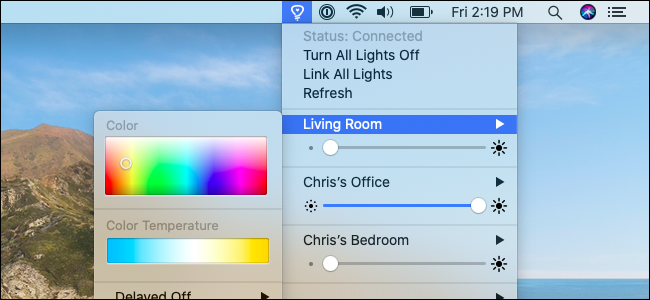
Если нужно максимальное удобство управления прямо из строки меню — установите Colors for Hue из Mac App Store. Приложение бесплатное; встроенные покупки используются только как донат-разовая поддержка разработчика.
Что даёт Colors for Hue:
- Иконка в строке меню для быстрого доступа
- Включение/выключение ламп одним кликом
- Регулировка яркости
- Полный выбор цветов и палитр
- Функция «Delayed Off» для автоматического выключения через заданное время
Как настроить:
- Установите Colors for Hue из App Store и запустите приложение.
- В первый запуск перейдите в настройки приложения и на вкладку Connect.
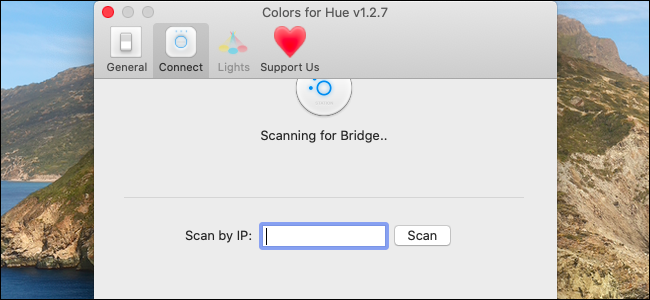
- Нажмите «Scan» для обнаружения Hue Bridge в сети или введите IP вручную.
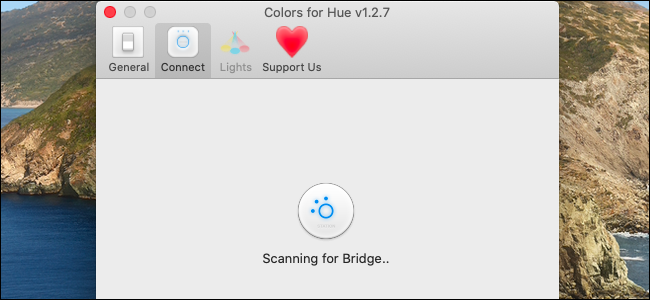
Если мост не находится автоматически, можно ввести IP адрес вручную. Информацию об IP найдёте в официальном приложении Hue: Настройки → Hue Bridges и нажмите «i» рядом с названием моста.
Важно: при подключении приложение может попросить нажать кнопку на самом Hue Bridge — сделайте это, чтобы завершить пару устройств.
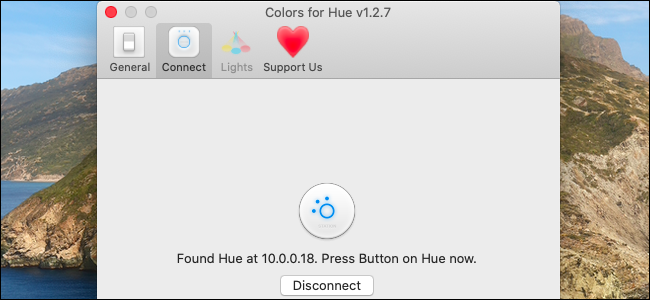
После удачного подключения в строке меню появится иконка лампочки. Кликните её, чтобы:
- Быстро включать/выключать свет
- Изменять цвет и яркость
- Запускать отложенное выключение
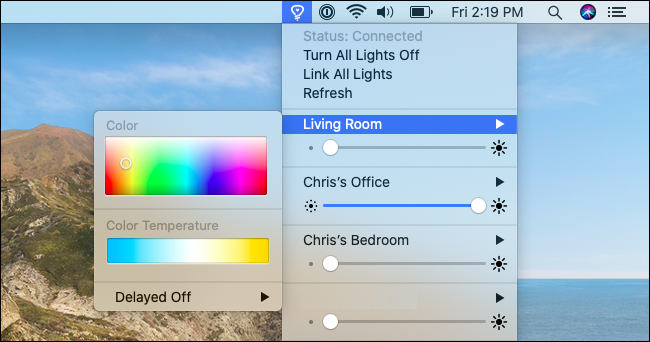
Настройки и группы
- В Preferences приложения можно переупорядочить список ламп и создать группы. Перейдите на вкладку Lights.
- Для добавления новых ламп или настройки расписаний возвращайтесь в официальное приложение Hue.
Совет: если в окне не виден блок «Scan by IP», найдите вверху окна иконку «Support Us», нажмите её, затем снова вкладку Connect — это временный обход бага, с которым иногда сталкиваются пользователи.
Когда какой способ выбирать — краткая методика
- Нужны быстрые действия без телефона: выберите Colors for Hue.
- Предпочитаете голосовое управление: используйте Siri на Mac.
- Требуются базовые кнопки и управление из внешних приложений: приложение «Дом».
- Для добавления устройств и сложных автоматизаций: используйте iPhone/iPad и официальное приложение Hue.
Чек‑лист по ролям
Домашний пользователь:
- Установить официальное приложение Hue на iPhone или iPad
- Подключить лампы к HomeKit
- Использовать приложение «Дом» или Siri для базового управления
Продвинутый пользователь / энтузиаст:
- Установить Colors for Hue для быстрого доступа из строки меню
- Настроить группы и порядок ламп в Preferences
- Оставить официальное приложение для сценариев и расписаний
ИТ‑администратор / ответственное лицо за сеть:
- Проверить, что Hue Bridge получает стабильный IP (лучше статический или DHCP‑резервирование)
- Убедиться, что multicast в сети не блокируется, чтобы обнаружение мостов работало
- Рассмотреть VLAN/сегментацию, если необходимо разделять гостевые и IoT‑устройства
Устранение проблем — быстрый план действий
Проблема: Colors for Hue не видит Bridge
- Проверьте, что Mac и Bridge в одной сети/подсети
- Попробуйте ввести IP вручную (находится в приложении Hue)
- Перезапустите Bridge и Mac
- Нажмите кнопку на Bridge во время подключения
Проблема: команды Siri не работают с лампами
- Проверьте связь Hue с HomeKit через приложение Hue на iPhone/iPad
- Убедитесь, что Mac вошёл в ту же учётную запись iCloud и синхронизирует HomeKit
Проблема: цвета или яркость некорректны
- Обновите прошивку лампы через приложение Hue
- Переключите лампу в режим нормальной работы (иногда требуется перезагрузка устройства)
Когда это не подойдёт
- Если вы используете корпоративную сеть с жёсткой сегментацией и Bridge находится в другой VLAN, домашние приложения могут не обнаружить мост без настройки маршрутизации.
- Для профессиональной сцены с большим количеством устройств и сложными сценариями лучше работать через официальный Hue Bridge и мобильное приложение.
Диаграмма выбора способа управления
flowchart TD
  A[Нужно простое управление из строки меню?] -->|Да| B[Colors for Hue]
  A -->|Нет| C[Хотите голосом?]
  C -->|Да| D[Siri на Mac]
  C -->|Нет| E[Приложение «Дом» на Mac]
  B --> F[Используйте Colors for Hue]
  D --> F
  E --> F
Краткое резюме
- Для быстрого доступа и полного выбора цветов — Colors for Hue в строке меню.
- Для интеграции с HomeKit и голосового управления используйте приложение «Дом» и Siri.
- Для настройки новых ламп и сложных сценариев всё ещё нужен Hue на iPhone/iPad.
Ключевые выводы
- Colors for Hue экономит время и удобнее для ежедневного управления.
- Siri и «Дом» дают нативную интеграцию и работают без установки дополнительных приложений.
- Настройка сети и корректная связь Bridge с HomeKit — частые причины проблем; проверьте IP и подключение.
Частые вопросы
Q: Нужно ли иметь iPhone для работы Colors for Hue на Mac?
A: Для базового управления Colors for Hue достаточно Hue Bridge и Mac. Но для первоначальной настройки ламп и интеграции с HomeKit вам потребуется официальное приложение Hue на iPhone или iPad.
Q: Работает ли всё это без Hue Bridge?
A: Нет. Hue Bridge нужен, чтобы связать лампы с локальной сетью и управлять ими через сторонние приложения и HomeKit.
Q: Безопасны ли сторонние приложения вроде Colors for Hue?
A: Colors for Hue использует локальное соединение с вашим Hue Bridge. Всегда проверяйте отзывы и источники приложения и давайте минимально необходимые разрешения.
Короткое резюме: установите Colors for Hue для быстрого контроля из строки меню, используйте Siri для голосовых команд и приложение «Дом» для базового управления. Для добавления устройств и автоматизаций пользуйтесь официальным приложением Hue на iPhone или iPad.

Похожие материалы

Несколько аккаунтов Skype: Multi Skype Launcher

Журнал для работы: повысить продуктивность

Персональные звуки уведомлений на Android

Скачивание шоу Hulu для офлайн‑просмотра

Microsoft Start: персонализированная новостная лента
