
Как настроить уведомления в приложении PlayStation
Как открыть меню уведомлений в приложении PlayStation
- Откройте приложение PlayStation на телефоне и при необходимости выполните вход.
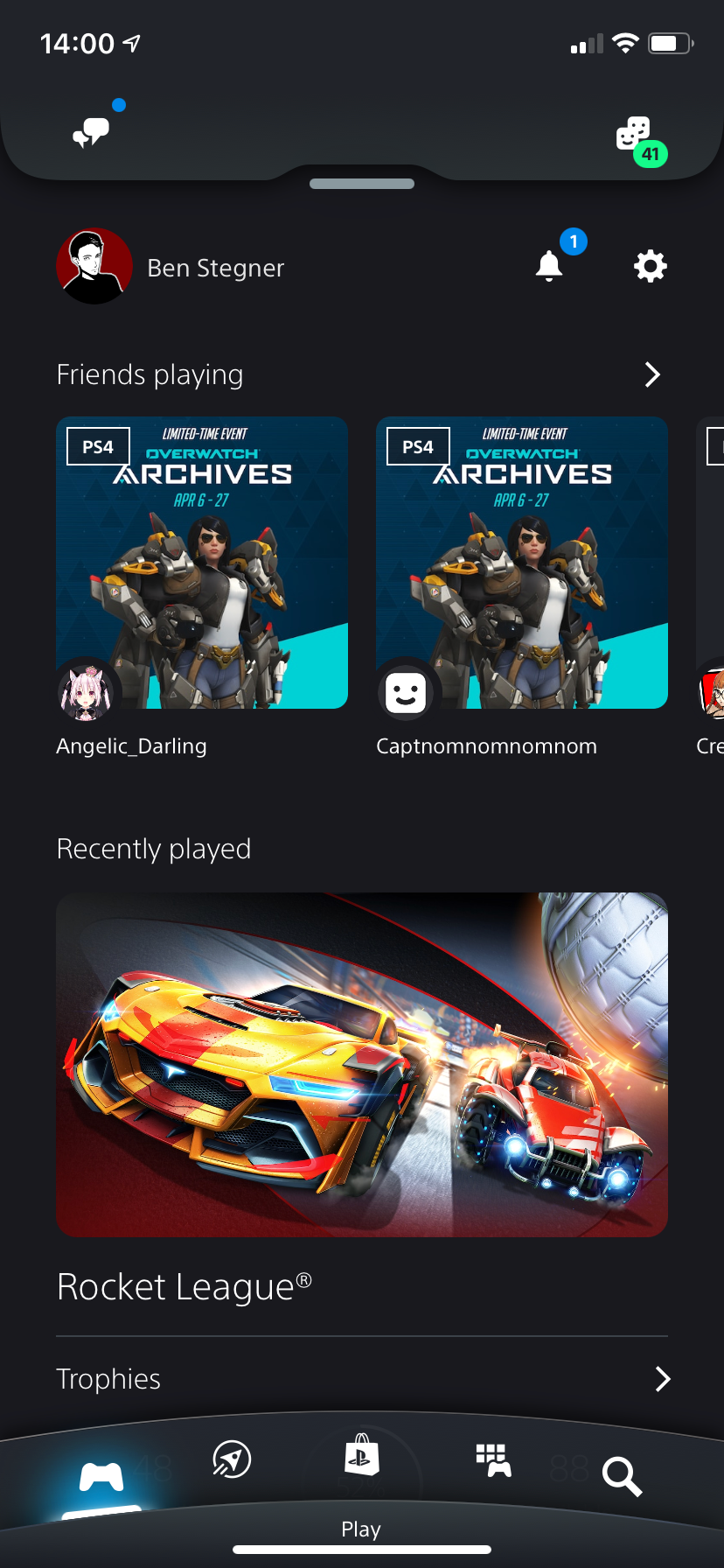
- На нижней панели выберите вкладку Play — значок контроллера.
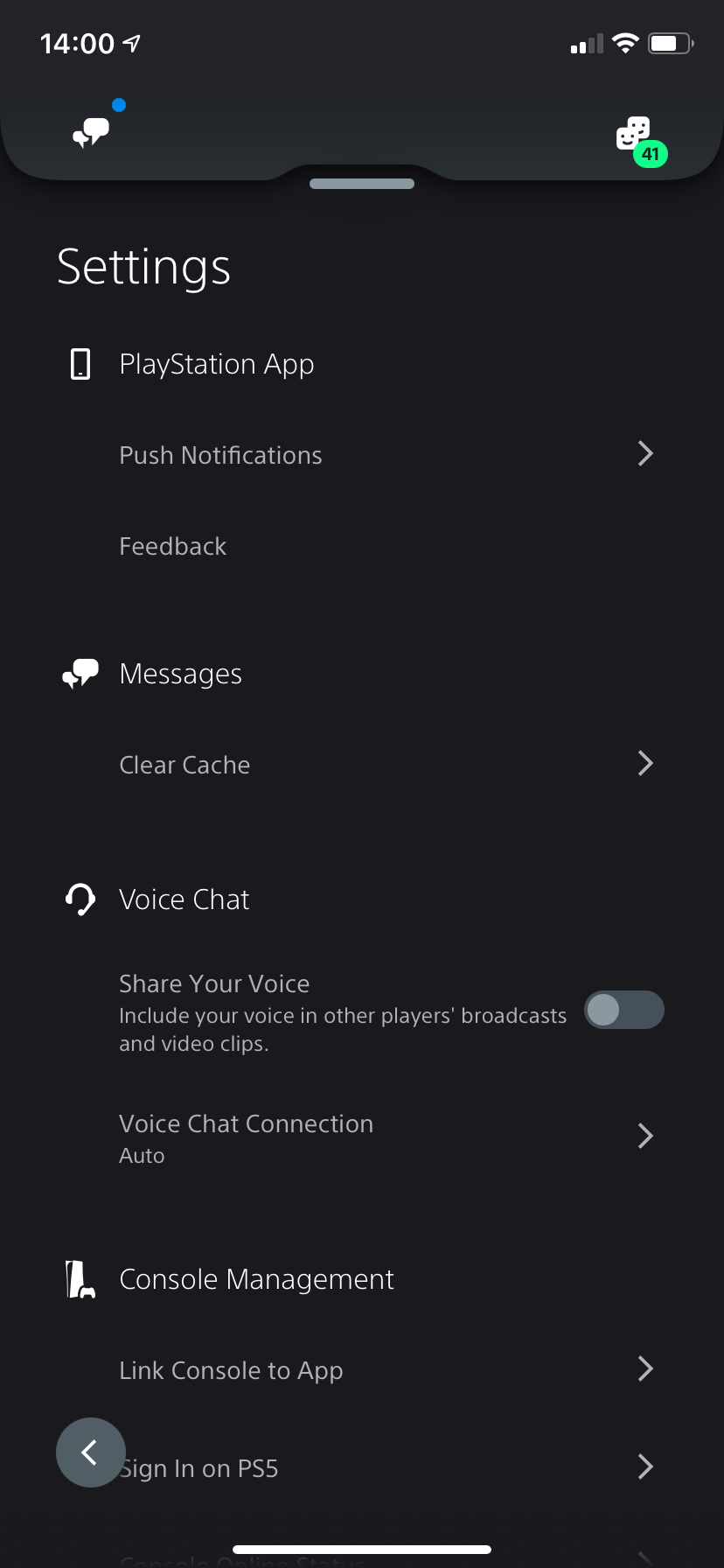
- В правом верхнем углу нажмите значок шестерёнки, чтобы открыть Настройки.
- В разделе PlayStation App выберите Push‑уведомления.
Интерфейс может выглядеть немного по‑разному на iOS и Android, но варианты настроек одинаковы.
Как изменить настройки уведомлений
В меню Push‑уведомлений вы увидите несколько блоков. Отключайте те оповещения, которые мешают, и оставляйте включёнными полезные.
Игровые
- Game Invites — выключите, если не хотите получать приглашения от других игроков.
- From Games — уведомления от конкретных игр, например о завершении события или смене рейтинга.
Когда это полезно: если вы участвуете в соревнованиях и хотите быстро реагировать на приглашения.
Когда это мешает: если вас раздражают частые приглашения или вы играете нерегулярно.
Социальные
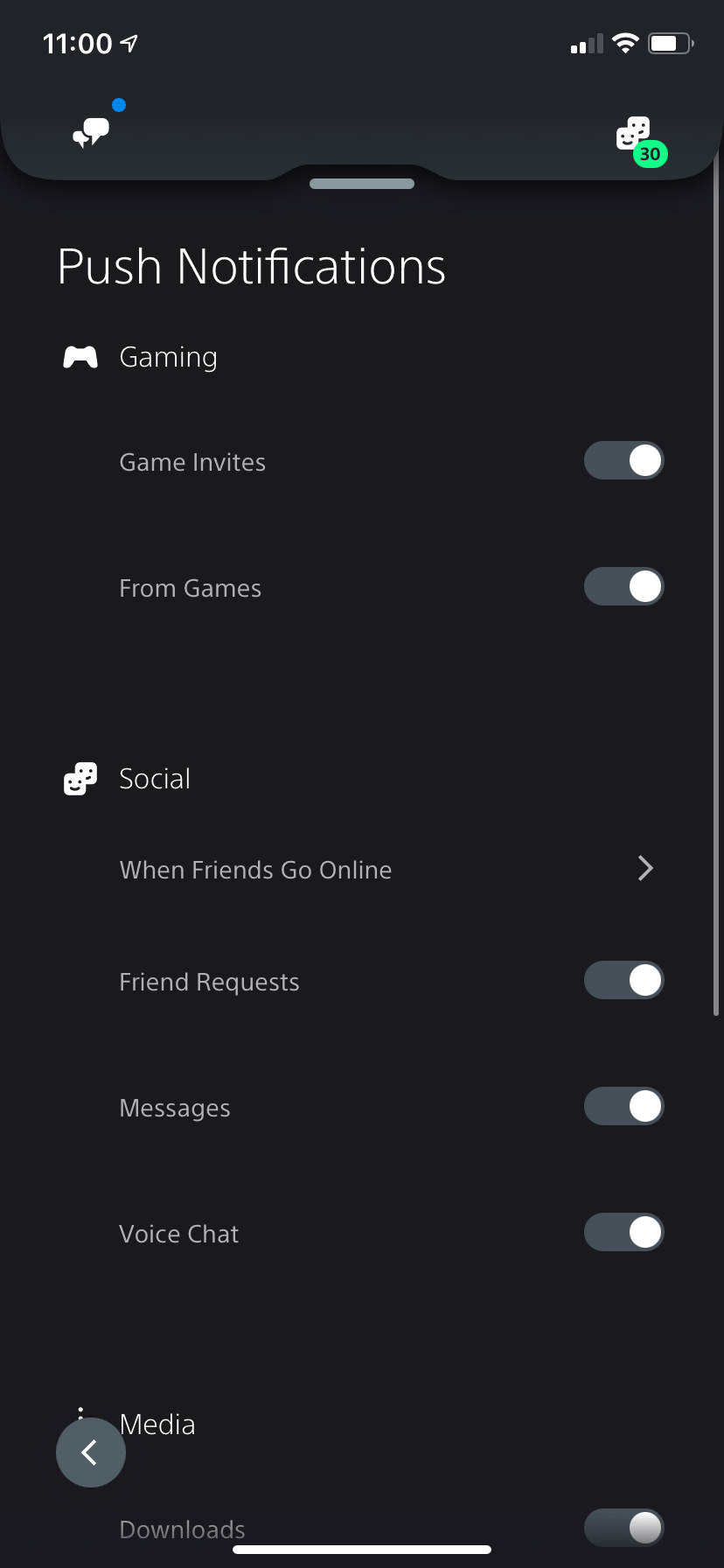
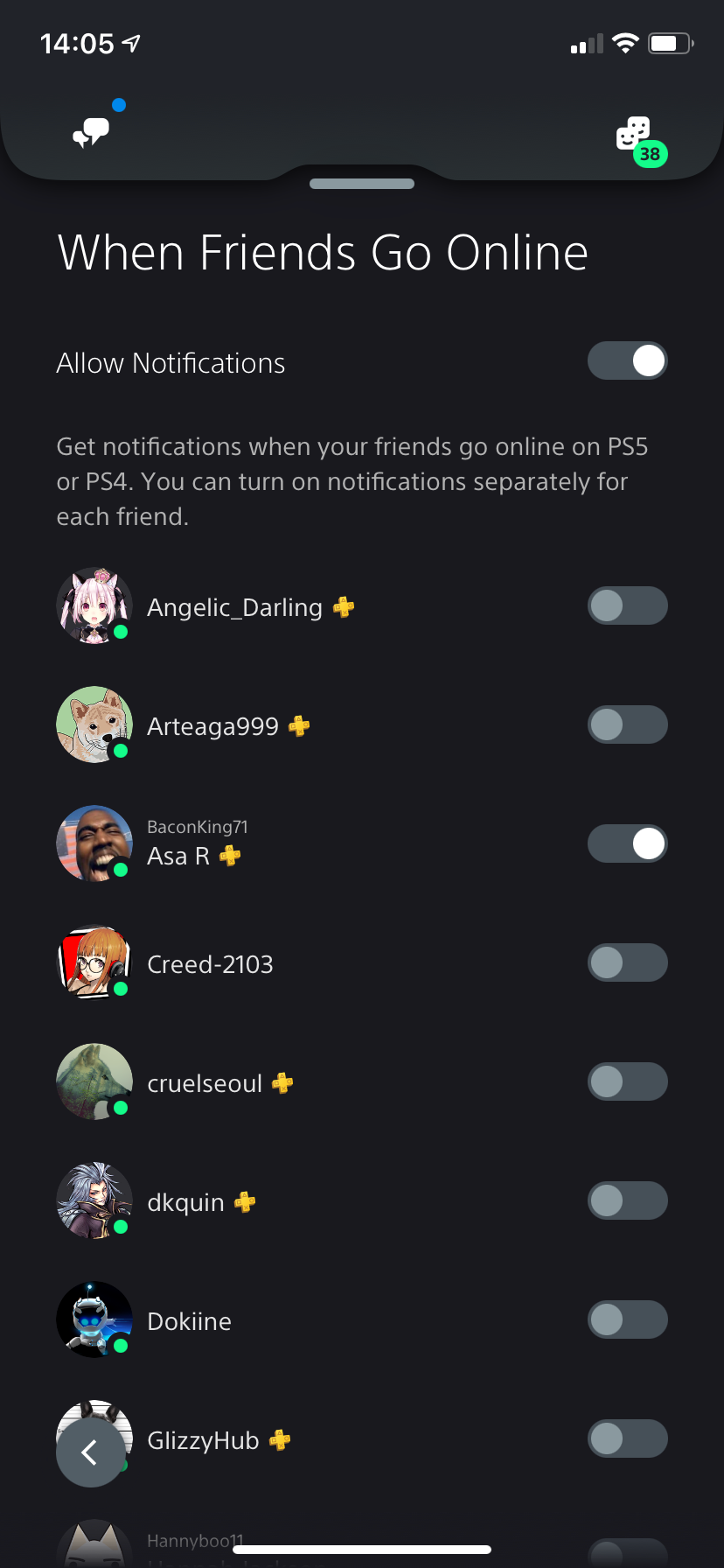
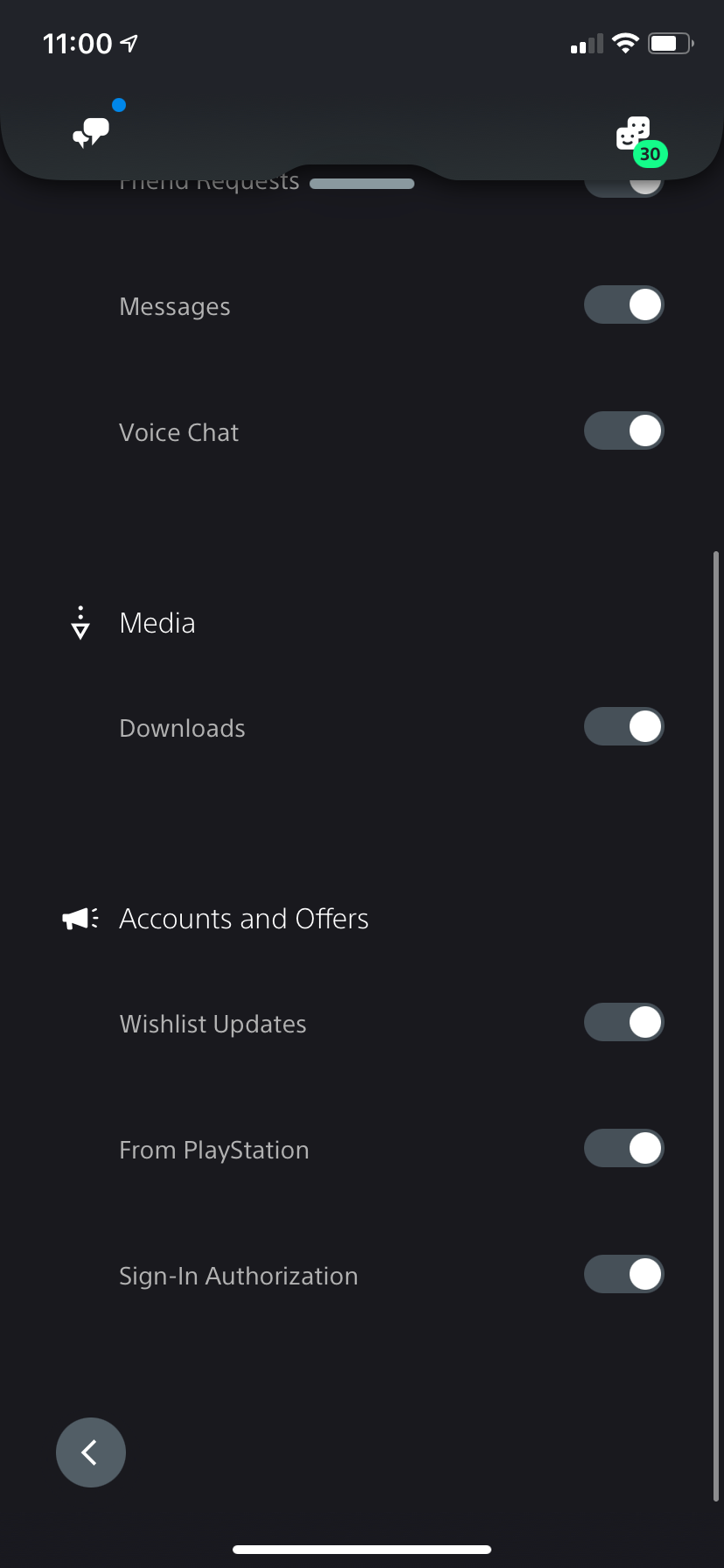
- When Friends Go Online — включайте только для тех друзей, о входе которых вы действительно хотите знать. Переключатель у каждого друга позволяет тонко настроить оповещения.
- Friend Requests — запросы в друзья.
- Messages — сообщения теперь доступны прямо в основном приложении, поэтому оставьте этот тип уведомлений, если не хотите пропускать переписки.
Мультимедиа
- Downloads — уведомления о завершении загрузки игры на PS5. Удобно, если вы запускаете игры с удалённой загрузкой.
Аккаунты и предложения
- Wishlist Updates — оповещения о скидках на игры из вашего списка желаемого.
- From PlayStation — общие новости и крупные распродажи.
- Sign‑in Authorization — проверка входа с кодом на телефоне.
Совет: если вы хотите получать ценовые оповещения, но не через приложение, рассмотрите веб‑сервисы отслеживания цен на игры для большей гибкости.
Быстрая методология настройки (шаг‑за‑шаг)
- Откройте Push‑уведомления.
- Пройдитесь по каждой секции: Игры, Социальные, Мультимедиа, Аккаунты и предложения.
- Отключите категории, которые раздражают.
- Проверьте системные настройки iOS/Android, чтобы убедиться, что уведомления разрешены на уровне ОС.
- Тест: отправьте себе сообщение или попросите друга зайти онлайн, чтобы убедиться, что всё работает как нужно.
Важно: полное отключение уведомлений для приложения на уровне ОС скроет и полезные оповещения, например о завершении загрузки.
Рекомендации для разных ролей
- Активный игрок: включите Game Invites и When Friends Go Online. Оставьте Downloads.
- Казуальный игрок: выключите Game Invites и From Games. Включите только важные системные уведомления.
- Родитель: выключите Messages и Friend Requests, если хотите ограничить взаимодействие ребёнка в сети.
- Коллекционер/скидочный охотник: включите Wishlist Updates и From PlayStation.
Чек‑лист для проверки изменений
- Открыл раздел Push‑уведомления в приложении.
- Отключил ненужные категории.
- Проверил индивидуальные переключатели для друзей.
- Убедился, что уведомления разрешены в системных настройках телефона.
- Провёл тестовое оповещение.
Когда настройки могут не сработать
- Система телефона блокирует уведомления на уровне ОС. Проверьте «Уведомления» в настройках iOS/Android.
- Приложение не обновлено. Установите последнюю версию из App Store или Google Play.
- Проблемы с аккаунтом PSN или сервером — иногда оповещения не доставляются из‑за временных сбоев на стороне сервиса.
Критерии приёмки
- Приложение не отправляет ненужные пинги.
- Полезные уведомления по прежнему приходят (например, о завершении загрузки).
- Индивидуальные настройки для друзей работают корректно.
Частые вопросы
Q: Как полностью отключить все уведомления приложения PlayStation?
A: Перейдите в системные настройки телефона в раздел Уведомления, найдите приложение PlayStation и отключите показ уведомлений. Помните, это выключит и полезные оповещения.
Q: Могу ли я отключить уведомления только для одного друга?
A: Да. В разделе When Friends Go Online используйте переключатель рядом с именем друга.
Q: Я не получаю уведомления о загрузках. Что проверить?
A: Убедитесь, что Downloads включён в Push‑уведомления приложения и что удалённая загрузка активна на вашей PS5. Проверьте сетевое соединение консоли.
Короткое резюме
Настроить уведомления в приложении PlayStation просто. Откройте настройки приложения, отрегулируйте блоки уведомлений по категориям и протестируйте изменения. Используйте чек‑лист и рекомендации под вашу роль, чтобы оставить только те оповещения, которые действительно важны.
Image Credit: Miguel Lagoa/ Shutterstock

Похожие материалы

Несколько аккаунтов Skype: Multi Skype Launcher

Журнал для работы: повысить продуктивность

Персональные звуки уведомлений на Android

Скачивание шоу Hulu для офлайн‑просмотра

Microsoft Start: персонализированная новостная лента
