
Как управлять Netflix в Windows с помощью пульта телевизора
Быстрые ссылки
- Шаг 1: Установите приложение Netflix для Windows
- Шаг 2: Скачайте Netflix Remote Controller
- Шаг 3: Тест и настройка
- Подстройки для удобного просмотра с дивана
Цель этой инструкции — позволить вам управлять официальным приложением Netflix на Windows (8/10) с помощью пульта телевизора или назначенных клавиш клавиатуры, чтобы не пользоваться мышью. Описание отражает проверенные практики, типовые проблемы и способы их решения для домашних кинотеатров на базе ПК (HTPC).
Что делает Netflix Remote Controller — простое объяснение
Netflix Remote Controller — это небольшая утилита, которая запускает официальное приложение Netflix в полноэкранном режиме и обеспечивает управление через виртуальную точку/курсор и переназначение клавиш. Она перехватывает команды от MCE‑пультов, программируемых пультов типа Logitech Harmony и назначенных сочетаний клавиш, переводя их в навигацию по карточкам, выбор и контроль воспроизведения.
Ключевой термин: HTPC — домашний медиаплеер на базе Windows, подключённый к телевизору.
Шаг 1: Установите официальное приложение Netflix из Microsoft Store
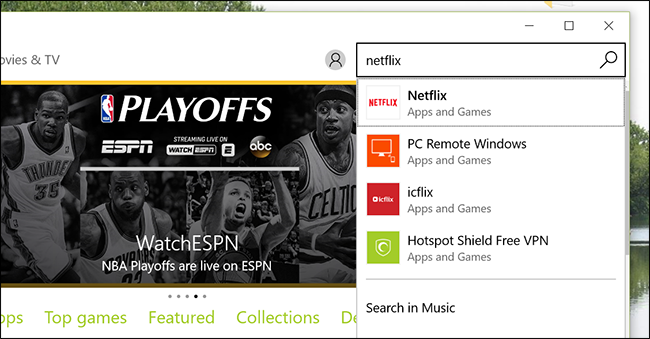
- Откройте Microsoft Store: найдёте его на панели задач или через меню «Пуск» → введите “Store” или “Магазин”.
- В поле поиска введите “Netflix”.
- Нажмите «Установить», дождитесь завершения загрузки и откройте приложение.
- Войдите в свой аккаунт Netflix. При первом запуске навигация через пульт и клавиатуру может не работать — это нормально, закройте приложение и переходите к следующему шагу.
Важно: официальное приложение лучше подходит для полноэкранного воспроизведения и прямой интеграции с Windows, поэтому именно оно требуется для корректной работы контроллера.
Шаг 2: Скачайте Netflix Remote Controller и распакуйте
- Перейдите на страницу проекта Netflix Remote Controller и скачайте архив для вашей версии Windows. Для Windows 10 обычно доступна кнопка «Download» вверху страницы; для Windows 8 — найдите совместимую версию внизу страницы.
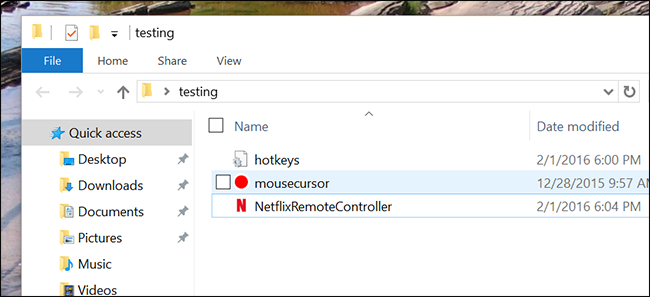
- Распакуйте ZIP в удобную папку. Рекомендуемое расположение: C:\Program Files\Netflix Remote\ — но можно выбрать любое другое.
- В папке вы увидите исполняемый файл (EXE) и вспомогательные файлы конфигурации.
Совет по безопасности: проверяйте контрольные суммы и источник загрузки, чтобы избежать поддельных сборок.
Шаг 3: Первый запуск и базовая проверка
- Дважды кликните NetflixRemoteController.exe. Утилита запустит приложение Netflix в полноэкранном режиме и отобразит большой красный круг — виртуальную точку курсора.
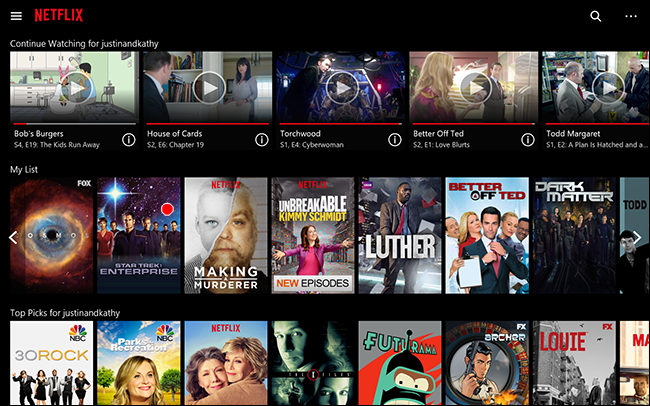
- Навигируйте по карточкам постеров с помощью стрелок пульта или клавиатуры. Нажмите “OK” на пульте или Enter на клавиатуре, чтобы открыть сериал или фильм.
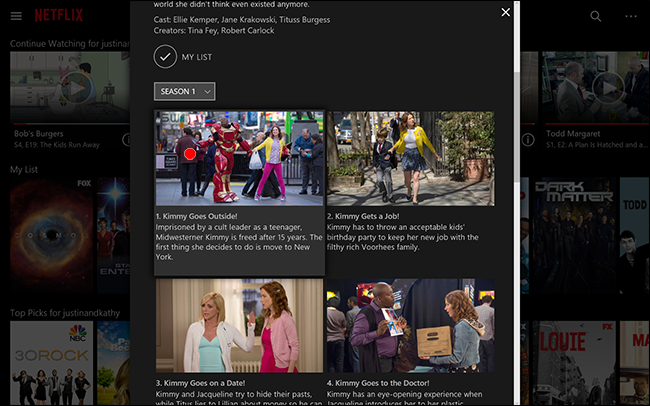
- Воспроизведение управляется стандартными клавишами (пауза/воспроизведение, переключение эпизодов, перемотка) — чаще всего это пробел, стрелки и специальные кнопки пульта.
- Чтобы полностью закрыть и вернуть нормальный курсор и панель задач, нажмите Ctrl+Alt+Q. Это штатное сочетание для выхода из контроллера и приложения; вы можете переназначить его позже.
Примечание: на некоторых нестандартных разрешениях и конфигурациях курсор может «прыгать». На 1080p телевизоре поведение обычно стабильное.
Подстройки для удобного просмотра с дивана
Несколько полезных настроек и приёмов, чтобы сделать использование Netflix с пульта более удобным.
Настройка пользовательских сочетаний клавиш
Если вы используете нестандартный пульт или переназначили кнопки, отредактируйте файл конфигурации в той же папке, где лежит EXE. Откройте файл в текстовом редакторе (Notepad хорош для этого).
Пример шаблона конфигурации (ориентир):
# Пример конфигурации сочетаний клавиш
# Формат: action = key
navigate_left = Left
navigate_right = Right
navigate_up = Up
navigate_down = Down
select = Enter
back = Backspace
play_pause = Space
exit = Ctrl+Alt+Q
Сохраните изменения и перезапустите NetflixRemoteController.exe.
Важно: формат и имена ключей зависят от конкретной реализации контроллера — сверяйтесь с официальной документацией проекта для точных ключевых имён.
Запуск с пульта или из медиаплеера
Варианты запуска из дивана:
- Привяжите сочетание клавиш для запуска EXE и сопоставьте его с кнопкой на пульте (MCE, Harmony и т.д.).
- Добавьте ярлык в меню «Пуск» Windows 10 и настройте кнопку “Start” на пульте для быстрого доступа.
- Для Windows 8 используйте OblyTile, чтобы создать плитку‑запускатель для контроллера.
- Для Kodi/Media Center: используйте плагин Advanced Launcher или аналогичный модуль, чтобы запускать EXE из интерфейса Kodi.
Выбор способа зависит от вашего медиастека и привычек.
Увеличение масштаба (DPI) для крупных постеров
Интерфейс приложения Netflix не адаптирован под просмотр с дивана, поэтому постеры могут казаться мелкими. Чтобы увеличить размер элементов:
- Правой кнопкой мыши по рабочему столу → Параметры экрана (Display Settings).
- Параметр «Изменить размер текста, приложений и других элементов» (Change the size of text, apps and other items) — увеличьте до 125% или 150% в зависимости от расстояния просмотра.
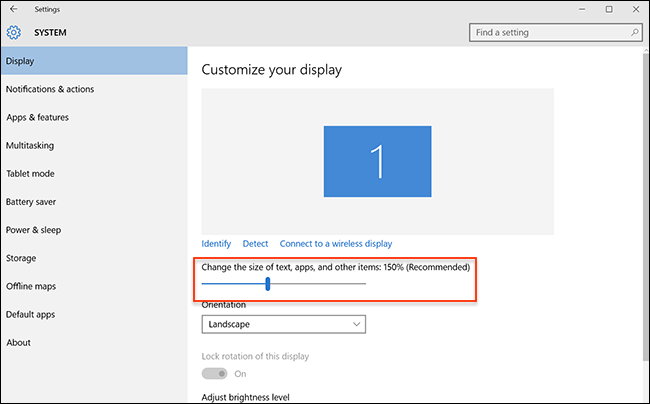
Эффект: элементы в приложении станут крупнее, но изменения затронут все приложения Windows. Протестируйте, чтобы убедиться в приемлемом внешнем виде.
Советы по отладке и решения частых проблем
Ниже — список типичных проблем и способов их диагностики.
Проблема: курсор «прыгает» между постерами
Возможные причины и шаги:
- Нестандартное разрешение экрана: попробуйте временно установить 1920×1080 (1080p) и проверить поведение.
- Масштаб интерфейса (DPI): установите рекомендованный масштаб и перезапустите приложение.
- Конфликт драйверов графики: обновите драйверы GPU и проверьте режимы «масштабирования» в панели управления видеокартой.
Проблема: пульт не распознаётся как источник команд
- Убедитесь, что Windows видит пульт как устройство ввода (Параметры → Устройства). Для инфракрасных или радиоканалных приёмников проверьте соединение и драйверы.
- Для Logitech Harmony — используйте привязку через Harmony Hub и проверьте, что для кнопок назначено отправление стандартных клавиш (Left, Right, Enter и т.д.).
- Попробуйте временно подключить USB‑клавиатуру и проверить те же клавиши — если с клавиатуры всё работает, распространите привязку на пульт.
Проблема: приложение не возвращает обычный курсор и панель задач после закрытия
- Нажмите Ctrl+Alt+Q, чтобы корректно завершить и вернуть нормальное окружение.
- Если сочетание не сработало, переключитесь на рабочий стол через Ctrl+Shift+Esc (Диспетчер задач) и завершите процессы вручную: Netflix и NetflixRemoteController.
Жёсткие ограничения и когда это не сработает
- Если ваше HTPC использует исключительно кастомную оболочку, которая блокирует запуск внешних EXE — понадобится интеграция на уровне оболочки (например, через Advanced Launcher в Kodi).
- Устройство со слишком старым или несовместимым драйвером ввода/графики может не поддерживать корректное перехватывание событий.
Альтернативные подходы
Если Netflix Remote Controller по каким‑то причинам не подходит, рассмотрите альтернативы:
- Использовать браузер в режиме полноэкранного воспроизведения (Chrome/Edge) и расширения для управления пультом — работает не всегда и зависит от поддерживаемых клавиш.
- Интеграция через Kodi: плагины или скрипты, которые запускают веб‑плеер или приложение, доступные в сообществе Kodi.
- Аппаратные медиаприставки с поддержкой Netflix (например, Android TV/Smart TV/Apple TV), если вы хотите полностью избежать проблем с Windows.
Плюсы и минусы каждого подхода описаны в таблице выбора ниже.
Матрица выбора: когда использовать что
- Netflix Remote Controller: лучший выбор для HTPC на Windows, если вы хотите остаться в экосистеме Windows и сохранить официальное приложение.
- Браузер + расширения: быстрый тест, но управление и DRM‑воспроизведение могут быть ограничены.
- Kodi + launcher: хорош для централизованного домашнего медиацентра, требует настройки.
- Аппаратные решения: надёжно, но требует смены устройства/дополнительной покупки.
Мини‑методология тестирования (быстрый план проверки)
- Установить Netflix из магазина и зайти в аккаунт.
- Распаковать и запустить Netflix Remote Controller.
- Пройти весь поток: навигация по главным карточкам → выбрать сериал → начать эпизод → поставить на паузу/возобновить → выйти.
- Проверить все назначенные кнопки пульта и сочетания; зафиксировать баги.
- Попробовать запуск из вашей основной медиа‑оболочки (Kodi, Media Center и т.д.).
Критерии приёмки
- Навигация по каталогу работает с пульта без использования мыши.
- Проигрывание и управление воспроизведением (пауза, перемотка, следующая серия) доступны с пульта.
- Можно корректно выйти и вернуть рабочее окружение без перезагрузки.
Чек‑лист для разных ролей
HTPC‑владелец:
- Установлен Netflix из Microsoft Store
- Скачан и распакован Netflix Remote Controller
- Настроены сочетания клавиш под пульт
- Тест воспроизведения пройден
Kodi‑пользователь:
- Настроен Advanced Launcher или аналогичный модуль
- Добавлена ярлык/сценарий запуска
- Проверено поведение при смене разрешения и масштаба
Обычный пользователь (минимум):
- Есть рабочий пульт или клавиатура
- Проверено сочетание Ctrl+Alt+Q для выхода
Совместимость и миграция
- Поддерживаемые ОС: Windows 8 и Windows 10 (в зависимости от релиза утилиты). Для Windows 11 совместимость может быть различной — тестируйте в вашем окружении.
- Разрешения экрана: оптимально 1920×1080 для стабильной работы курсора; 4K может требовать дополнительных настроек и актуальных драйверов.
- Аппаратный пульт: MCE и Logitech Harmony чаще всего совместимы; универсальные или проприетарные пульты могут потребовать ручной привязки.
Рекомендации по безопасности и приватности
- Скачивайте утилиту только с проверенных источников и проверяйте целостность архива.
- Программа получает доступ только к пользовательским событиям ввода и управлению окном приложения — не храните в ней секретные данные.
Быстрая диагностика: таблица симптом → действие
- Ничего не происходит при нажатии кнопок пульта → проверьте, видит ли Windows устройство ввода.
- Неправильное поведение курсора → смените разрешение на 1080p и проверьте масштаб.
- Не удаётся выйти из полноэкранного режима → Ctrl+Alt+Q или завершите процессы в Диспетчере задач.
Краткое резюме и рекомендации
Netflix Remote Controller даёт простой и рабочий способ управлять официальным приложением Netflix на Windows с помощью пульта. Это решение особенно полезно для HTPC на Windows 10 с 1080p телевизором. Если поведение нестабильно — проверьте разрешение, масштаб (DPI), драйверы и конфигурацию пульта. Для интеграции с медиаплеерами используйте ярлыки или плагины (Advanced Launcher для Kodi). Если решение не подходит, рассмотрите переход на аппаратную медиаприставку.
Важно: даже при идеальной настройке поведение может отличаться в зависимости от конкретного железа и драйверов — будьте готовы к небольшому времени на отладку.
Краткие рекомендации для начала прямо сейчас:
- Установите Netflix из Microsoft Store.
- Скачайте и распакуйте Netflix Remote Controller.
- Запустите, проверьте навигацию и назначьте Ctrl+Alt+Q для выхода.
- При необходимости увеличьте масштаб интерфейса через настройки дисплея.

Похожие материалы

Несколько аккаунтов Skype: Multi Skype Launcher

Журнал для работы: повысить продуктивность

Персональные звуки уведомлений на Android

Скачивание шоу Hulu для офлайн‑просмотра

Microsoft Start: персонализированная новостная лента
