
Как управлять несколькими устройствами SmartThings одновременно с помощью Routines
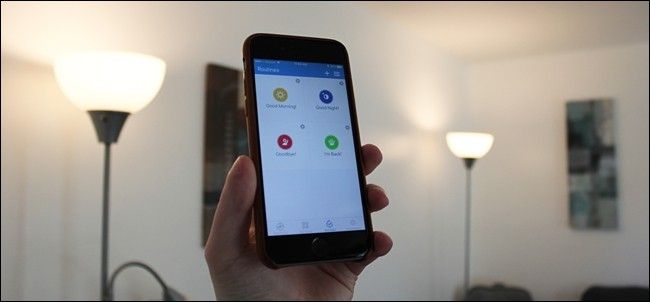
Коротко о терминах
- SmartThings: платформа Samsung для управления умным домом. Один контейнер для устройств разных производителей.
- Routine: преднастроенный сценарий действий, который выполняет набор команд для нескольких устройств одновременно.
Почему стоит использовать Routines
Routines (рутины) помогают сократить число действий: вместо открытия нескольких приложений и переключения каждого устройства вручную вы запускаете одну команду. Это удобно для стандартных ситуаций: уход из дома, сон, просмотр фильма, приезд гостей. Рутины экономят время, уменьшают число ошибок и повышают безопасность (например, автоматическая постановка на охрану и запирание дверей).
Быстрый план действий
- Откройте приложение SmartThings.
- Перейдите на вкладку “Routines” внизу экрана.
- Нажмите “+” и задайте имя рутины.
- Добавьте действия для света, замков, термостата, датчиков и других устройств.
- При желании включите автоматический триггер (по местоположению или расписанию).
- Сохраните и протестируйте рутину.
Подробная инструкция по созданию рутины
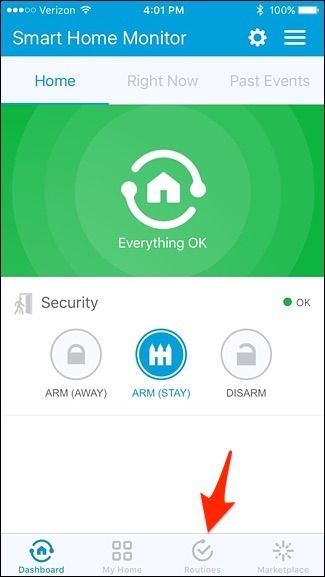
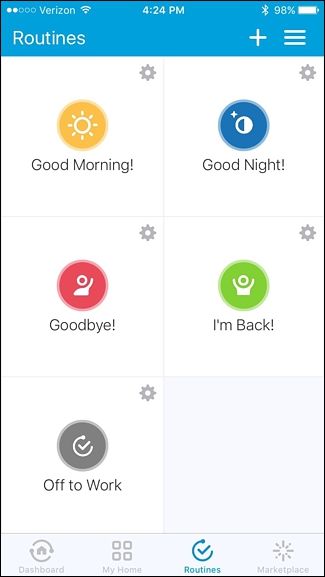
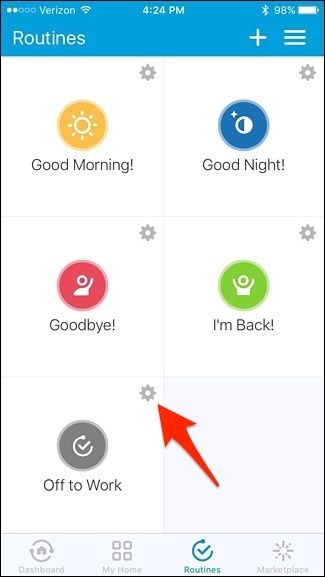
Откройте приложение SmartThings на телефоне и коснитесь вкладки “Routines” внизу экрана. Это главный вход в управление сценариями для группы устройств.
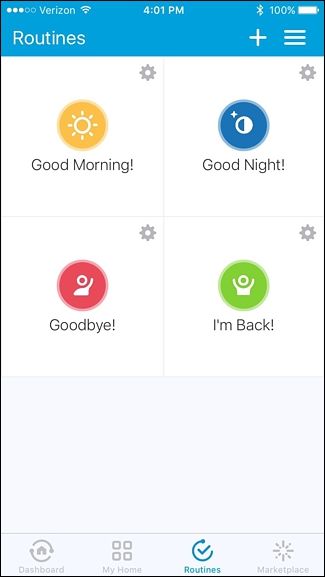
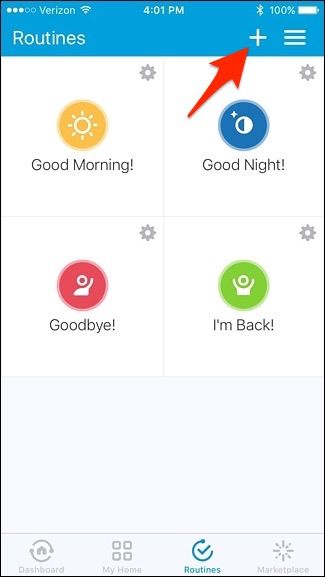
В разделе будут показаны стандартные предложения — они обычно пустые и требуют настройки. Для создания новой нажмите плюс в правом верхнем углу.
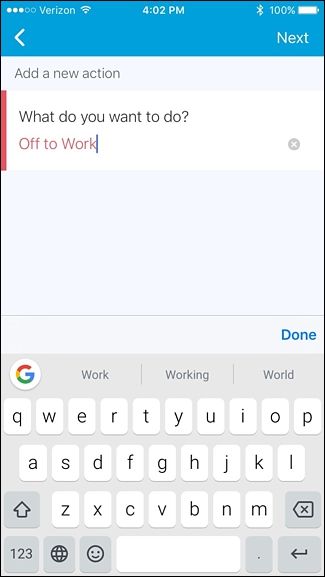
На экране создания коснитесь белого поля с надписью “What do you want to do?” и введите понятное имя для рутины (например, “Уход на работу”). Затем нажмите “Next”.
Теперь добавьте действия для устройств. Ниже — распространённые опции и примеры настроек.
Выключение света и переключателей
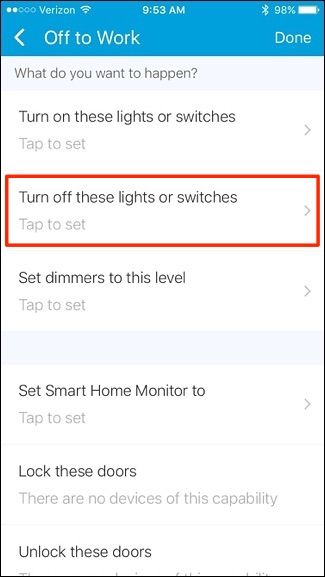
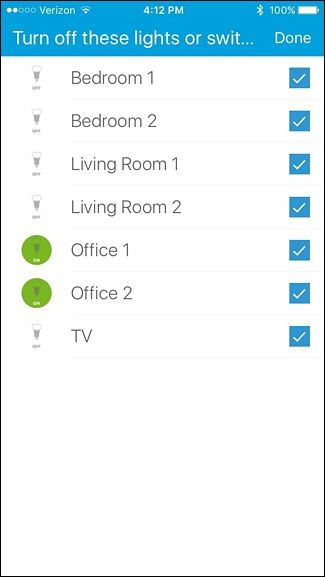
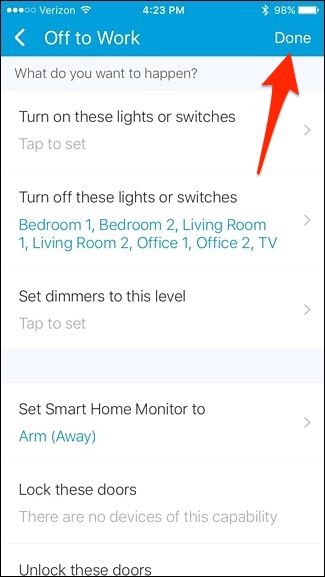
Выберите “Turn off these lights or switches”, отметьте нужные лампы и переключатели, затем нажмите “Done”. Так вы гарантированно не оставите свет включённым.
Постановка на охрану
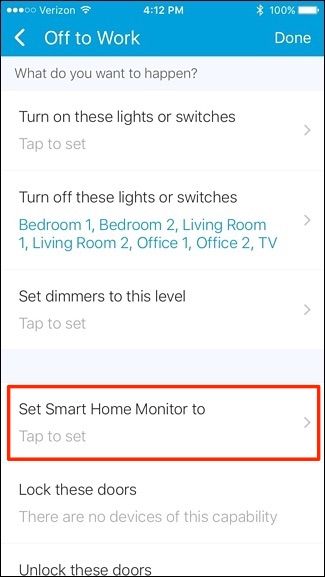
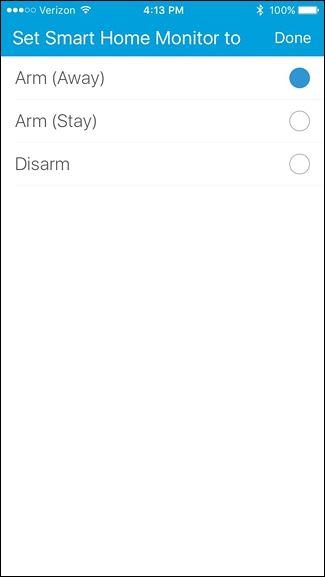
Выберите “Set Smart Home Monitor to” и укажите режим, например “Arm (Away)” — это активирует подключённые датчики (открытия дверей, движения и т. п.). Нажмите “Done”.
Запирание дверей
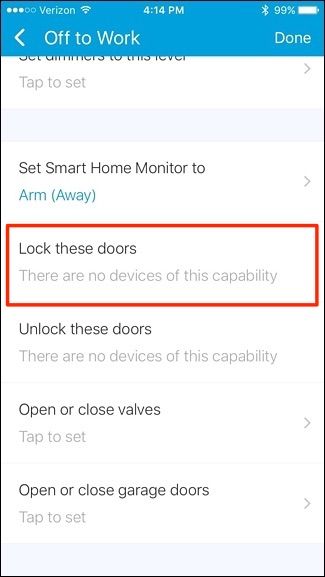
Если у вас есть умный замок, добавьте действие “Lock these doors” и отметьте двери, которые нужно запирать автоматически. Это удобно при уходе из дома.
Другие устройства: клапаны, гаражные ворота, термостаты
Ниже в списке вы найдёте клапаны (например, для системы полива), гаражные двери и термостаты. Для каждого типа устройств указывают соответствующее действие: закрыть клапан, закрыть ворота, задать температуру.
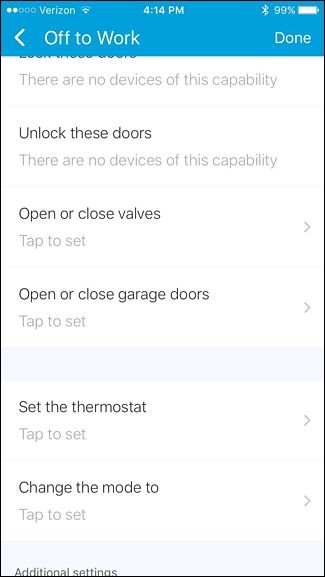
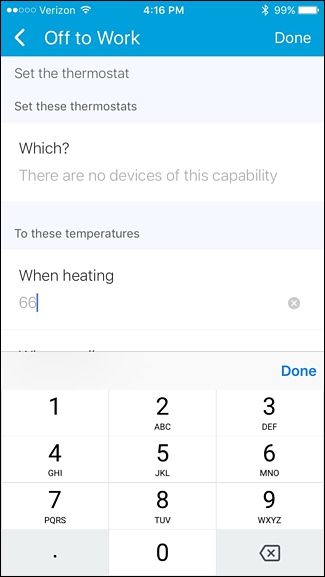
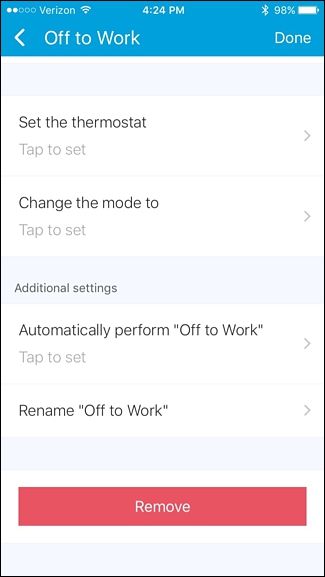
Для термостата укажите целевую температуру — это удобно при уходе, чтобы экономить энергию.
Автоматический запуск рутины
Внизу экрана можно включить “Automatically perform [имя рутины]” и выбрать триггер: по геолокации (когда кто-то уходит или все уходят), по времени или по событиям других устройств. Это удобно, если распорядок стабилен.
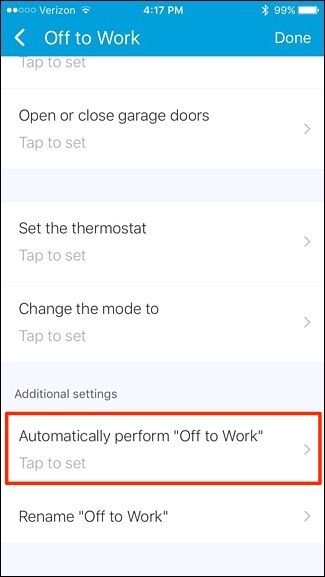
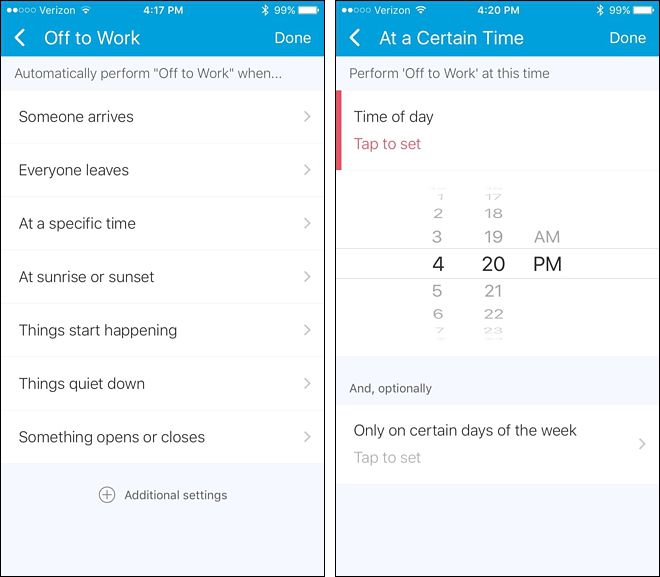
Когда всё настроено, нажмите “Done” и проверьте рутину в списке. Тапните по ней, чтобы выполнить вручную и убедиться, что все устройства реагируют как нужно.
Мини-методология: как правильно проектировать рутину
- Назовите рутину по смыслу: «Уход из дома», «Спокойный вечер», «Кино».
- Сначала добавьте основные действия (свет, замки, охрана).
- Добавьте второстепенные (термостат, полив) — только если уверены, что это безопасно.
- Протестируйте вручную каждое действие.
- Включайте автоматический запуск только после успешного теста.
Шаблон проверки перед автоматизацией
- Все устройства подключены и онлайн.
- Замки и двери корректно реагируют на команды.
- Датчики охраны корректно ставятся в режимы.
- Термостат не поставит систему в режим, вредный для приборов (например, экстремально низкая температура).
- Семьи и соседи проинформированы о новых сценариях, если это влияет на общий доступ.
Важно: если какие-то устройства управляются через отдельные аккаунты или приложения, убедитесь, что они интегрированы в SmartThings — иначе рутина не сможет их контролировать.
Когда Routines не подойдут или могут подводить
- Устройства не поддерживаются SmartThings — их нельзя добавить в рутину.
- Отсутствует стабильное интернет-соединение или проходит обслуживание облачного сервиса.
- Конфликт прав доступа: семейные аккаунты с ограничениями.
- Триггер по местоположению может ошибочно сработать при погрешностях GPS.
Совет: для критичных действий (например, удалённое запирание) включайте подтверждение или уведомления, чтобы иметь контроль над исполнением.
Альтернативные подходы
- Сцены в HomeKit или Philips Hue — похожая концепция, часто ограничена типом устройств экосистемы.
- Рутины/сценарии в голосовых ассистентах (Alexa, Google) — удобны голосом, но могут требовать отдельной настройки.
- Локальные автоматизации в хабах, которые выполняются без облака — устойчивее к потере интернета.
Рольовые чек-листы
- Владелец дома: проверить и утвердить имена рутин, установить уведомления и права доступа.
- Техник/инсталлятор: подтвердить совместимость устройств и стабильность подключений.
- Члены семьи: получить инструкцию по запуску и отмене рутин, знать экстренные контакты.
Решение: когда включать автоматический запуск
flowchart TD
  A[Нужна автоматизация?] --> B{Рутинное действие}
  B -- Да --> C{Критичность}
  B -- Нет --> D[Запуск вручную]
  C -- Высокая --> E[Добавить подтверждение и уведомление]
  C -- Низкая --> F[Включить автомат. запуск по расписанию или гео]
  E --> G[Тест и мониторинг]
  F --> G
  D --> G
  G --> H[Пересмотр через 2 недели]
Критерии приёмки
- Режимы охраны активируются и деактивируются корректно.
- Все указанные лампы/выключатели изменяют состояние по команде.
- Замки физически закрывают/открывают двери без ошибок.
- Термостат достигает заданной степени и удерживает режим.
Безопасность и приватность
- Проверьте права доступа к аккаунту SmartThings: не давайте полный доступ не доверенным пользователям.
- Геотрекер требует передачи данных о местоположении — уточните это с членами семьи.
- Для критичных функций используйте двухфакторную аутентификацию в аккаунте Samsung.
Короткое резюме
Routines в SmartThings позволяют объединить управление многими устройствами в один сценарий. Создание рутины занимает несколько минут: выберите устройства, укажите действия, настройте автоматический запуск при необходимости и протестируйте. Это удобно и экономит время, но требует проверки совместимости устройств и внимательного отношения к правам доступа.
Примечание: если у вас много устройств из разных экосистем, сперва проверьте, какие из них доступны в SmartThings, и только потом строьте сложные сценарии.

Похожие материалы

Несколько аккаунтов Skype: Multi Skype Launcher

Журнал для работы: повысить продуктивность

Персональные звуки уведомлений на Android

Скачивание шоу Hulu для офлайн‑просмотра

Microsoft Start: персонализированная новостная лента
