
Как управлять LED-ленточными светильниками с помощью Alexa
Быстрые ссылки
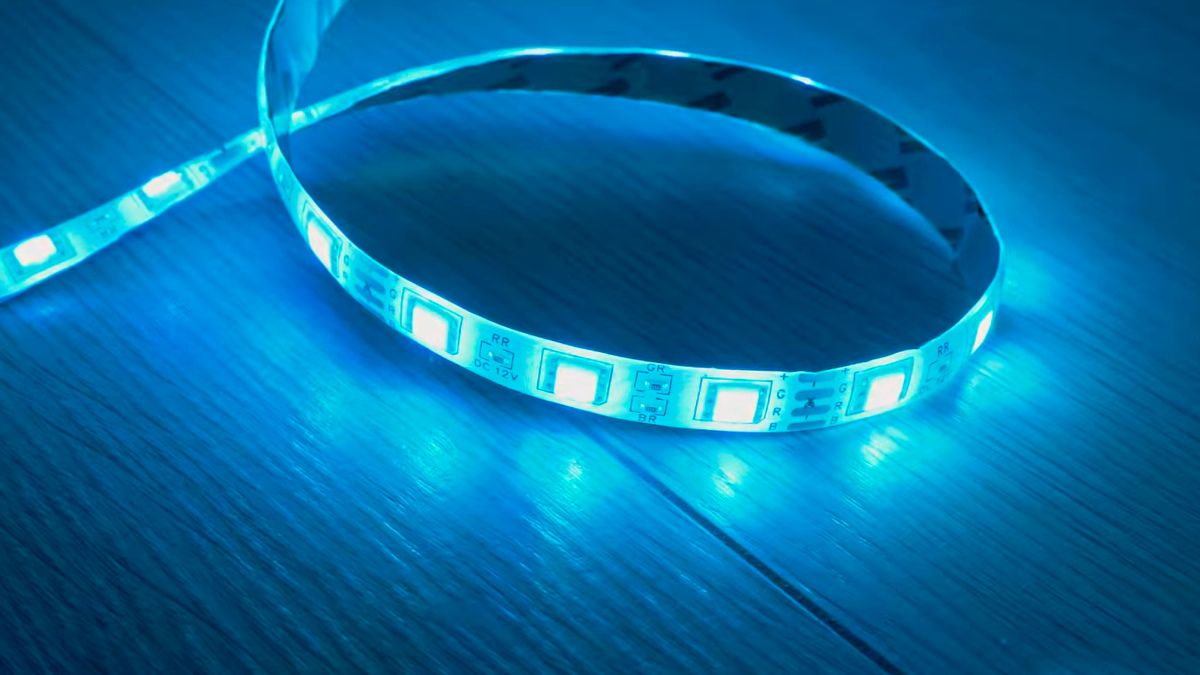
Какие LED-ленты совместимы с Alexa?
Как подключить ленты к Alexa
Как управлять обычными LED-лентами через Alexa
Как управлять умными LED-лентами через Alexa
Коротко о типах лент
Определение: «Умная лента» — LED-лента с Wi‑Fi/Bluetooth модулем и поддержкой интеграции с голосовыми ассистентами. “Обычная лента” — питается от адаптера и управляется пультом или контроллером без встроенного подключения в сеть.
Существует две основные группы LED-лент, с которыми работает Alexa:
- Умные LED-ленты с официальной поддержкой Alexa (маркировка “Compatible with Alexa”, “Works with Alexa” и т. п.).
- Обычные LED-ленты без сетевой поддержки, которые можно оперировать через умную розетку, совместимую с Alexa.
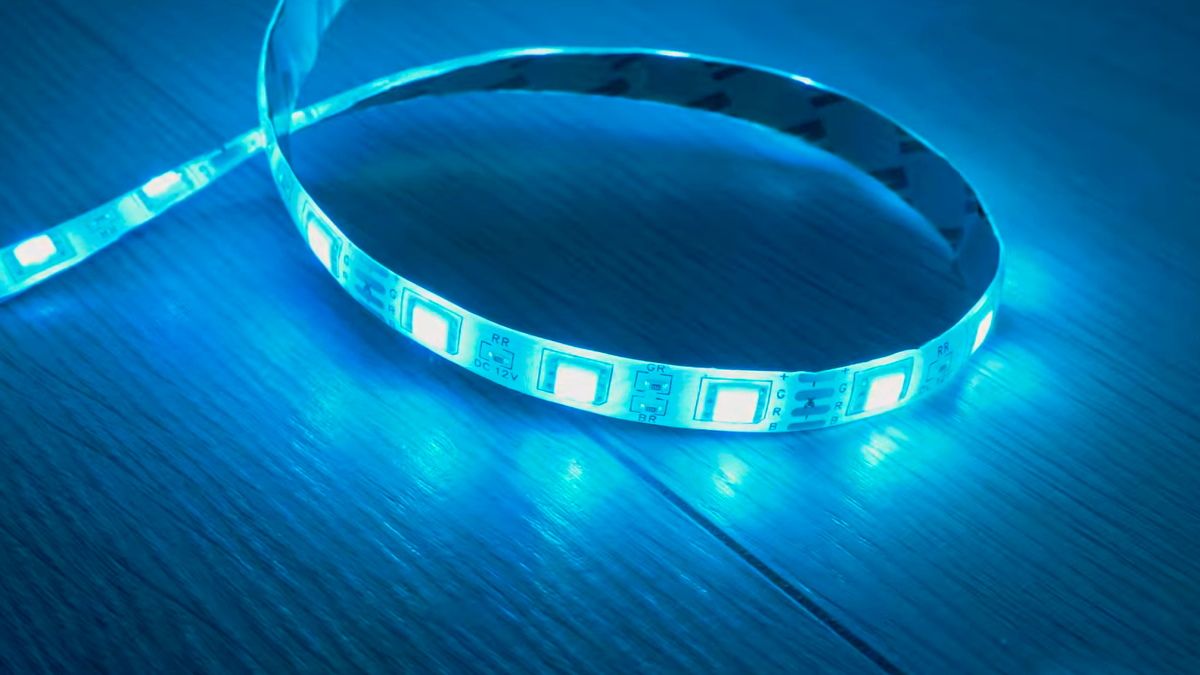
Важно: умные ленты предлагают больше функций (яркость, цвет, сцены, динамические эффекты). Обычная лента через умную розетку позволяет только включать/выключать питание и планировать расписание.
Быстрый обзор процесса подключения
- Для обычной ленты: купите умную розетку, подключите к ней ленту и зарегистрируйте розетку в приложении Alexa.
- Для умной ленты: следуйте инструкции производителя, затем добавьте устройство в приложение Alexa (или подключите через навык производителя).
Как подключить обычную LED-ленту к Alexa
Шаги:
- Купите умную розетку, совместимую с Alexa (проверьте поддержку в описании). Рекомендация: выбирайте розетки с проверенными приложениями и регулярными обновлениями безопасности.
- Подключите розетку к домашней сети Wi‑Fi согласно инструкции производителя.
- Установите мобильное приложение умной розетки и создайте учётную запись, если требуется.
- Подключите розетку к Alexa: в приложении Alexa откройте Devices → + → Add Device (или просто нажмите “Устройства” и следуйте подсказкам для подключения розетки/навыка).
- Вставьте адаптер питания ленты в умную розетку и включите её.
Примечание: с таким подключением Alexa управляет розеткой (питанием). Функции самого контроллера ленты (цвет/эффекты) недоступны.
Как подключить умную LED-ленту к Alexa
Шаги:
- Распакуйте ленту и подключите питание согласно инструкции производителя.
- Установите фирменное приложение (часто Yeelight, Govee, Philips Hue и т. п.) и зарегистрируйтесь.
- В приложении производителя выполните первичную настройку ленты (подключение к Wi‑Fi, обновление прошивки, калибровка цвета если доступно).
- В приложении Alexa откройте “Устройства” →
- Нажмите “+” → “Add Device” → выберите тип устройства и производителя, или
- Включите соответствующий навык производителя (Skills → найдите навык и включите его), затем выполните связь аккаунтов.
- После успешной регистрации лента появится в списке “Lights” в приложении Alexa.
Совет: некоторые производители требуют, чтобы и лента, и телефон находились в той же Wi‑Fi сети (2.4 ГГц). Если подключение не проходит, проверьте частоту вашей сети.
Как управлять обычными LED-лентами через Alexa
Варианты управления:
- Через приложение Alexa
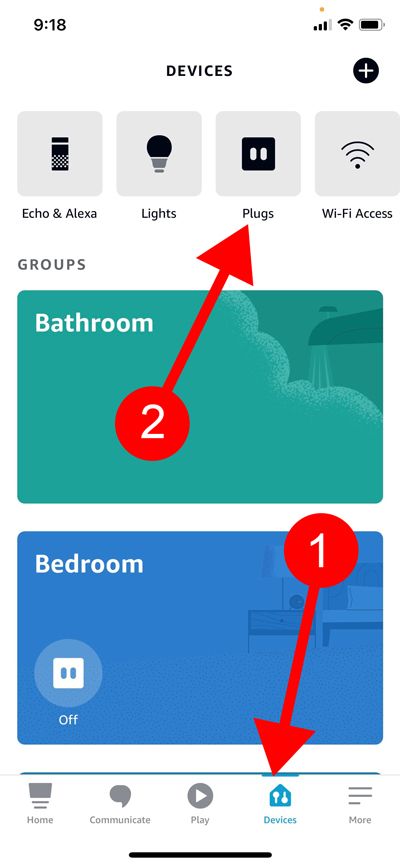
- Откройте Alexa → Устройства → Выберите “Plugs” (Розетки) → найдите вашу розетку.
- Переключатель Вкл/Выкл управляет питанием ленты.
- Голосом
- Команды: “Alexa, включи [имя розетки]” / “Alexa, выключи [имя розетки]”.
- Совет по наименованию: используйте краткие понятные имена (например, “подсветка кухни”), чтобы Alexa точно распознала цель.
- По расписанию
- Через приложение умной розетки или Alexa можно создать расписание включения/выключения в заданное время или по событиям (восход/закат).
Пример: создать правило “включать подсветку кухни в 18:00” и “выключать в 23:00”.
Как управлять умными LED-лентами через Alexa
Варианты управления и дополнительные возможности:
- Через приложение Alexa
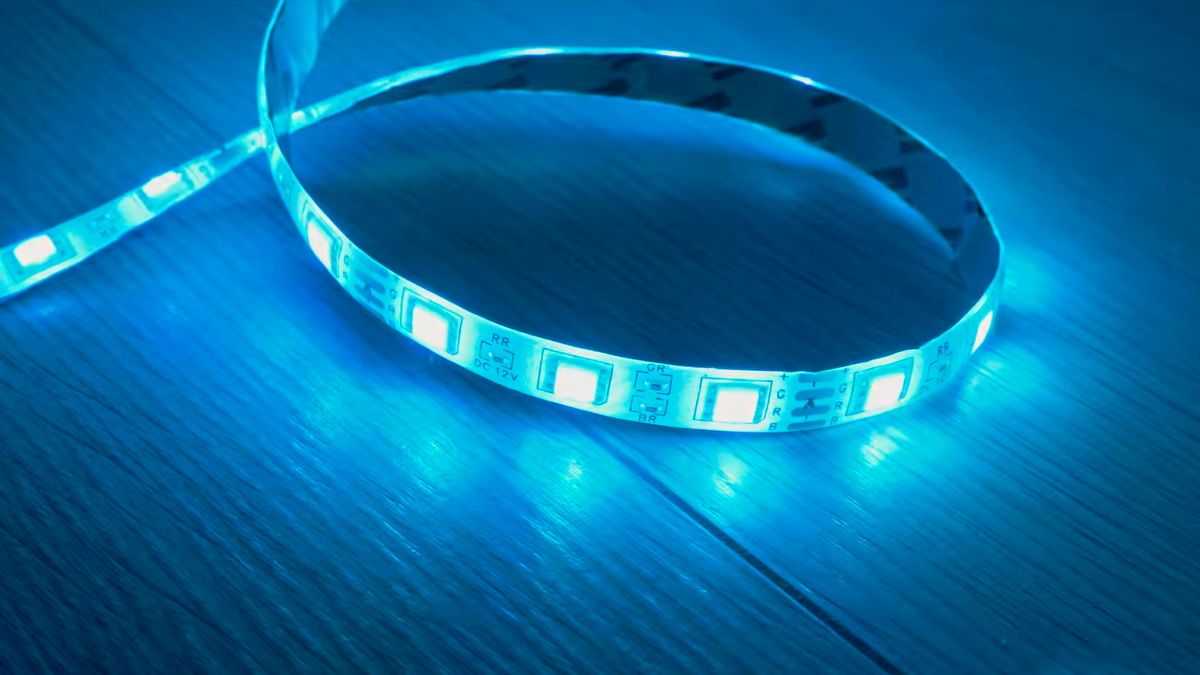
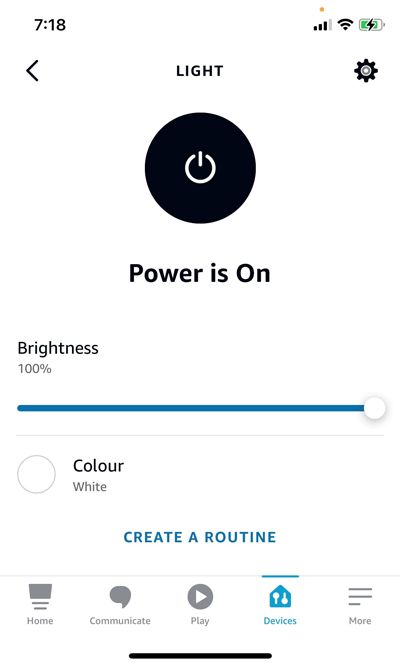
- Откройте Alexa → Устройства → Lights → выберите вашу ленту.
- Стандартные элементы: Вкл/Выкл, ползунок яркости, если доступно — выбор цвета и предустановленных сцен.
- Голосом — шпаргалка команд
- “Alexa, включи [имя лампы]”
- “Alexa, выключи [имя лампы]”
- “Alexa, установи яркость [имя лампы] на 50 процентов” (значение от 0 до 100)
- “Alexa, сделай [имя лампы] ярче” / “Alexa, сделай [имя лампы] тусклее”
- “Alexa, поставь цвет [имя лампы] на синий” (поддержка цвета зависит от лампы)
- “Alexa, включи сцену [название сцены]”
- Расписания и сценарии
- Создавайте расписания в Alexa: Routines → (+) → When this happens → Schedule.
- В сценариях можно объединять действия (включение ленты, снижение яркости телевещения, включение колонки и т. д.).
Частые проблемы и способы их решения
Лента не отображается в Alexa:
- Проверьте, что устройство подключено к той же сети Wi‑Fi (обычно 2.4 ГГц).
- Убедитесь, что включён соответствующий навык производителя и выполнена связка аккаунтов.
- Перезагрузите маршрутизатор и устройство.
Alexa не распознаёт команды:
- Проверьте имя устройства — должно быть уникальным и простым для произношения.
- Убедитесь, что микрофон устройства Alexa работает и вы достаточно близко.
Частые разрывы связи:
- Убедитесь, что сигнал Wi‑Fi не слабый; при необходимости используйте Wi‑Fi репитер или переключитесь на другой канал.
- Проверьте обновления прошивки на ленте и роутере.
Цвет/яркость некорректны:
- Обновите прошивку ленты в фирменном приложении, затем переподключите к Alexa.
Когда это не подойдёт (контр-примеры)
- Если вам нужны сложные динамические сцены с высокой частотой обновления (игровая подсветка, синхронизация со звуком), многие бюджетные умные ленты и тем более обычные ленты через розетку не подойдут.
- Если управляющий контроллер ленты использует проприетарный протокол без интеграции или API, подключение к Alexa может быть невозможным.
Альтернативные подходы
- Hue Bridge или другой концентратор: для стабильной работы и расширенных функций используйте мосты вроде Philips Hue (если ваша лента совместима).
- Домашняя автоматизация (Home Assistant): даёт гибкие сценарии и локальное управление без облака.
- Интеллектуальные контроллеры с поддержкой MQTT: для продвинутых пользователей, требующих интеграции и высокой кастомизации.
Мини‑методология: быстрая инструкция для установки в 7 шагов
- Выберите тип ленты (умная/обычная).
- Купите совместимую умную розетку или убедитесь в поддержке Alexa у ленты.
- Подключите устройство к Wi‑Fi и обновите прошивку.
- Добавьте устройство в приложение производителя.
- Включите соответствующий навык в приложении Alexa и свяжите аккаунты.
- Проверьте видимость в Alexa (Devices → Lights/Plugs).
- Настройте голосовые имена, расписания и сценарии.
Контроль качества: критерии приёмки
- Устройство отображается в Alexa и отвечает на команды Вкл/Выкл.
- Для умной ленты доступны яркость и цвет (если заявлено производителем).
- Расписания выполняются корректно в течение 7 дней тестирования.
- Связь остаётся стабильной при обычных условиях Wi‑Fi.
Рекомендации по безопасности и конфиденциальности
- Используйте сложные пароли и двухфакторную аутентификацию для учётных записей производителей, если доступно.
- По возможности выбирайте устройства с локальным управлением или гибридным режимом, чтобы снизить зависимость от облака.
- Ограничивайте доступ в сеть для устаревших устройств через VLAN или отдельную гостевую сеть.
Шпаргалка: имена устройств и лучшие практики
- Имена: короткие, описательные, уникальные — например, “подсветка ТВ”, “лента кухня”.
- Группы: объединяйте несколько лент в группу (Alexa Groups) для синхронного управления.
- Сцены: создавайте сцены типа “вечерняя” (приглушение + тёплый цвет) и “кино” (минимальная яркость).
Дерево решений для выбора способа подключения
flowchart TD
  A[У вас умная лента?] -->|Да| B[Подключайте напрямую к Alexa через навык]
  A -->|Нет| C[Установите умную розетку]
  C --> D[Управление только Вкл/Выкл и расписание]
  B --> E[Полный набор функций: яркость, цвет, сцены]
  E --> F{Требуется локальное управление?}
  F -->|Да| G[Рассмотрите Home Assistant / мост]
  F -->|Нет| H[Используйте облачные навыки производителя]
Чек-лист при установке (роль: пользователь)
- Проверить совместимость ленты и Alexa.
- Обеспечить стабильный Wi‑Fi (рекомендуется 2.4 ГГц).
- Обновить прошивку ленты и роутера.
- Зарегистрировать устройство в фирменном приложении.
- Включить навык производителя в Alexa и связать аккаунты.
- Назначить понятное имя устройству и протестировать команды.
Примеры тестов/сценариев приёмки
- Тест 1: Голосовая команда “включи [имя]” включает ленту в течение 2–5 секунд.
- Тест 2: Установка яркости до 30% выполняется корректно и стабильно.
- Тест 3: Расписание включает/выключает ленту в заданное время в течение 7 дней подряд.
Частые вопросы
Работают ли обычные (неумные) LED-ленты с Alexa?
Да — через совместимую умную розетку вы сможете включать/выключать питание и ставить расписания, но не сможете менять цвет или яркость через Alexa.
Какую команду использовать для изменения цвета?
Команда: “Alexa, измени цвет [имя] на [цвет]” — поддерживается только умными лентами с функцией RGB.
Что делать, если Alexa не видит устройство?
Проверьте сеть (2.4 ГГц), обновите прошивки, перезапустите устройства и повторно выполните поиск устройств в приложении Alexa.
Итог
Управление LED‑лентами через Alexa — это удобный способ автоматизировать подсветку и создавать сценарии. Для полного набора функций выбирайте умные ленты с поддержкой Alexa; если вам достаточно включения/выключения — можно использовать обычные ленты через умные розетки. Применяйте рекомендации по безопасности и давайте понятные имена устройствам для надёжной работы.
Краткий план действий: выберите устройство → подключите к сети → добавьте в Alexa → задайте имена и сценарии → протестируйте.

Похожие материалы

Несколько аккаунтов Skype: Multi Skype Launcher

Журнал для работы: повысить продуктивность

Персональные звуки уведомлений на Android

Скачивание шоу Hulu для офлайн‑просмотра

Microsoft Start: персонализированная новостная лента
