
Как управлять режимами Вставка и Замена в Word 2013
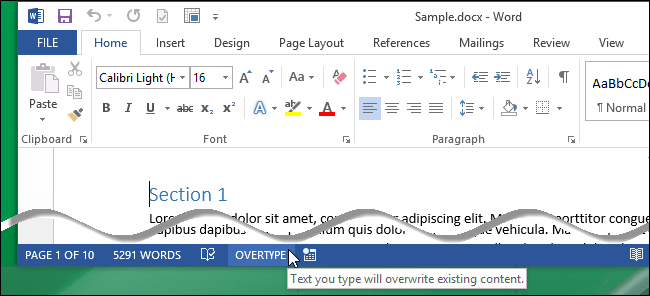
Зачем это нужно
Режимы редактирования влияют на поведение клавиатуры при вводе текста. Кратко:
- Вставка: ввод добавляет символы перед курсором. Это стандартное поведение.
- Замена: ввод перезаписывает символы справа от курсора.
Определение: режим Замены (overtype) — режим, при котором новые символы заменяют старые вместо их сдвига.
Быстрый обзор шагов
- Откройте вкладку “Файл”.
- Перейдите в “Параметры” → “Дополнительно”.
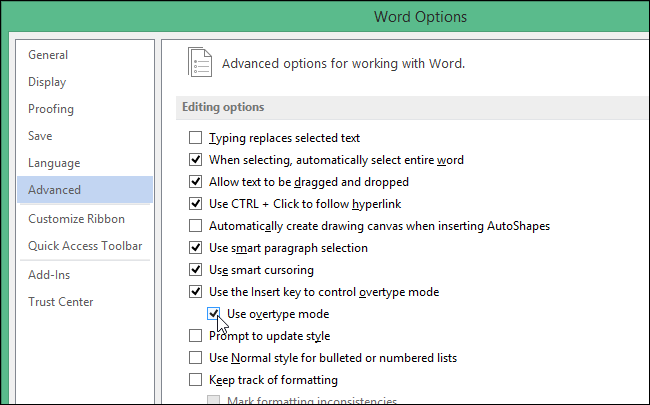
- В разделе «Параметры редактирования» включите “Использовать режим замены”.
- При желании включите “Использовать клавишу Insert для управления режимом замены”.
- Добавьте индикатор на панель состояния: правый клик по панели → отметить “Замена”.
Пошаговая инструкция с иллюстрациями
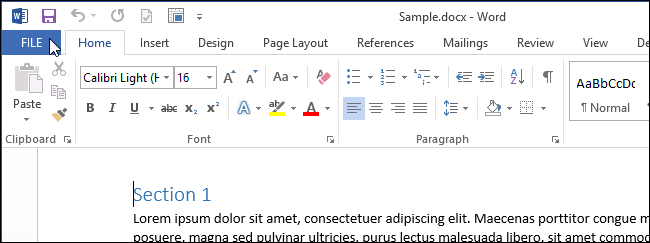
- В Word щёлкните вкладку “Файл”.
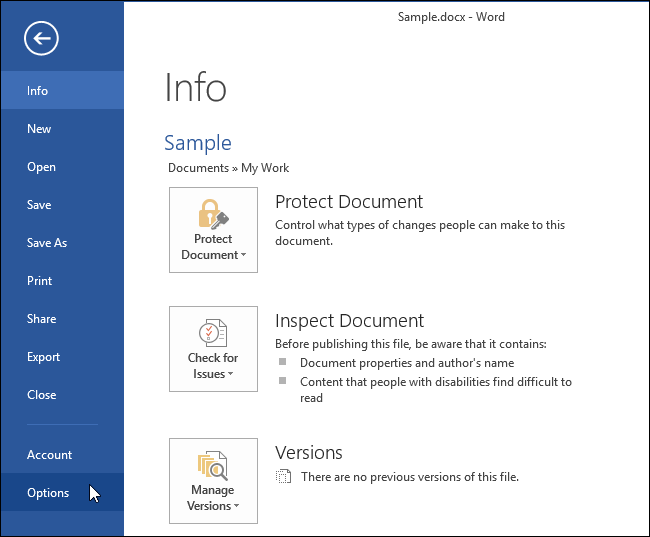
- В левой колонке выберите “Параметры” (Options). В русской версии это “Параметры” или “Параметры Word”.
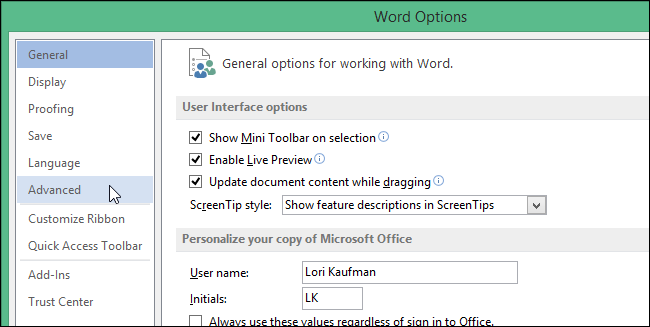
- В диалоге “Параметры Word” выберите раздел “Дополнительно”.
- В разделе «Параметры редактирования» установите флажок “Использовать режим замены”.
Примечание: если вы хотите переключать режимы клавишей Insert, также отметьте “Использовать клавишу Insert для управления режимом замены”.
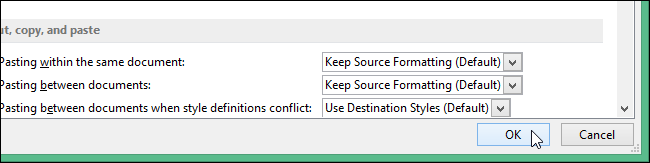
- Нажмите “ОК” для сохранения и закрытия окна.
- Чтобы видеть текущий режим на панели состояния, правой кнопкой мыши щёлкните пустое место на панели состояния и включите пункт “Замена”.
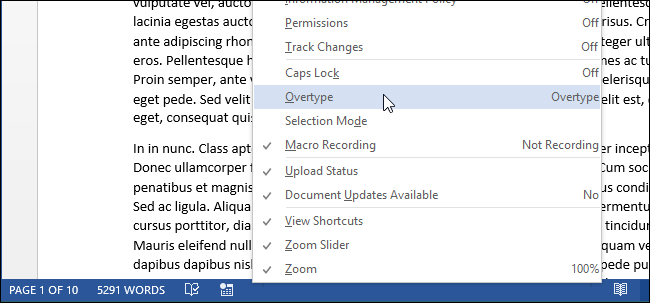
После этого слева на панели состояния появится индикатор с текстом “Вставка” или “Замена”. Нажмите на него, чтобы переключиться.
Быстрые способы переключения
- Клавиша Insert: переключает режимы, если активирован соответствующий параметр.
- Клик по индикатору “Вставка/Замена” на панели состояния.
- Через Параметры → Дополнительно (для постоянного включения режима Замены).
Когда полезен режим Замены
- Исправление выровненных данных (например, замена символов в фиксированных полях).
- Правка таблиц и форм, где нужно заменить содержимое точно по позициям.
- Быстрая перезапись символов без сдвига форматирования.
Когда не стоит использовать режим Замены
- При обычном наборе текста — можно случайно удалить слова.
- При сложном форматировании — перезапись может ломать ожидаемую структуру.
- Если вы не видите индикатор режима: лучше оставить стандартный режим Вставка.
Примеры ошибок и когда режим не подходит
- Контент в двух столбцах: при замене форматирование ячеек может сместиться.
- Автозамена и автозамещаемые фрагменты: вместо корректной вставки вы перезаписываете место, теряя содержимое.
Чек-листы по ролям
Писатель:
- Убедитесь, что индикатор “Замена” выключен перед длительной работой.
- Используйте Insert только для единичных правок.
Редактор / Вычитка:
- Включите индикатор панели состояния.
- Перед массовыми заменами сделайте копию документа.
Администратор (IT):
- Настройте политики/шаблоны, если в организации нужно стандартное поведение.
- Проинструктируйте пользователей о клавише Insert и индикаторе панели состояния.
Краткий SOP — как безопасно включить режим Замены
- Сделайте резервную копию документа.
- Откройте Файл → Параметры → Дополнительно.
- Поставьте галочку “Использовать режим замены”.
- Включите индикатор “Замена” на панели состояния.
- Проверьте на небольшом участке текста, что поведение соответствует ожиданиям.
- Если нежелательные изменения — отключите режим и восстановите из копии.
Важно: сохраняйте отдельную копию перед массовыми изменениями.
Устранение проблем
Проблема: при нажатии Insert ничего не меняется.
- Проверьте, отмечен ли “Использовать клавишу Insert для управления режимом замены” в Параметрах → Дополнительно.
- Убедитесь, что индикатор “Замена” добавлен на панель состояния.
Проблема: индикатор не виден на маленьком экране.
- Панель состояния может скрывать некоторые элементы. Отключите менее важные индикаторы или воспользуйтесь клавишей Insert.
Проблема: случайное удаление текста при наборе.
- Верните документ из резервной копии и выключите режим Замены.
Минимальная методология проверки перед массовыми изменениями
- Откройте тестовый документ с типичными элементами (таблицы, списки, ссылки).
- Включите режим Замены.
- Выполните стандартные правки, которые вы планируете в рабочем документе.
- Оцените влияние на форматирование и содержимое.
- При положительном результате применяйте в рабочем документе.
Ментальные модели и правила-эвристики
- Предположение по умолчанию: если вы не знаете, какой режим нужен — оставьте Вставка.
- Для точечных замен используйте Замена; для набора и редактирования длиной текст — Вставка.
Краткий список приёмов
- Добавьте индикатор на панель состояния — это самая удобная и безопасная опция.
- Используйте Insert лишь при необходимости — она легко включается и выключается.
- Делайте резервные копии перед массовыми правками.
Часто задаваемые вопросы
Как узнать, включён ли режим Замены?
Проверьте индикатор на панели состояния, он показывает “Вставка” или “Замена”. Если индикатор не включён, добавьте его через правый клик на панели состояния.
Работает ли это в других версиях Word?
Да. Сам принцип одинаков, но названия меню и расположение параметров могут незначительно отличаться в зависимости от версии и языка.
Можно ли отключить переключение по клавише Insert?
Да. В Параметры → Дополнительно снимите флажок “Использовать клавишу Insert для управления режимом замены”.
Короткое резюме
- Режимы Вставка и Замена меняют поведение ввода текста.
- Включите режим Замены в Параметры → Дополнительно.
- Добавьте индикатор “Замена” на панель состояния для быстрого контроля.
- Всегда делайте резервную копию перед массовыми правками.
Важно: индикатор экономит время и предотвращает случайные перезаписи.
FAQ (для структурированных данных)
Q: Где находится настройка режима Замены? A: Файл → Параметры → Дополнительно → Параметры редактирования → “Использовать режим замены”.
Q: Что показывает индикатор на панели состояния? A: Он показывает текущий режим: “Вставка” или “Замена”; можно щёлкнуть по нему для переключения.

Похожие материалы

Несколько аккаунтов Skype: Multi Skype Launcher

Журнал для работы: повысить продуктивность

Персональные звуки уведомлений на Android

Скачивание шоу Hulu для офлайн‑просмотра

Microsoft Start: персонализированная новостная лента
