
Удалённый контроль CrashPlan — как переключить клиент на удалённый движок
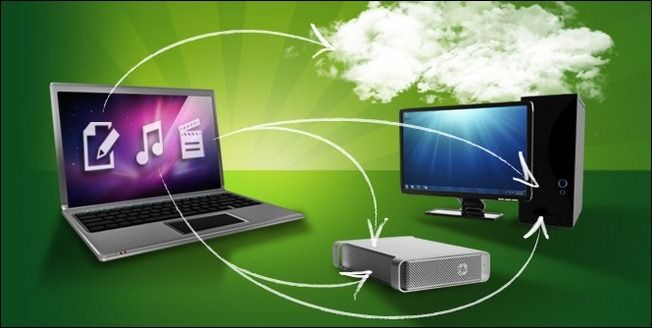
CrashPlan удобно настраивается и управляется локально, но дистанционное управление движком резервного копирования скрыто в конфигурационных файлах. В этой статье объясняю, что именно происходит, какие ограничения есть у CrashPlan и как правильно настроить клиент для подключения к удалённому резервному серверу.
Краткое объяснение термина
- Движок (engine): фоновый процесс CrashPlan, который выполняет операции бэкапа и отвечает на запросы клиента.
Почему это скрыто и одно важное ограничение
CrashPlan намеренно не позволяет клиентам автоматически загружать архивы, созданные другими машинами. Это сделано для предотвращения дублирующей загрузки одних и тех же данных с нескольких устройств (эффективность и экономия трафика/дискового пространства). Если вы хотите централизовать резервные копии, учитывайте, что:
- Движок на центральной машине не будет «видеть» и загружать архивы, созданные иными машинами, как свои собственные.
- Решение: используйте отдельную программу на сервере для создания копий (например, rsync, robocopy, Duplicati и т. п.) и затем отдавайте эти копии на загрузку/хранение.
Важно: эти ограничения прописаны в поведении клиента CrashPlan, а не в вашем сетевом соединении.
Что именно нужно изменить: ui.properties
Файл ui.properties находится в папке установки CrashPlan. На Windows путь обычно:
C:\Program Files\CrashPlan\conf\
На других ОС найдите папку с аналогичным именем \CrashPlan\conf.
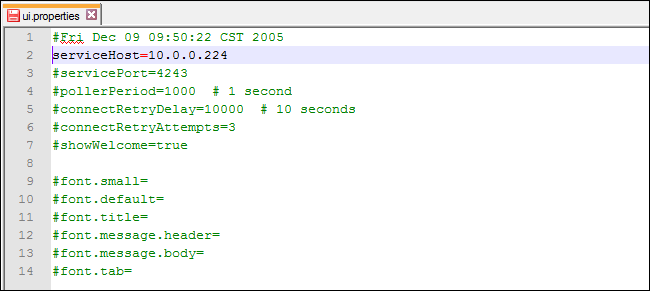
Откройте файл ui.properties в текстовом редакторе с правами администратора. Все строки по умолчанию закомментированы знаком решётки (#). Найдите строчку:
#serviceHost=и измените её, убрав # и указав IP-адрес удалённой машины, например:
serviceHost=192.168.1.100Если нужно, вы также можете изменить порт сервиса (строка servicePort). По умолчанию в старых конфигурациях часто используют 4243, но проверьте текущую документацию или вашу установку перед изменением.
После правки сохраните файл и перезапустите клиент CrashPlan на той машине, с которой вы хотите управлять удалённым движком. Клиент подключится не к локальному движку, а к движку по указанному IP.
Если захотите вернуть управление локальному движку, просто добавьте снова # в начало строки:
#serviceHost=и перезапустите клиент.
Как перезапустить CrashPlan (быстрее и безопаснее)
- Windows: закройте клиент в трее и снова запустите приложение; при необходимости используйте «Службы» (services.msc) для перезапуска сервиса.
- Linux (systemd): sudo systemctl restart crashplan.service (проверьте имя юнита в вашей системе).
- macOS: закройте приложение CrashPlan и запустите его снова через Launchpad или командой в терминале.
Безопасность при удалённом подключении
Если вы подключаетесь к движку из внешней сети, не оставляйте сервис открытым в интернете без защиты. Рекомендуемые варианты:
- Использовать SSH-туннель: пробросьте локальный порт к порту движка на сервере и указывайте в ui.properties локальный адрес туннеля.
- VPN: подключите клиент к вашей домашней сети через VPN, тогда видимый IP останется локальным.
- Изменение порта: поменяйте servicePort на нестандартный порт и закройте неиспользуемые порты в фаерволе.
- Ограничить доступ по IP на роутере/фаерволе.
Советы по безопасности: всегда используйте шифрование канала (VPN/SSH) и сложные пароли/ключи для доступа.
Альтернативные подходы и когда этот метод не подойдёт
Если ваша цель — собрать бэкапы с множества машин на центральном сервере и уже хранить их там под управлением CrashPlan, этот метод неудобен: движок не загрузит архивы других машин. В этом случае лучше:
- Использовать локальные инструменты синхронизации (rsync, robocopy) для сбора бэкап-копий на сервере, а затем дать серверу отправлять их в облако.
- Использовать централизованные решения резервного копирования, рассчитанные на серверную агрегацию (например, Duplicity/Restic/Commercial PB solutions).
Если вы не можете редактировать файл ui.properties (ограничения прав), придётся работать непосредственно на сервере или эмулировать GUI через удалённый рабочий стол.
Контрольный список по ролям
Для домашнего пользователя:
- Найти папку \CrashPlan\conf.
- Сохранить копию ui.properties перед изменениями.
- Внести serviceHost, сохранить и перезапустить клиент.
- Проверить подключение к удалённому движку.
- Вернуть настройки, если нужно управлять локальным движком.
Для администратора сети:
- Развернуть SSH/VPN для безопасного доступа.
- Ограничить доступ по IP/портам на фаерволе.
- Логировать попытки подключения и проверки работоспособности сервиса.
- Документировать изменения и хранить бэкап конфигурации.
Мини‑методология тестирования (приёмка)
- Сохраните оригинальный ui.properties.
- Измените serviceHost на IP тестового сервера.
- Перезапустите клиент.
- В клиенте убедитесь, что он показывает удалённый движок (время отклика, журналы).
- Попробуйте изменить настройку бэкапа и проверить, что команды доходят до движка.
- Откатите изменения и подтвердите восстановление локального состояния.
Критерии приёмки:
- Клиент успешно подключается к удалённому движку по указанному IP.
- Управление бэкапами происходит без ошибок в логах.
- При откате клиент снова подключается к локальному движку.
Быстрый сниппет/шаблон для ui.properties
# Исходное состояние
#serviceHost=
#servicePort=

# Изменённое состояние для удалённого сервера
serviceHost=192.168.1.100
servicePort=4243
(Замените IP и порт на ваши реальные значения.)
Когда это не сработает: галерея крайних случаев
- Движок на удалённом сервере не запущен — клиент не подключится.
- Межсетевой экран блокирует выбранный порт — потребуется проброс/открытие порта или VPN.
- Если сервер и клиент используют разные версии CrashPlan с несовместимыми протоколами, возможны ошибки управления.
Дополнительные рекомендации и альтернативы
- Если вы строите централизованную систему резервного копирования для множества компьютеров, рассмотрите решения уровня сервера (Restic, Duplicati, Borg) с планированием хранения и дедупликацией на стороне сервера.
- Для временного редактирования интерфейса подключитесь к серверу через RDP/SSH/TeamViewer и запускайте клиент локально на сервере.
Итог и краткие выводы
- Функция управления удалённым движком CrashPlan доступна, но скрыта в ui.properties.
- Измените serviceHost и при необходимости servicePort, затем перезапустите клиент.
- Для безопасного доступа вне локальной сети используйте SSH-туннели или VPN и ограничьте доступ по фаерволу.
- Если ваша цель — централизованное создание бэкапов разных машин, рассмотрите альтернативы: CrashPlan не загружает архивы, созданные другими машинами, тем самым требуя стороннего инструмента для агрегации.
Важно: перед редактированием всегда делайте резервную копию конфигурационного файла ui.properties.
Если у вас есть конкретный сценарий (версии ОС, IP-адреса, требования к безопасности), опишите его — и можно подготовить пошаговое руководство под ваш случай.
Have a pressing tech question? Напишите нам на ask@howtogeek.com и мы постараемся помочь.

Похожие материалы

Несколько аккаунтов Skype: Multi Skype Launcher

Журнал для работы: повысить продуктивность

Персональные звуки уведомлений на Android

Скачивание шоу Hulu для офлайн‑просмотра

Microsoft Start: персонализированная новостная лента
