
Как настроить уведомления на iPhone, чтобы они не мешали
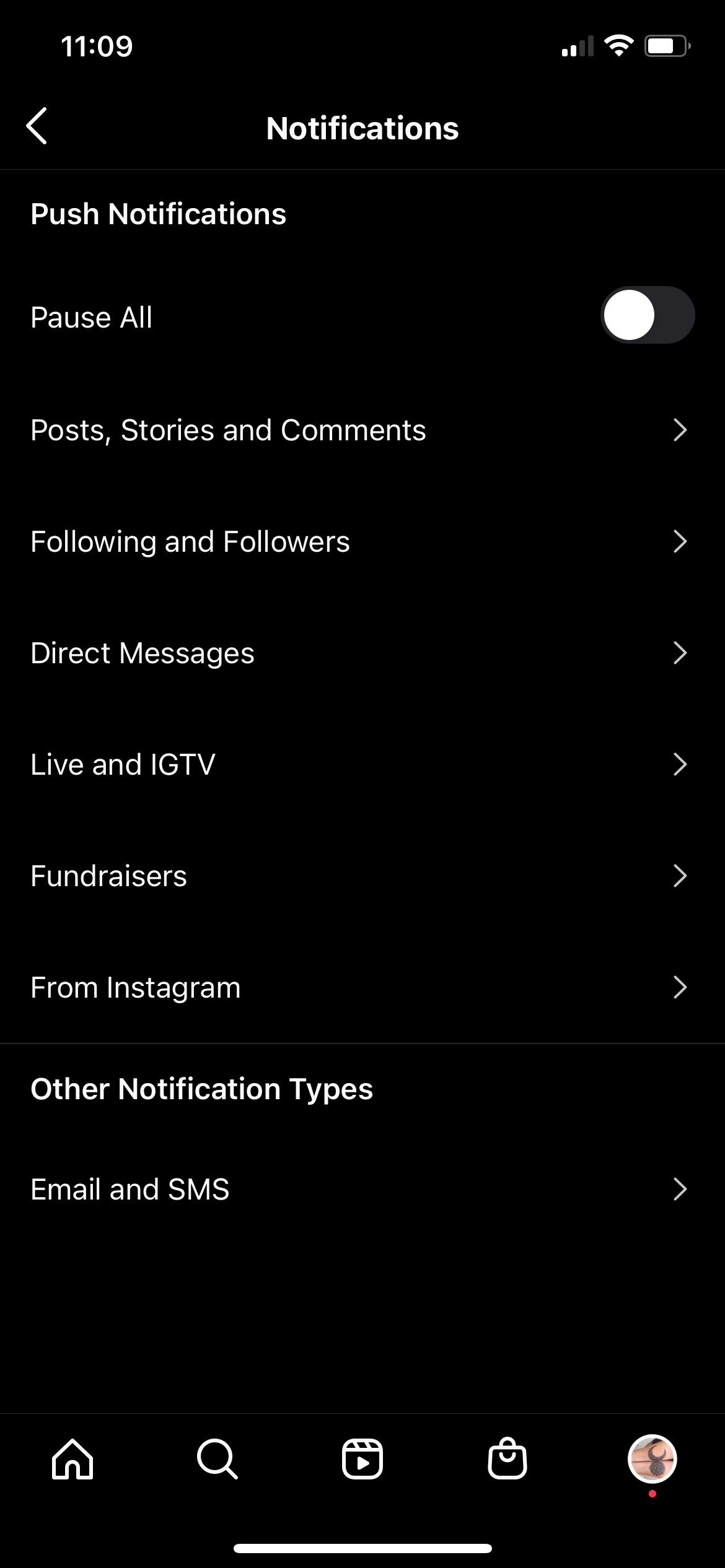
Важно: все указания относятся к iOS 16 и новее; локальные наименования меню переведены на русский язык (например, «Настройки > Уведомления»).
Почему стоит настраивать уведомления
Уведомления в iOS доступны повсюду: Экран блокировки, Центр уведомлений и баннеры. Это удобно, но при избытке они отвлекают, ухудшают концентрацию и расходуют заряд батареи (вибрации, активация экрана). Грамотная настройка помогает:
- снизить когнитивную нагрузку;
- сохранить батарею и приватность;
- принимать важные сообщения вовремя, не отвлекаясь на мелкие события.
Короткое определение: «Группировка уведомлений» — это объединение уведомлений от одного приложения в одно компактное представление; «Планируемая сводка» — отложенная доставка некритичных уведомлений в заранее заданное время.
Быстрый план действий (микро-руководство)
- Проверьте настройки внутри каждого приложения и отключите лишние типы уведомлений (например, «Групповой чат — медиа»).
- В «Настройки > Уведомления» установите стиль отображения (Счётчик/Стек/Список).
- Включите группировку по приложению или отключите её для избранных сервисов.
- Настройте «Планируемую сводку» для соцсетей и рекламы.
- Используйте режимы «Фокус» для работы, сна или семьи.
- При необходимости — полностью отключайте уведомления с экрана блокировки для конкретных приложений.
Содержание
- Настройки внутри приложений
- Центр уведомлений: что важно
- Отображение: число, стек или список
- Группировка уведомлений
- Планируемая сводка
- Типы оповещений и бейджи
- Отключение уведомлений с Экранa блокировки
- Режим «Фокус» и расширенные параметры
- Методика: как системно уменьшать шум уведомлений
- Чек-листы для разных ролей
- SOP: быстрая настройка за 10 минут
- Дерево решений (Mermaid)
- Краткий глоссарий и критерии приёмки
Настройки внутри приложений
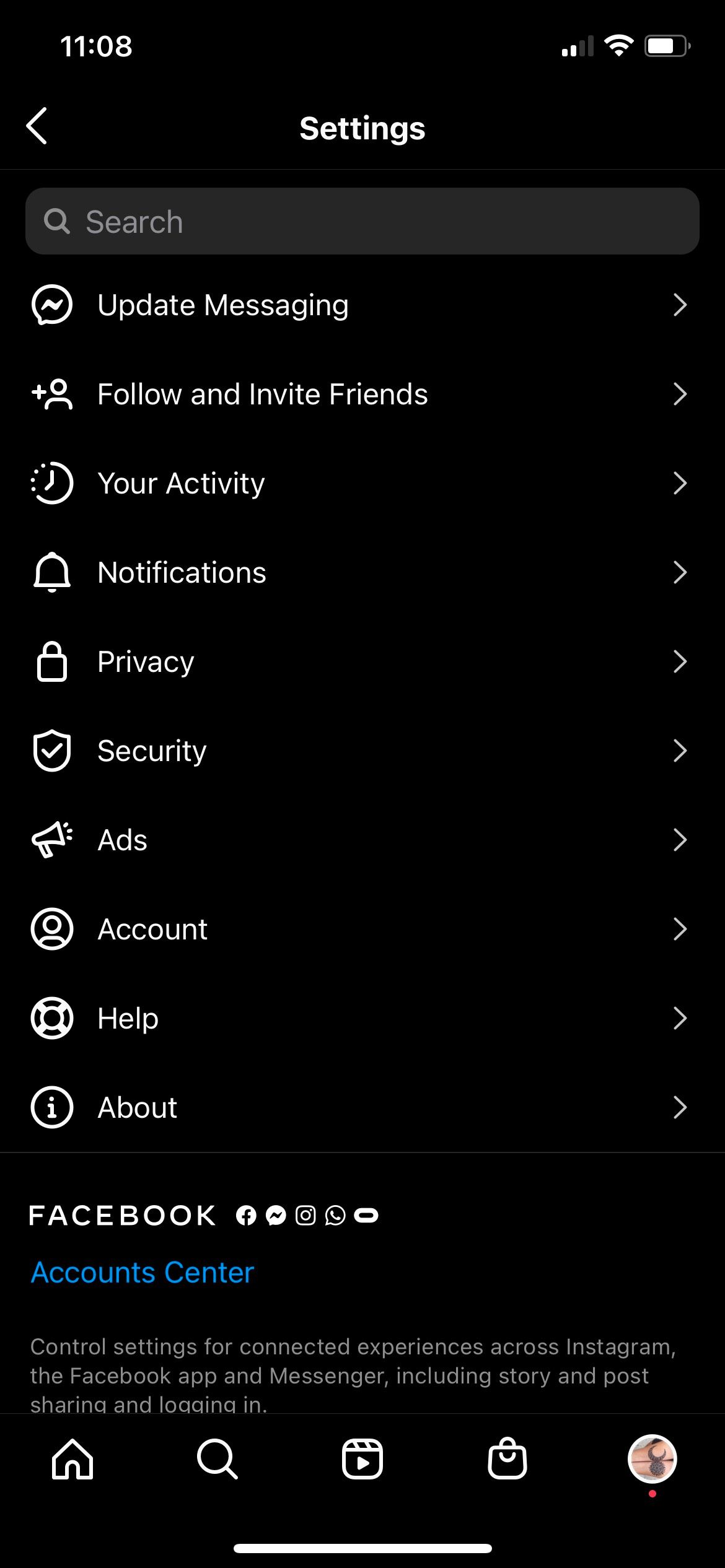
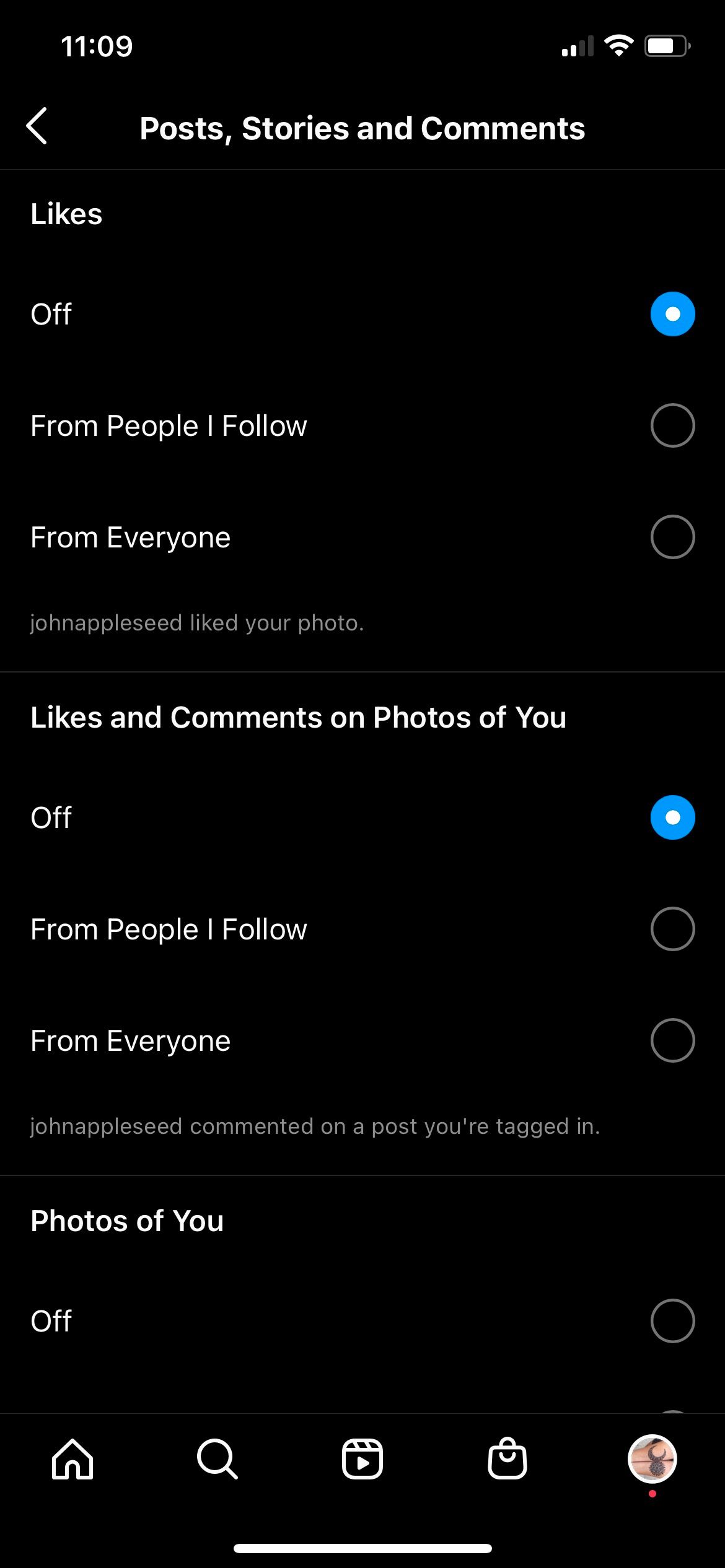
Прежде чем меня переходить к общесистемным настройкам, откройте настройки внутри каждого приложения. Многие приложения (Instagram, Facebook, WhatsApp, Slack и другие) позволяют управлять отдельными типами уведомлений: комментарии, лайки, упоминания, сообщения в группе.
Совет-эвристика: если уведомление не требует ответа в течение 10 минут, оно, скорее всего, не критично — отключите его или отложите в сводку.
Примеры действий внутри приложений:
- Отключите уведомления о просмотрах и реакциях, оставьте только личные сообщения.
- В рабочих мессенджерах отключите push-уведомления для неважных каналов; включите только упоминания и прямые сообщения.
- В новостных приложениях оставьте оповещения о крупных событиях, отключите ежедневные дайджесты.
Центр уведомлений: что важно
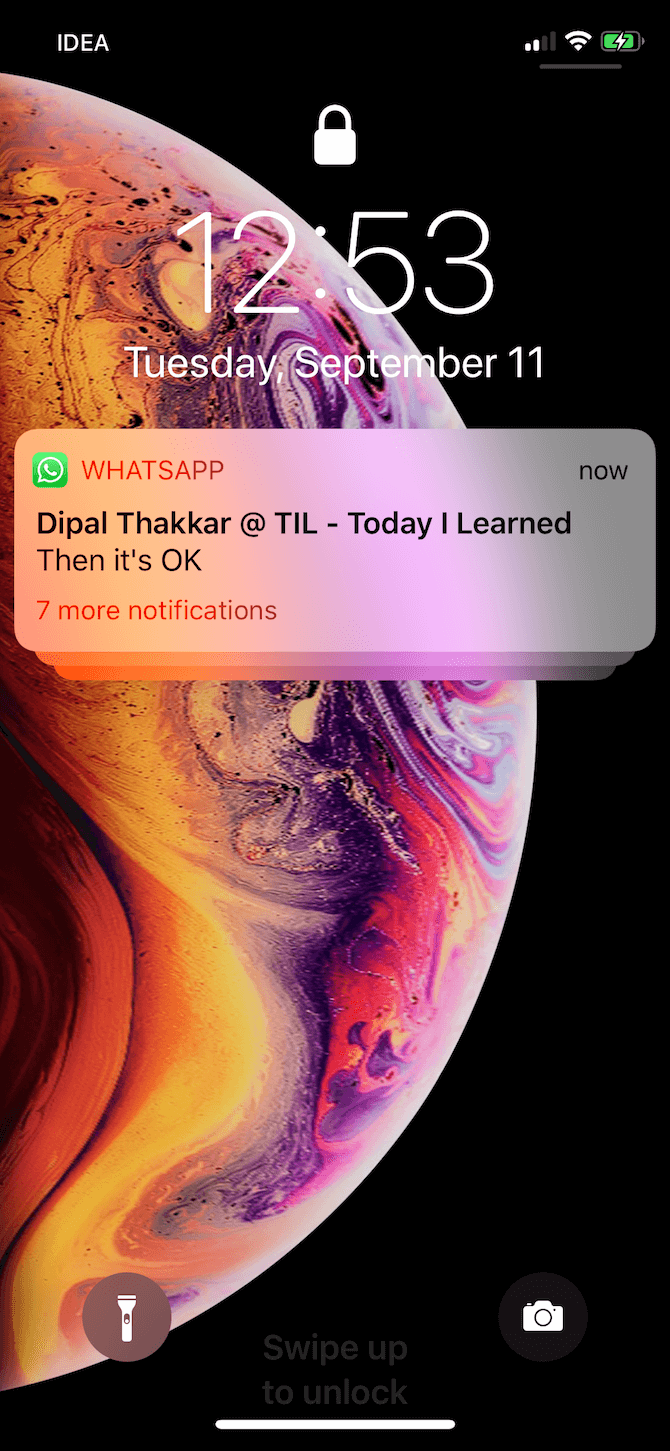
Вы можете открыть Центр уведомлений, потянув вниз от верхней части экрана; для просмотра виджетов проведите вправо до вкладки Сегодня. Уведомления, полученные при заблокированном телефоне, отображаются хронологически — самые свежие вверху.
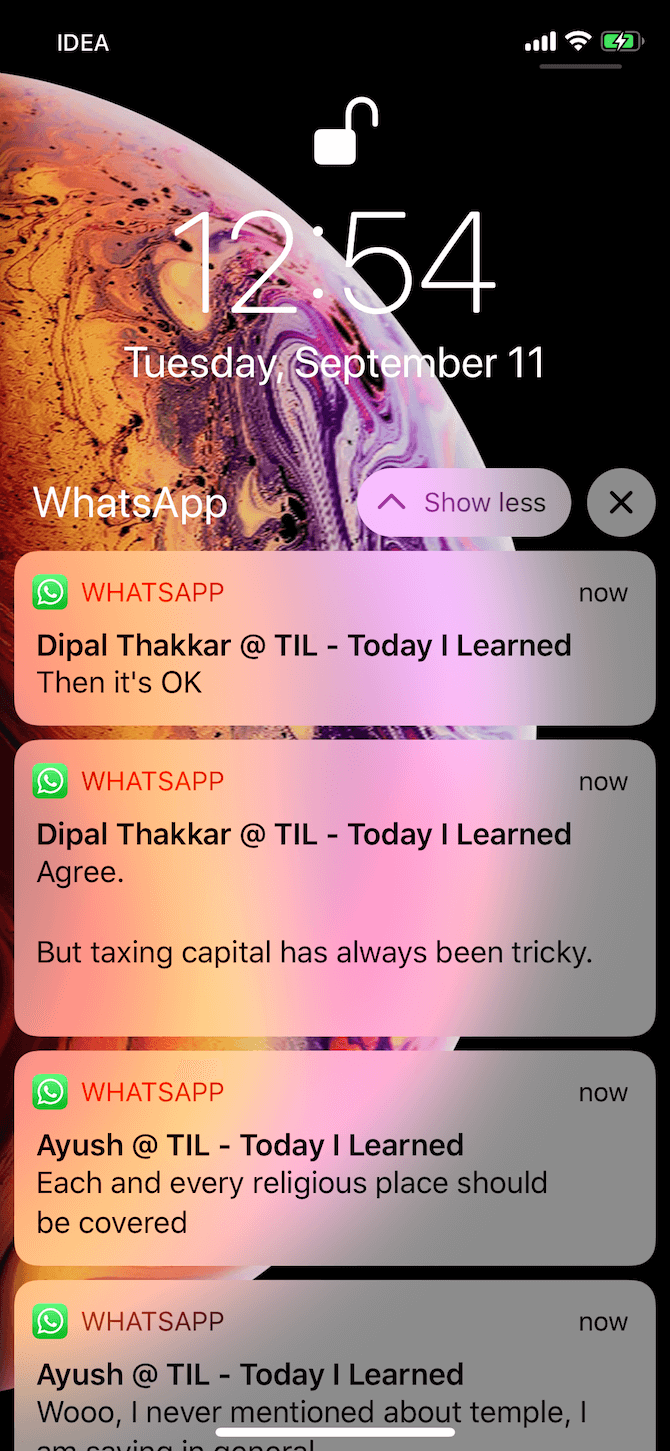
Отображение уведомлений: Счётчик, Стек или Список
После обновления до iOS 16 и новее вы можете выбрать стиль отображения уведомлений на Экранe блокировки: Счётчик, Стек или Список. Откройте Настройки > Уведомления и выберите нужный вариант.
- Счётчик: показывает только число уведомлений внизу экрана; тап по числу открывает список. Подходит тем, кто не хочет закрывающих фоновый рисунок плиток уведомлений.
- Стек: уведомления складываются стопкой внизу экрана; видно только последние, остальные спрятаны в стопке.
- Список: традиционный один за другим, удобно читать несколько уведомлений сразу.
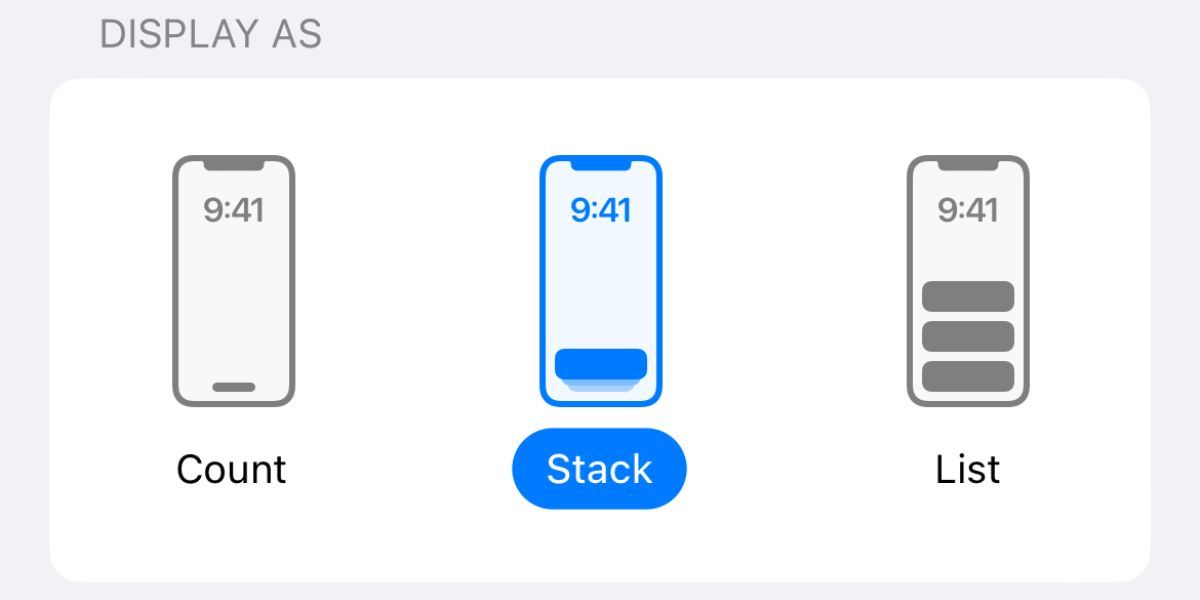
Рекомендация: начните со Счётчика или Стека — это минимизирует визуальный шум и уменьшает количество случайных взаимодействий с уведомлением.
Группировка уведомлений
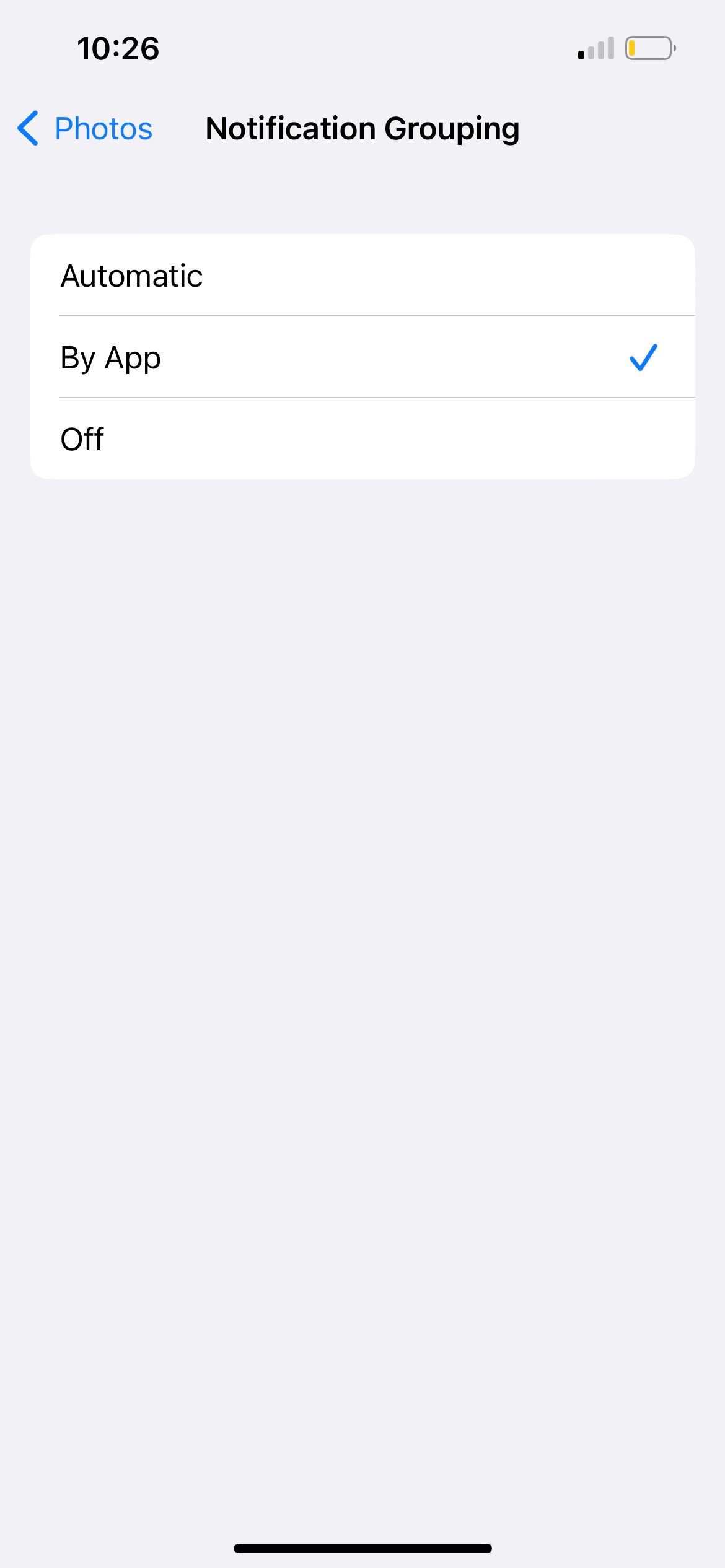
iOS автоматически группирует уведомления по местоположению, приложению или теме. По умолчанию включена опция «Автоматически», но вы можете изменить поведение для каждого приложения: Настройки > Уведомления > [Название приложения] > Группировка уведомлений.
Опции:
- Автоматически — система решает, как группировать.
- По приложению — все уведомления этого приложения собираются в один стек.
- Выключено — каждое уведомление отображается отдельно.
Когда используется: если от одного источника приходит много уведомлений (например, общий чат), группировка превращает 20 сообщений в одну аккуратную карточку.
Когда группировка мешает: для сообщений, где важна последовательность (например, трекер посылок), лучше отключить группировку.
Планируемая сводка уведомлений
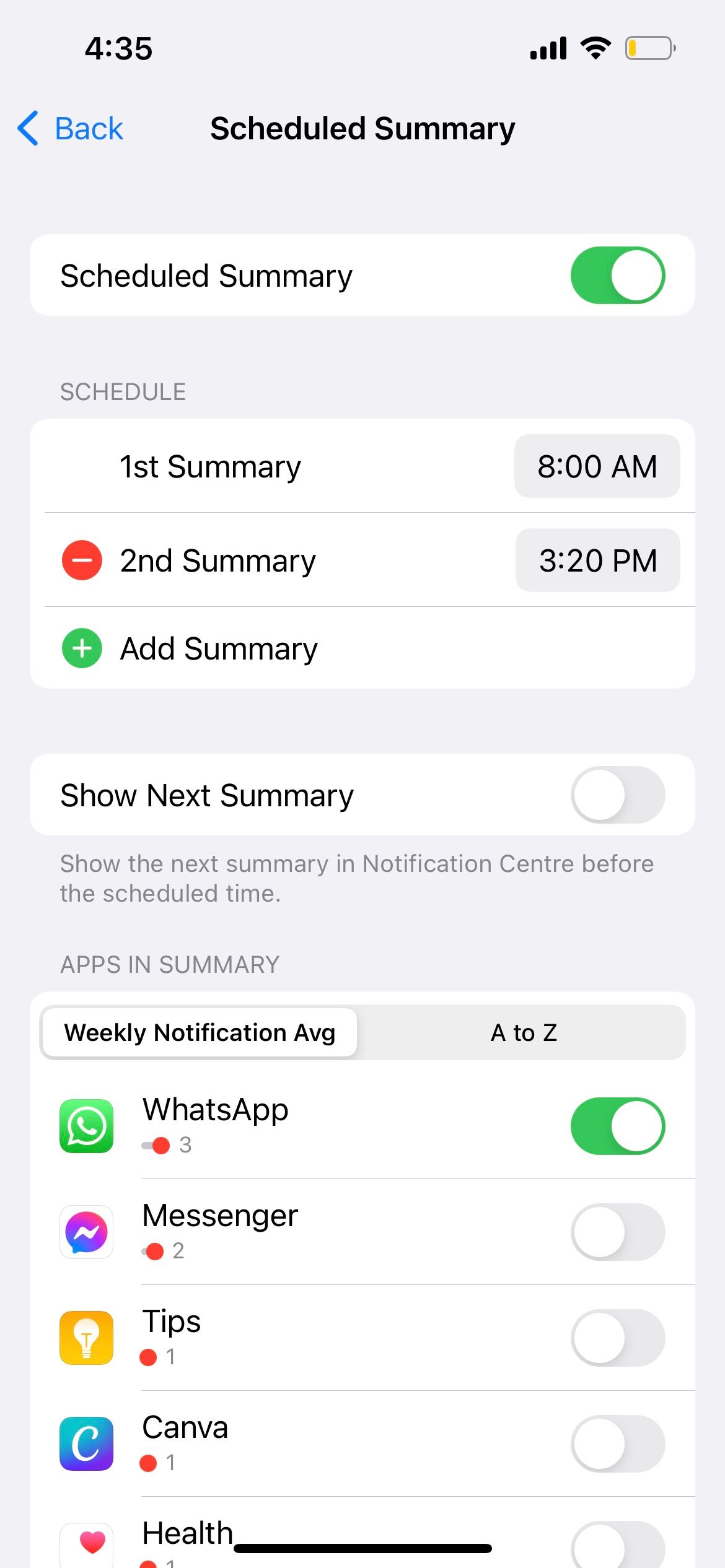
Многие уведомления не требуют немедленного внимания. «Планируемая сводка» собирает некритичные уведомления и доставляет их в заранее заданные временные окна.
Как включить:
- Откройте Настройки > Уведомления > Планируемая сводка.
- Включите Планируемую сводку.
- Выберите время доставки (можно несколько окон в день).
- Включите приложения, уведомления которых хотите собирать в сводку (соцсети, приложения с рекомендациями и т. п.).
Практический пример: настройте сводку на 12:30 и 20:00 для социальных сетей и рекламных рассылок; остальное — моментально.
Типы уведомлений и их настройка
Перейдите в Настройки > Уведомления, выберите приложение и обратите внимание на следующие параметры:
- Разрешить уведомления — полностью включает или отключает push для приложения.
- Показ на Экранe блокировки — будет ли уведомление видно на заблокированном экране.
- Центр уведомлений — уведомление появляется в списке Центра.
- Баннеры — всплывающие уведомления вверху экрана (могут быть временными или постоянными).
- Звуки — воспроизведение звуковых сигналов.
- Бейджи — красные индикаторы на иконке приложения.
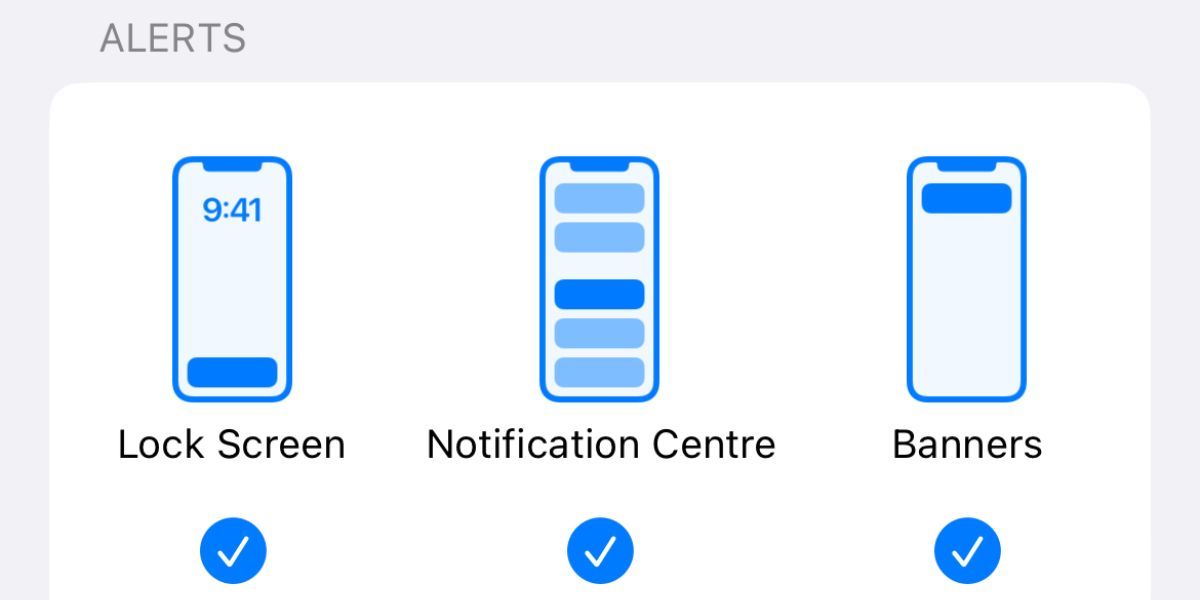
Рекомендации:
- Оставьте Баннеры и Звуки включёнными только для приложений, требующих немедленного внимания (сообщения, банковские оповещения).
- Отключите Бейджи для приложений, где число уведомлений неважно (погода, трекеры сна).
Бейджи и зачем их отключать
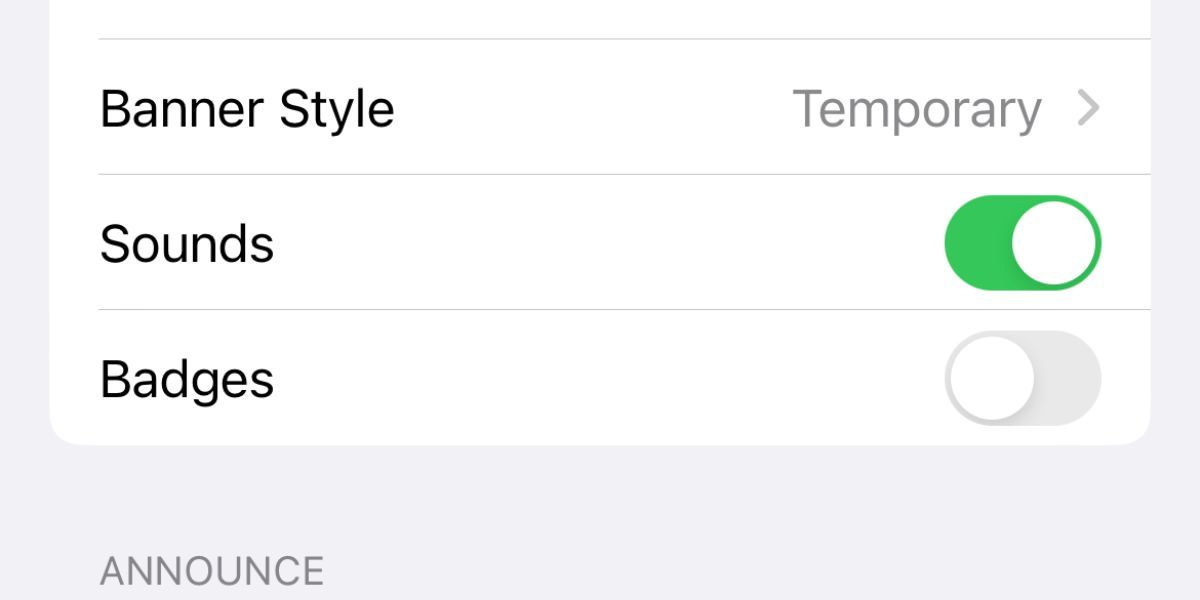
Бейджи (маленькие красные кружочки с числом) часто вызывают тревогу и заставляют открывать приложение «по числу», хотя уведомление может быть неважным.
Если бейджи раздражают, откройте Настройки > Уведомления > [Приложение] и выключите переключатель Бейджи.
Отключение уведомлений с Экранa блокировки
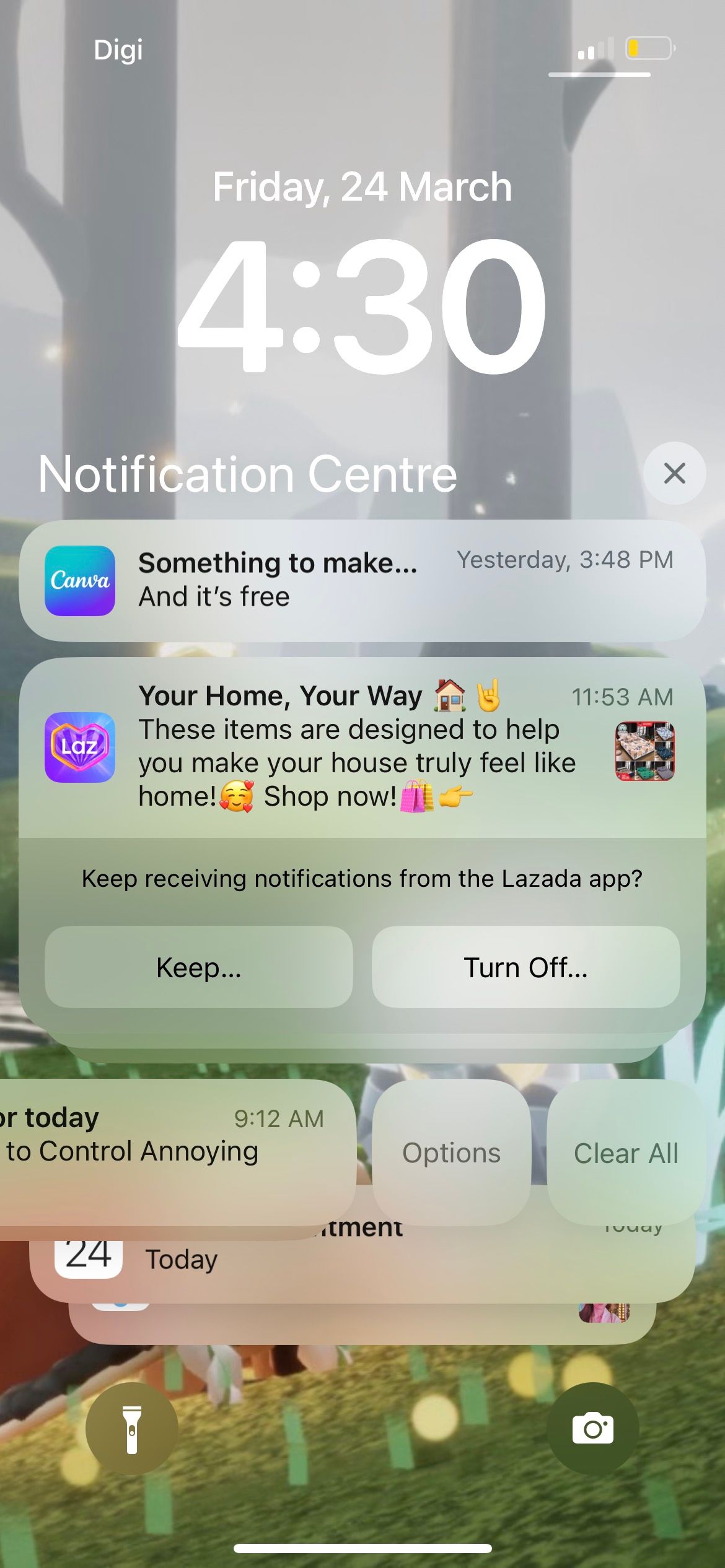
Если приложение постоянно присылает нежелательные уведомления, вы можете выключить их прямо с экрана блокировки:
- Когда приходит уведомление, смахните влево по карточке уведомления.
- Нажмите Опции.
- Выберите Отключить (Turn Off) — приложение перестанет присылать уведомления.
Это быстрый способ заблокировать шумные приложения без захода в Настройки.
Режим «Фокус»: продвинутые опции
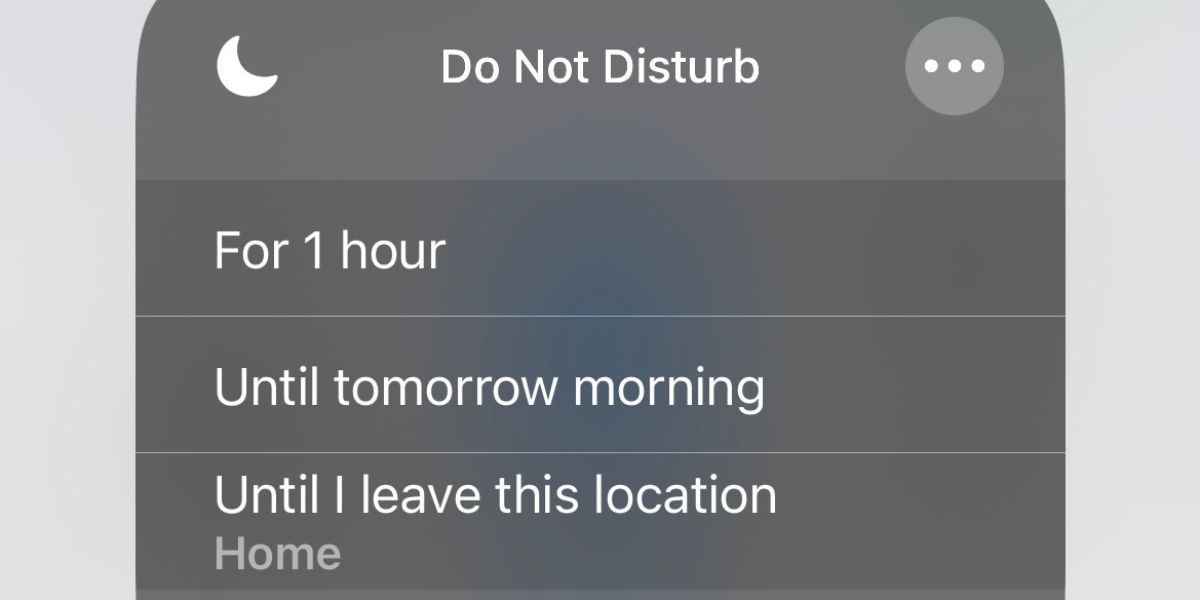
В Control Center долго нажмите переключатель «Фокус» и тапните на три точки рядом с нужным режимом (например, «Не беспокоить»). Доступны опции включения на 1 час, до вечера, до ухода с места или до конца события в Календаре.
Дополнительно можно создать собственные режимы «Фокус» и настроить:
- Разрешённые контакты (кто может вас беспокоить).
- Разрешённые приложения (какие приложения могут отправлять уведомления).
- Автоматическое включение по расписанию, местоположению или открытию приложения.
Сценарий: включите режим «Работа» с разрешёнными контактами — членами команды, и приложениями — почтой и таск-трекером; всё остальное — в режим без звука.
Как воссоздать «Доставлять тихо» вручную
Был вариант «Deliver Quietly», который отключал звуки, баннеры и бейджи, но оставлял уведомления в Центре. Можно воссоздать это поведение:
- Настройки > Уведомления > [Приложение]
- Включите Разрешить уведомления.
- Снимите галочки с Экран блокировки, Баннеры, Звуки и Бейджи.
- Оставьте включённым только Центр уведомлений.
В списке приложений под названием приложения теперь будет указано Статус: Доставлять тихо.
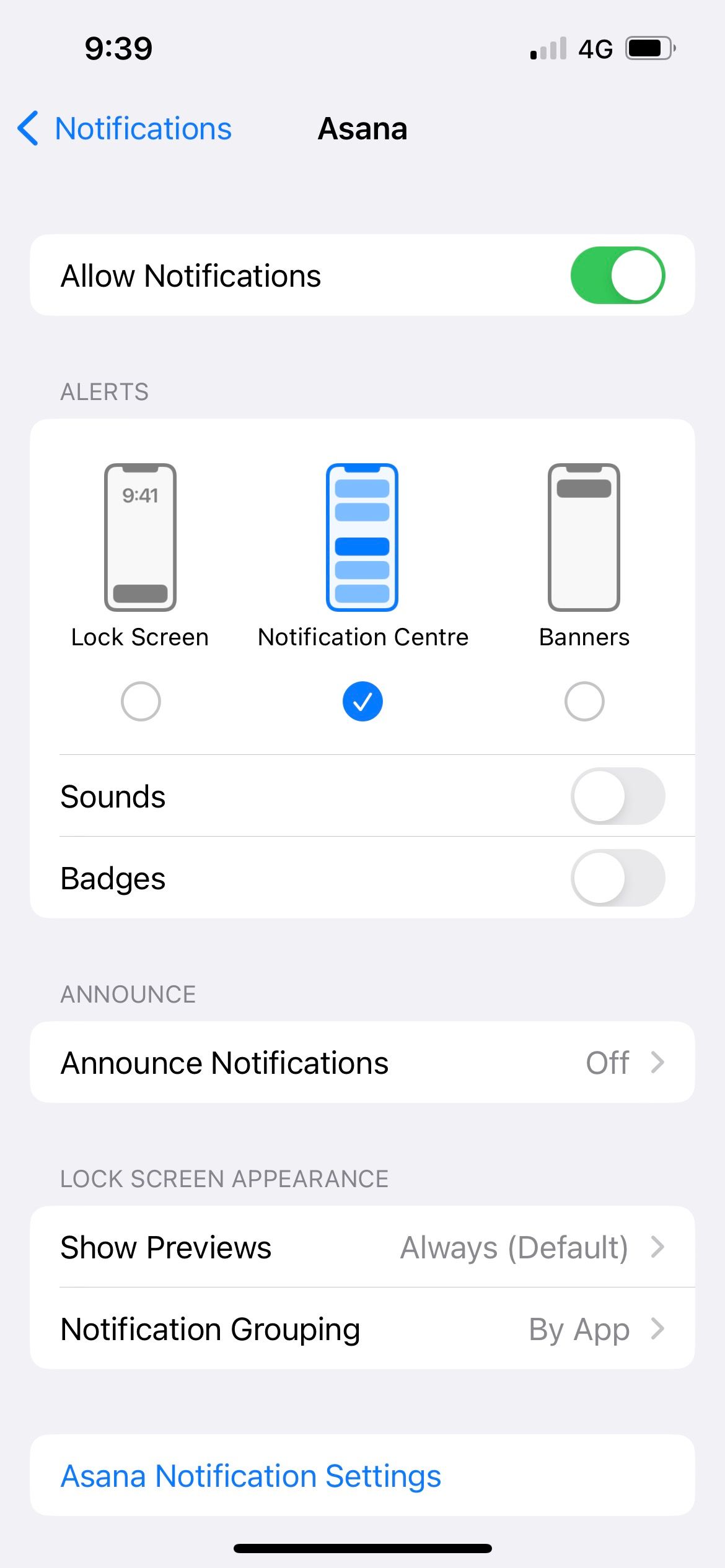
Альтернативы: включите LED‑уведомления (Flash), создайте кастомные вибрации для групп контактов или используйте режим «Фокус» с разрешёнными контактами.
Методика: как системно уменьшить шум уведомлений (минималистская методика 5 шагов)
- Инвентаризация (10 минут): пройдитесь по списку приложений в Настройки > Уведомления.
- Классификация (10 минут): пометьте каждое приложение «Критично / Важно / Можно в сводке / Отключить».
- Реализация (20 минут): для каждой категории примените шаблон:
- Критично: Баннеры, Звук, Бейджи, Показ на Экранe блокировки.
- Важно: Баннеры, Центр уведомлений, без бейджей.
- В сводку: добавить в Планируемую сводку.
- Отключить: снять Разрешить уведомления.
- Тест и корректировка (еженедельно, 5 минут): что раздражало — измените.
- Автоматизация: настройте режимы «Фокус» и расписания сводок.
Польза: системный подход сохраняет время и уменьшает эмоциональную реакцию на уведомления.
Чек-листы по ролям
Чек-лист: родитель
- Отключить уведомления о продажах и рекламных постах.
- Оставить уведомления от школьных групп и экстренных сервисов.
- Включить тихую доставку для мессенджеров родителей.
Чек-лист: профессионал
- Разрешить уведомления от почты с фильтром только для важных адресов.
- Включить упоминания в Slack, отключить все остальные каналы.
- Настроить режим «Работа» с автоматическим расписанием.
Чек-лист: студент
- Оставить уведомления от университетской почты и календаря.
- Соцсети — в планируемую сводку вечером.
- Включить будильники и напоминания по учёбе.
Чек-лист: продвинутый пользователь
- Использовать группировку «По приложению» для чатов.
- Настроить кастомные вибрации для VIP-контактов.
- Использовать «Автоматизацию Фокуса» по открытию приложений.
SOP: Быстрая настройка уведомлений за 10 минут
- Откройте Настройки > Уведомления. Пройдитесь по списку приложений.
- Для 5 приложений, вызывающих наибольшую нагрузку, выполните: a. Отключите баннеры или звуки. b. Отключите бейджи, если они мешают. c. Если не нужны — снимите Разрешить уведомления.
- Настройте Планируемую сводку на 1–2 окна (например, 13:00 и 20:00).
- Создайте режим «Работа» в Фокусе: разрешите только почту и командные чаты.
- Тестируйте 48 часов и скорректируйте: что мешает — отключите полностью.
Дерево решений (Mermaid)
flowchart TD
  A[Часто мешают уведомления?] -->|Да| B{Нужны ли уведомления мгновенно?}
  A -->|Нет| Z[Оставить как есть]
  B -->|Да| C[Оставить баннеры и звук]
  B -->|Нет| D{Можно ли отложить в сводку?}
  D -->|Да| E[Добавить приложение в Планируемую сводку]
  D -->|Нет| F[Включить доставку тихо: только Центр уведомлений]
  C --> G{Это рабочее уведомление?}
  G -->|Да| H[Создать режим «Фокус» для работы]
  G -->|Нет| I[Оставить критичные, остальные отключить]
Скопируйте блок и вставьте в редактор, поддерживающий Mermaid, чтобы визуализировать.
Критерии приёмки (как понять, что настройки работают)
- Вы стали отвлекаться на уведомления реже — уменьшение числа актов проверки телефона в течение рабочего часа.
- Нет пропущенных важных сообщений от VIP‑контактов.
- Снижение количества срабатываний экрана (ощутимое улучшение автономности — качественная оценка пользователя).
Когда такая настройка не помогает (ограничения)
- Если человек регулярно проверяет телефон из привычки — требуется поведенческая коррекция, а не только техническая.
- Если уведомления идут из системных сервисов, которые нельзя отключить (например, экстренные оповещения), их нельзя устранить.
- Некоторые корпоративные политики MDM могут блокировать изменение настроек уведомлений.
Советы по безопасности и приватности
- Будьте осторожны с отображением уведомлений на Экранe блокировки, если рядом другие люди — это может раскрыть личные данные.
- Для конфиденциальных приложений (банки, пароли) отключайте показ уведомлений на Экранe блокировки.
Маленькая галерея крайних случаев
- Много уведомлений из мессенджера родительской группы — группировка «По приложению» или выключить звуки.
- Новости и спортивные оповещения ночью — добавить в Планируемую сводку на утро.
- Рекламные push из покупок — отключить Разрешить уведомления полностью.
Краткий глоссарий
- Экран блокировки — экран устройства, когда оно заблокировано.
- Центр уведомлений — система хранения всех непросмотренных уведомлений.
- Баннер — временное всплывающее уведомление в верхней части экрана.
- Бейдж — индикатор на иконке приложения.
- Фокус — режим для ограничения уведомлений по контексту.
Итог
Настройка уведомлений — это сочетание стратегий и привычек. Используйте внутренние настройки приложений, системные опции iOS (стиль отображения, группировка, планируемая сводка) и режимы «Фокус», чтобы снизить шум и при этом не пропускать важного. Примените предложенную методику: инвентаризация, категоризация, реализация, тест и автоматизация.
Если вы всё ещё теряете важные уведомления после настройки, проверьте системные разрешения и политики корпоративного управления, а также руководство по устранению проблем с отсутствием уведомлений.
Источники: встроенные настройки iOS (Настройки > Уведомления, Фокус), опыт пользователей и рекомендации по эргономике работы с мобильными уведомлениями.

Похожие материалы

Несколько аккаунтов Skype: Multi Skype Launcher

Журнал для работы: повысить продуктивность

Персональные звуки уведомлений на Android

Скачивание шоу Hulu для офлайн‑просмотра

Microsoft Start: персонализированная новостная лента
