
Жесты на Galaxy Watch: управление движением руки
Что такое жесты на Galaxy Watch
Galaxy Watch использует датчики движения и акселерометр, чтобы распознавать простые движения руки и запястья. Жест — это одно- или двухэтапное движение (например, двойной подъем кисти), которое система сопоставляет с командой: ответить на звонок, сбросить будильник, открыть приложение.
Определение терминов:
- Акселерометр: датчик ускорения, фиксирует движение и удар.
- Жест: заранее настроенное движение руки/кисти, которое выполняет действие на часах.
Важно: жесты не включены по умолчанию. Их нужно активировать отдельно для каждого типа жеста.
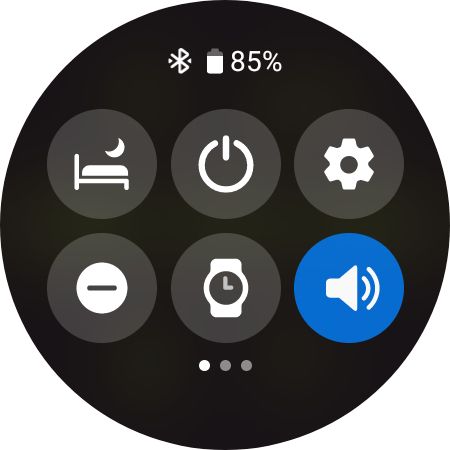
Где включать жесты
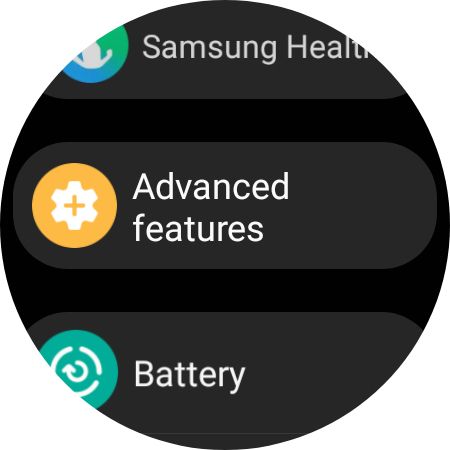
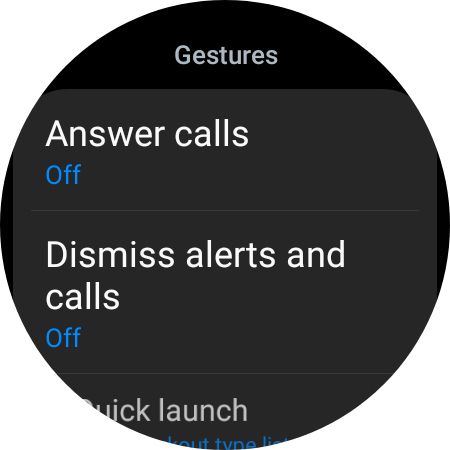
Вы можете включить и настроить жесты прямо на часах или через приложение Galaxy Wearable на телефоне. В часах путь такой:
- Откройте «Настройки»
- Перейдите в «Дополнительные функции»
- Выберите «Жесты»
Настройка поднятия до пробуждения экрана (raise-to-wake) находится отдельно:
- Настройки > Экран > Поднятие для пробуждения
Основные жесты и как ими пользоваться
Ниже — подробные инструкции по самым полезным жестам, с подсказками по надёжности.
Ответить на звонок жестом
Когда приходит входящий звонок, поднимите руку так, как будто хотите посмотреть на экран. Быстро выполните два коротких движения кистью вниз-вверх (или вверх-вниз — зависит от положения руки). Жест наиболее стабилен, если часы надеты близко к суставу запястья.
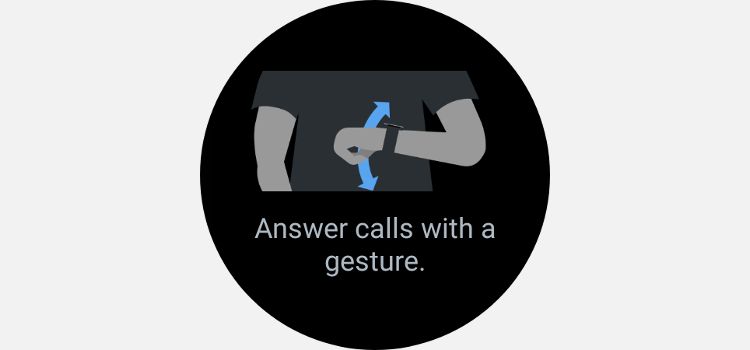
Примечание: работает с предустановленным приложением звонков; в сторонних приложениях совместимость может отличаться. Если у вас версия часов с поддержкой только Wi‑Fi, отвечать жестом можно, только когда часы соединены с телефоном по Bluetooth.
Отклонить звонок или уведомление
Чтобы отклонить вызов, будильник или другое оповещение, выполните два быстрых поворота запястья. Жест лучше срабатывает, если рука поднята в естественное положение для просмотра экрана и вращение выполнено резко.
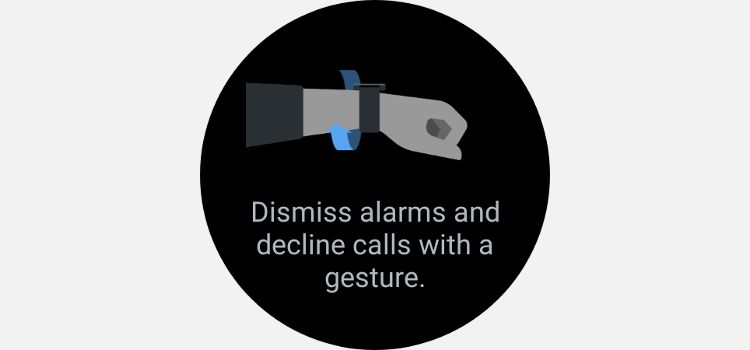
Как и при ответе, совместимость с третьими приложениями не гарантируется.
Быстрый запуск приложения или функции
Жест быстрого запуска можно привязать к конкретному приложению или функции (например, к тренировкам). Сожмите кулак и быстро согните и разогните запястье дважды — достаточно движения только в запястье.
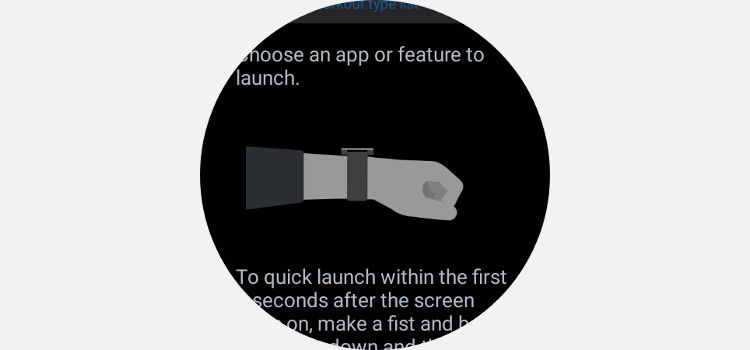
Этот жест удобно назначить для часто используемых действий, чтобы не искать приложение вручную.
Советы по повышению надёжности жестов
- Надевайте часы ближе к суставу запястья: датчики работают точнее.
- Оставляйте ремешок достаточно плотным, чтобы часы не сдвигались во время движения.
- Отрабатывайте жесты медленно сначала, затем ускоряйте, пока система не начнёт распознавать их стабильно.
- Убедитесь, что экран не закрыт одеждой или рукавом при попытке использовать жест.
Важно: в холодную погоду, при толстой одежде или при сильно влажных руках распознавание может ухудшаться.
Что делать, если жесты не срабатывают
- Проверьте, включён ли нужный жест в настройках.
- Убедитесь, что часы надеты правильно и не двигаются на запястье.
- Перезагрузите часы и телефон, затем повторно проверьте Bluetooth-подключение.
- Обновите прошивку часов и приложение Galaxy Wearable до последней версии.
- Если конкретный жест не работает в стороннем приложении — проверьте ограничения совместимости.
Критерии приёмки: жесты считаются исправно работающими, если 8 из 10 попыток распознаются при стандартных условиях ношения.
Когда жесты не подходят — альтернативы
- Голосовое управление (Bixby/Google Assistant) — удобно в шумной среде и при занятии рук.
- Быстрые жесты касания экрана или аппаратные кнопки — надёжно в любой ситуации.
- Преднастроенные виджеты/компликации на циферблате для быстрого доступа.
Мини-методология: как протестировать жесты перед поездкой или тренировкой
- Наденьте часы на запястье, зафиксируйте ремешок.
- Откройте настройки жестов и включите нужные опции.
- Попробуйте каждый жест 10 раз в стоячем положении и 10 раз при движении (например, при прогулке).
- Запишите процент успешных распознаваний.
- При успехе ≥ 80% — можно доверять жесту в реальных сценариях.
Рекомендации по использованию в разных случаях (чек-лист)
- Для бегунов: назначьте быстрый запуск на запуск тренировки; проверьте жесты в движении.
- Для водителей: используйте жесты только в сочетании с hands-free и ограничьте их применение, если распознавание ненадёжно.
- Для офисных пользователей: жесты удобны, когда руки заняты мышью или бумагами.
Приватность и безопасность
Жесты используют локальные датчики и не передают аудио или видео. Однако в редких случаях сторонние приложения могут перехватывать события; давайте им минимальные разрешения и проверяйте список установленных приложений.
Частые ошибки и как их избежать
- Ошибка: часы болтаются на руке — следствие: неправильное распознавание. Решение: затяните ремешок.
- Ошибка: попытка ответить жестом вне зоны связи с телефоном (для Wi‑Fi только версий) — решение: убедитесь в Bluetooth‑подключении.
- Ошибка: ожидание, что один жест сработает для всех приложений — решение: тестируйте совместимость.
Быстрый чек при настройке (SOP)
- Откройте Настройки > Доп. функции > Жесты.
- Включите нужные жесты.
- Назначьте действие на Quick Launch (если нужно).
- Наденьте часы близко к суставу.
- Отработайте жесты 10 раз и скорректируйте положение ремешка.
1‑строчный глоссарий
- Жест: движение руки/запястья, назначенное на действие.
- Quick Launch: быстрый запуск приложения или функции с помощью жеста.
Часто задаваемые вопросы
Нужно ли включать жесты вручную?
Да. Все жесты выключены по умолчанию и включаются в Настройки > Дополнительные функции > Жесты.
Работают ли жесты с любыми приложениями для звонков?
Жесты лучше всего совместимы с предустановленными приложениями Galaxy. Сторонние приложения могут не поддерживать управление жестами.
Можно ли использовать жесты, если часы подключены только по Wi‑Fi?
Если у вас версия часов без постоянного сотового соединения, ответ на звонок жестом возможен только при активном Bluetooth‑соединении с телефоном.
Итог
Жесты на Galaxy Watch делают взаимодействие с часами более естественным: меньше касаний, быстрее доступ к функциям и комфортнее при занятиях. Включите и настройте их, отработайте движения и используйте чек‑лист для проверки надёжности — это быстро улучшит пользовательский опыт.
Ключевые советы: надевайте часы близко к суставу, закрепляйте ремешок, тестируйте жесты в реальных сценариях.

Похожие материалы

Несколько аккаунтов Skype: Multi Skype Launcher

Журнал для работы: повысить продуктивность

Персональные звуки уведомлений на Android

Скачивание шоу Hulu для офлайн‑просмотра

Microsoft Start: персонализированная новостная лента
