
Парковка ядер CPU в Windows: как включить, отключить и когда это нужно
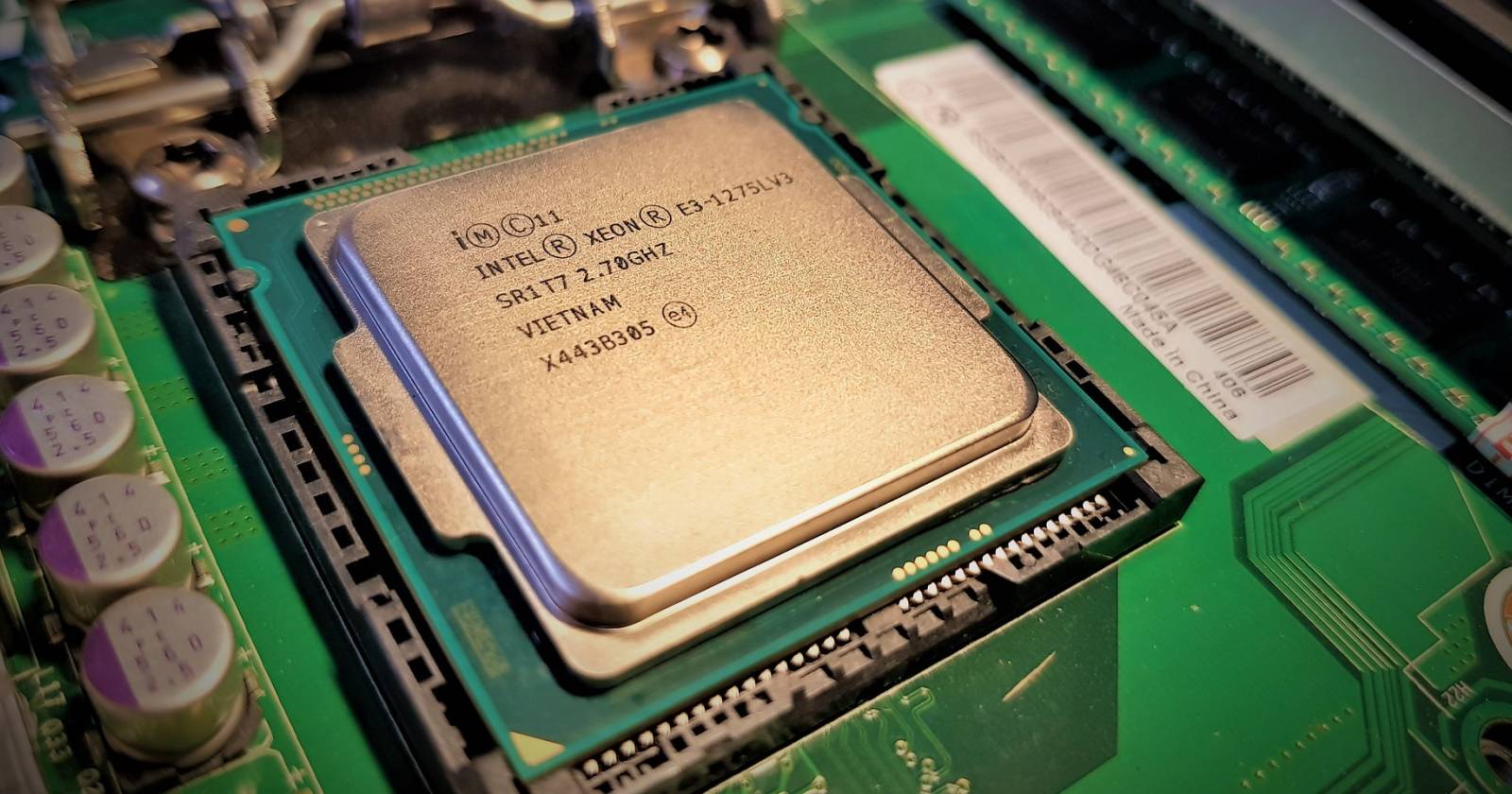

Парковка ядер — что это простыми словами: механизм, который переводит отдельные ядра CPU в состояние низкого энергопотребления, когда система не использует весь вычислительный ресурс. Когда требуется производительность, ядра «разблокируются» и возвращаются в работу.
Что такое парковка ядер и зачем она нужна
Определение в одну строку: парковка ядер — это энергосберегающая политика Windows, позволяющая отключать неиспользуемые логические или физические ядра процессора до тех пор, пока они не потребуются.
Ключевые идеи:
- Парковка уменьшает энергопотребление и выделение тепла. Это важно для ноутбуков и серверов с ограниченным охлаждением.
- Полезна при малой нагрузке: фоновая синхронизация, простая офисная работа, при этом экономия батареи заметна.
- Может добавить задержки (latency) при всплесках нагрузки: выгрузка и последующая загрузка ядер занимает время и иногда приводит к падению FPS в играх или увеличению задержки в низкоуровневых приложениях.
Важно: «парковка» не удаляет ядра — она временно переводит их в состояние с минимальным энергопотреблением; поведение зависит от драйверов, BIOS/UEFI и планов питания Windows.
Когда стоит включать парковку, а когда отключать
Решение опираться на цели и сценарий использования:
- Включите парковку, если ваша цель — экономия батареи и снижение температуры (мобильные рабочие станции, ноутбуки для офисной работы).
- Отключите парковку при требованиях к низкой задержке и стабильной производительности (игры, звуковые рабочие станции, высокочастотная торговля, некоторые серверные нагрузки).
- Если вы не уверены — протестируйте: измерьте производительность до и после изменений (бенчмарки, мониторинг задержки).
Как включить или отключить парковку ядер в Windows
Ниже — четыре проверенных способа: через параметры электропитания, реестр, ParkControl и Quick CPU. Перед правками реестра обязательно сделайте резервную копию системы или точки восстановления.
Включение и отключение через параметры электропитания (Power Plan)
Пошагово (универсальная инструкция для Windows 10/11):
- Откройте меню Пуск и введите «Панель управления», затем выберите её в результатах.
- Переключите «Просмотр» на «Крупные значки».
- Откройте «Электропитание» (Power Options).
- Рядом с активным планом питания нажмите «Изменить параметры плана».
- Нажмите «Изменить дополнительные параметры питания».
- В списке найдите «Управление питанием процессора» (Processor power management) и разверните раздел.
- Откройте пункт «Минимальное количество парковки ядер процессора» или аналогичный, в зависимости от версии Windows (иногда называется Processor performance core parking min cores или Core parking index).
- Значения трактуются в процентах: 100% означает, что все указанные ядра полностью парковались; 0% — ядра распаркованы (не парковать).
- Для полной парковки установите 100%, для частичной парковки — значение 1–99%, для отключения парковки — 0%.
- Нажмите «Применить» и «OK». Перезагрузите систему при необходимости.
Примечание: в некоторых конфигурациях опция может отсутствовать. Тогда переключитесь на план «Ultimate Performance» или используйте реестр.
Если пункт отсутствует — как включить план Ultimate Performance
- Откройте «Параметры» → «Система» → «Питание и спящий режим».
- Нажмите «Дополнительные параметры питания» (ссылка откроет классическую Панель управления).
- Нажмите «Показать дополнительные планы» и выберите «Ultimate Performance» (доступно не на всех устройствах).
- После выбора повторите шаги для изменения параметров парковки.
Важно: план Ultimate Performance предназначен для рабочих станций и может повысить энергопотребление и тепловыделение.
Изменение через редактор реестра (Registry Editor)
Перед началом: сделайте резервную копию реестра (Файл → Экспорт) или создайте точку восстановления.
Шаги:
- Нажмите Win + R, введите regedit и нажмите Enter.
- В редакторе реестра нажмите Редактировать → Найти.
- Введите ключ GUID: 0cc5b647-c1df-4637-891a-dec35c318583 и нажмите «Найти далее».
- Это приведёт к разделам параметров питания, связанным с парковкой ядер.
- В правой части найдите значения ValueMax и ValueMin (иногда возможно несколько вложенных ключей для разных схем и состояний питания AC/DC).
- Дважды щёлкните ValueMax и установите значение 100 для полной парковки или 0 для отключения; для частичной парковки укажите значение между 1 и 99.
- Повторите для ValueMin, проверив, чтобы ValueMin было меньше или равно ValueMax.
- Закройте редактор реестра и перезагрузите компьютер.
Важно: неправильные изменения реестра могут повлиять на систему. Меняйте только те значения, которые точно соответствуют GUID и именам ValueMin/ValueMax.
Использование ParkControl (сторонняя утилита)
ParkControl — удобный инструмент для настройки парковки без ручного правка реестра.
Как пользоваться:
- Скачайте ParkControl с официальной страницы разработчика и установите.
- Выберите план питания в выпадающем меню слева сверху.
- Справа будет перечень доступных ядер и параметры Parking AC / Parking DC.
- Кнопки или слайдеры задают процент парковки: 100% — полностью парковать, 0% — не парковать.
- Нажмите Apply, затем OK.
- Используйте «Show Advanced» для тонкой настройки и «Restore defaults» для возврата к значениям по умолчанию.
ParkControl полезен для быстрых экспериментов и не требует глубоких знаний реестра.
Использование Quick CPU (сторонняя утилита)
Quick CPU предоставляет мониторинг и управление параметрами CPU, включая ползунок Core parking.
Как пользоваться:
- Скачайте Quick CPU и запустите.
- В верхней части выберите нужный план питания и состояние (System power plan, System power state).
- В нижней части найдите ползунок Core parking: 100% — ядра полностью парковать, 0% — не парковать.
- Примените изменения кнопкой Apply.
- Дополнительно можно отслеживать температуру и загрузку процессора, чтобы оценить влияние изменений.
Quick CPU удобен тем, что объединяет мониторинг и настройку в одном окне.
Подробный разбор преимуществ и проблем парковки ядер
Преимущества
- Экономия энергии и увеличенный срок работы от батареи на ноутбуках.
- Снижение тепловыделения, что уменьшает шум вентилятора и может продлить срок службы компонентов.
- На системах с малой нагрузкой парковка не влияет на пользовательский опыт и даёт видимый выигрыш в автономности.
Недостатки
- Увеличение задержки при резком росте нагрузки: переразгрузка/возврат ядер в работу вызывает кратковременное падение производительности.
- Возможные несовместимости: некоторые старые или специализированные приложения ожидают постоянного наличия ядер и могут работать нестабильно при агрессивной парковке.
- Потребность в тонкой настройке: универсального значения для всех систем не существует.
Как тестировать влияние изменений: простая методика
Мини-методология для оценки эффекта на вашей системе:
- Зафиксируйте базовое состояние: запишите текущие значения парковки, сделайте замеры температуры, использование CPU, задержки в приложениях (показатели FPS в играх, время отклика в аудиоприложениях).
- Измените параметр парковки (например, установите 0% для отключения).
- Проведите те же тесты: запустите игровой бенчмарк, стресс-тест CPU или нагрузку, соответствующую вашим задачам.
- Сравните результаты: приоритет — стабильность FPS/задержек и максимальная температура.
- Если улучшения есть и температура/шум остаются в допустимых пределах — оставьте настройку.
- Если есть проблемы со стабильностью или перегрев — верните прежние параметры и попробуйте компромиссные значения (например, 10–30%).
Критерии приёмки:
- Для игр: заметное и стабильное увеличение минимального FPS и уменьшение фрозаов.
- Для аудио в реальном времени: уменьшение xruns и падений звука.
- Для ноутбука: незначительное снижение времени работы от батареи допустимо при заметном выигрыше в производительности.
Проверка и откат изменений: чек-лист для системного администратора
Роль: системный администратор, перед развертыванием изменений на парке машин.
- Создать резервную копию реестра и образ восстановления системы.
- Тестировать на эталонной машине с вашим рабочим набором ПО.
- Автоматизировать изменение через групповые политики (GPO) или скрипты, если нужно масштабировать.
- Включить мониторинг SLI/SLO для ключевых приложений (время отклика, процент ошибок).
- Документировать конфигурации для каждой модели оборудования (ноутбук/стационарная станция/сервер).
- План отката: шаги восстановления прежних значений и проверка стабильности.
Когда парковка не помогает: ограничения и контрпримеры
- На профессиональных серверах с постоянной нагрузкой парковка ядер не даст заметной экономии и может ухудшить латентность; там лучше опираться на управление частотами и балансировкой потоков.
- На компьютерах с устаревшим BIOS/UEFI или некорректными драйверами управление парковкой может не работать предсказуемо.
- Если у приложения есть собственное управление нитями (thread affinity), системная парковка может оказаться бессмысленной или конфликтовать с задачей.
Быстрые рекомендации по значениям
- Ноутбуки для работы: оставить парковку по умолчанию или немного агрессивней (30–70%), чтобы улучшить автономность.
- Игровые и рабочие станции: установить 0% (отключить парковку) и тестировать; при повышенном тепловыделении — найти компромисс (5–20%).
- Серверы с высокой и стабильной нагрузкой: обычно отключают парковку, особенно если важна предсказуемая латентность.
Дополнительные шаги по улучшению производительности без полного отключения парковки
- Включите ускоренный запуск (Fast startup) и оптимизируйте фоновые службы.
- Обновите драйверы чипсета и прошивку BIOS/UEFI.
- Настройте план питания на баланс между производительностью и энергопотреблением.
- Используйте аппликационную оптимизацию (обновление ПО, настройка affinity, приоритетов процессов).
Частые проблемы и их решения
Проблема: пункт «Управление питанием процессора» отсутствует. Решение: включите план Ultimate Performance или используйте реестр/сторонние утилиты.
Проблема: после изменений наблюдаются фризы в играх. Решение: верните частичную парковку (5–30%), протестируйте выборочно, обновите драйверы и BIOS.
Проблема: изменения не применяются после перезагрузки. Решение: убедитесь, что вы меняете правильный план питания и вносите изменения от имени администратора; при редактировании реестра проверьте правильность ключа GUID и прав доступа.
Мини-глоссарий (1 строка на термин)
- Парковка ядер: перевод ядер CPU в состояние низкого энергопотребления.
- ValueMax/ValueMin: параметры реестра, задающие верхний и нижний порог парковки.
- Ultimate Performance: план питания Windows, оптимизированный под максимальную производительность.
Решение на основе сценариев: короткий опрос для выбора настроек
Mermaid-диаграмма для быстрого решения:
flowchart TD
  A[Нужна ли максимальная производительность?] -->|Да| B[Отключить парковку '0%']
  A -->|Нет| C[Приоритет — экономия батареи]
  C --> D[Установить частичную парковку '30–70%']
  B --> E[Проверить температуру и стабильность]
  E --> F{Температура в норме?}
  F -->|Да| G[Оставить 0%]
  F -->|Нет| H[Вернуть частичную парковку и оптимизировать охлаждение]
Краткое резюме
Парковка ядер в Windows — мощный инструмент энергосбережения, но с компромиссами по задержке и производительности. Для ноутбуков и систем с ограниченным охлаждением парковка полезна. Для игр, аудио в реальном времени и вычислительных задач — чаще выгодно отключать парковку или подобрать минимальную агрессивную настройку. Всегда тестируйте изменения, делайте резервные копии и следите за температурой.
Важно: перед массовым внедрением изменений проводите тестирование на эталонной системе и документируйте конфигурации.

Похожие материалы

Несколько аккаунтов Skype: Multi Skype Launcher

Журнал для работы: повысить продуктивность

Персональные звуки уведомлений на Android

Скачивание шоу Hulu для офлайн‑просмотра

Microsoft Start: персонализированная новостная лента
