
Подключение смартфона к Xbox Series X|S и Xbox One через приложение Xbox
Важно: если в настройках питания стоит «Выключение» (Shutdown), большинство удалённых функций работать не будет.
Что такое «Удалённые функции» на Xbox
Удалённые функции (Remote features) позволяют управлять консолью, запускать игры и стримить изображение на мобильные устройства через приложение Xbox. Кратко: это способ управлять или играть на консоли, находясь не у телевизора.
Термин: Remote play — удалённое воспроизведение игры с консоли на другое устройство в локальной сети или через интернет.
Подготовка консоли: включаем удалённые функции
- Нажмите кнопку Xbox, чтобы открыть меню Guide.
- Перейдите в «Профиль и система» → «Настройки».
- Выделите «Устройства и подключения» и выберите «Удалённые функции».
- Включите «Включить удалённые функции».
Примечание: изображение ниже показывает пример экрана с активным режимом сна.
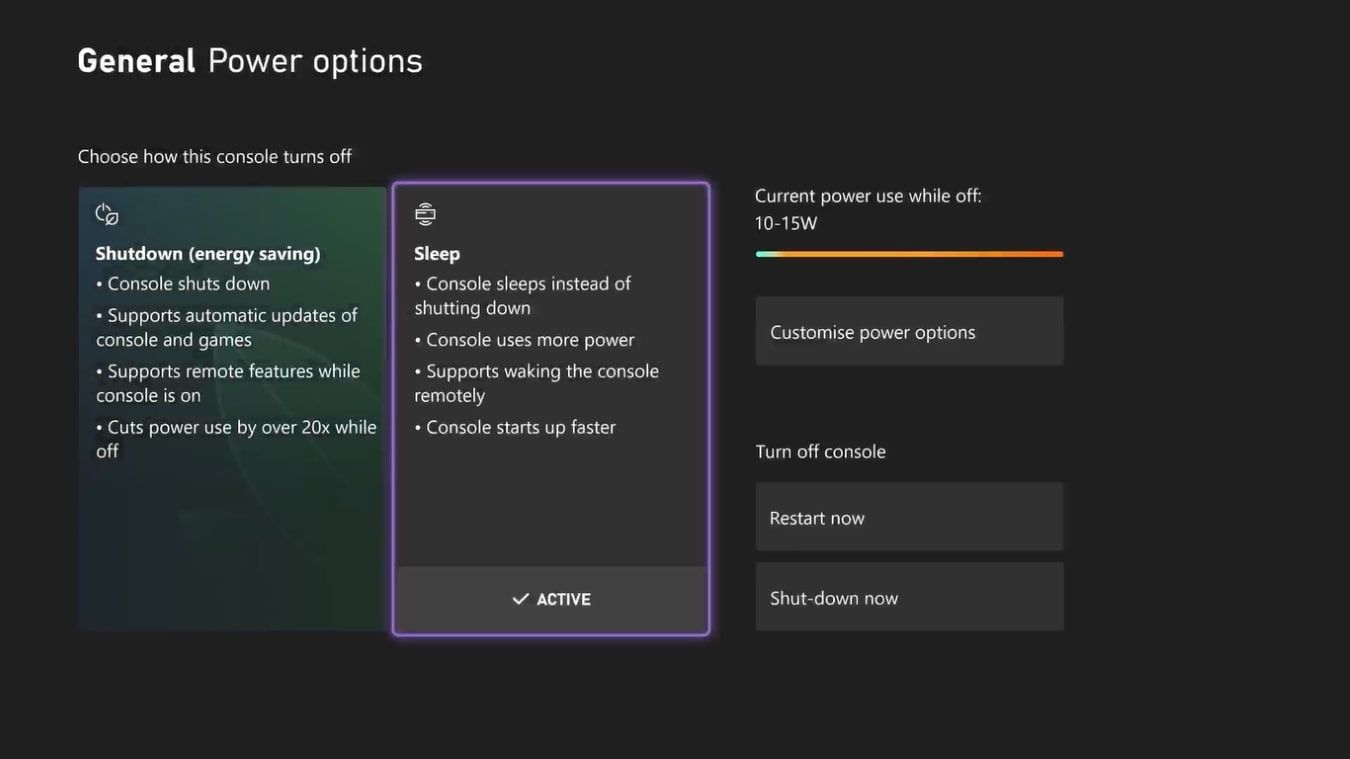
Важно: убедитесь, что в настройках питания консоль настроена на «Сон» (Sleep), а не на полное выключение. В режиме «Выключение» удалённые функции недоступны.
Как подключить смартфон через приложение Xbox
- Установите приложение Xbox на Android или iPhone из Google Play / App Store.
- Откройте приложение и войдите в тот же аккаунт Microsoft, что и на консоли.
- В приложении откройте «Моя библиотека» → «Консоли».
- Нажмите «Начать» и выберите «Добавить существующую консоль».
- Следуйте подсказкам: приложение попросит включить консоль и войти в тот же аккаунт.
- На консоли появится запрос «Настроить удалённые функции» — выберите «Включить».
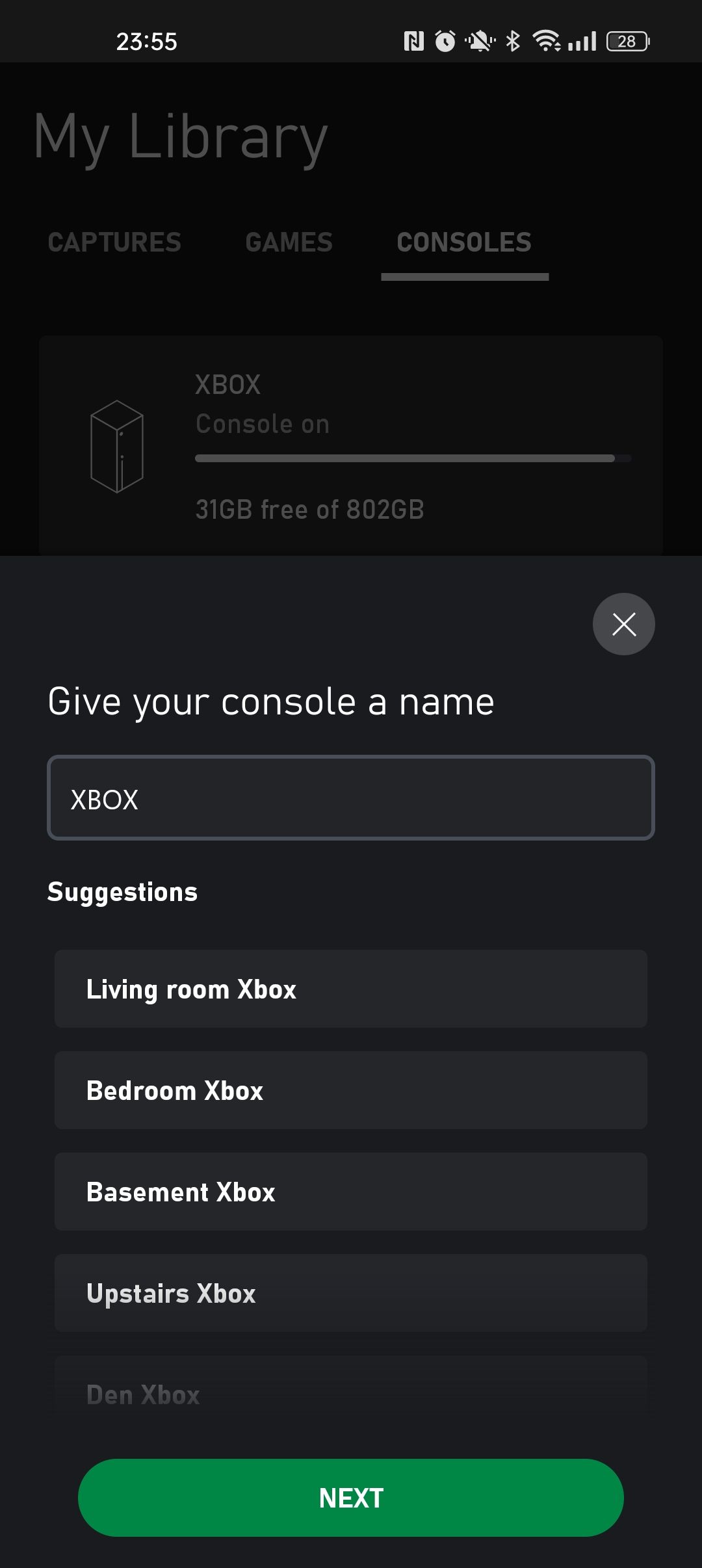
- В приложении выполните «Тест удалённого воспроизведения», а затем дайте имя консоли.
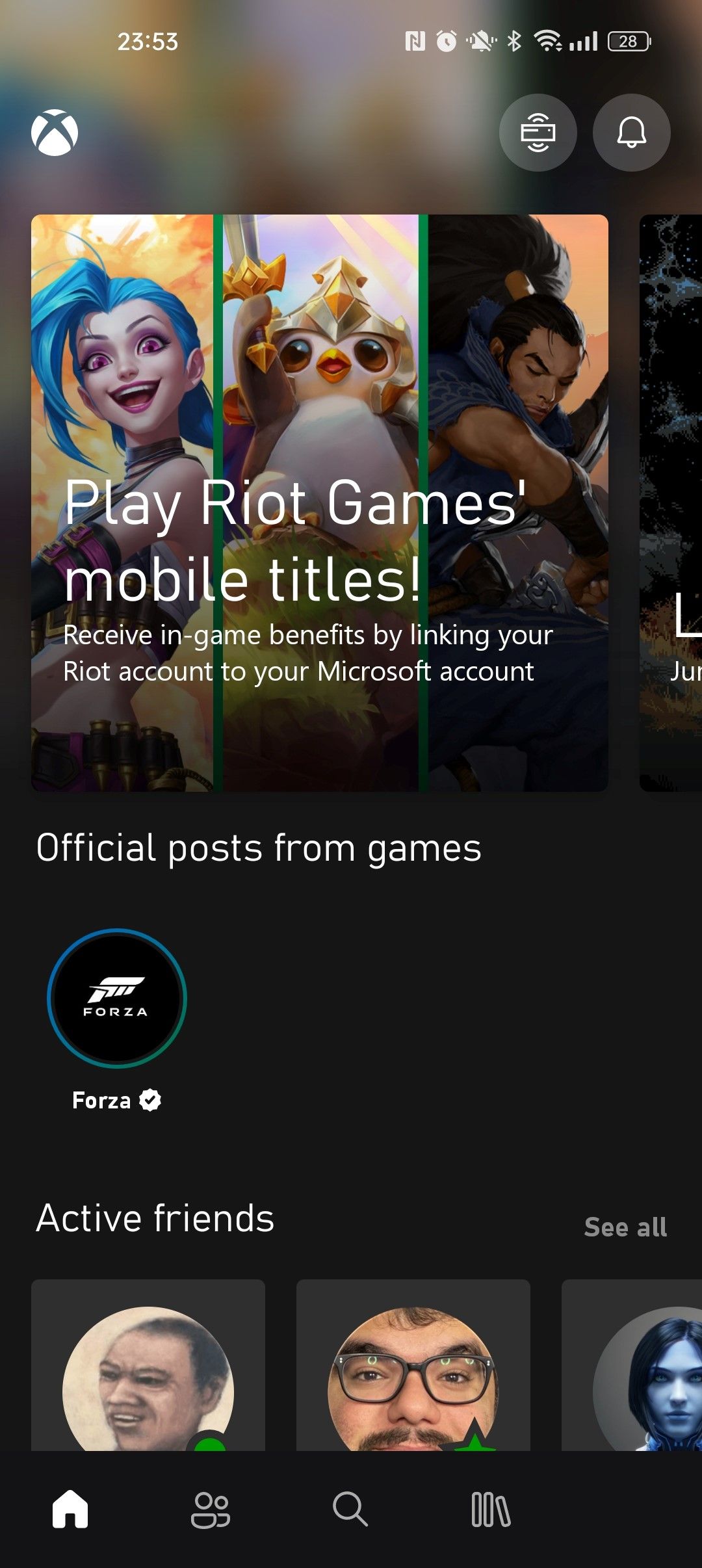
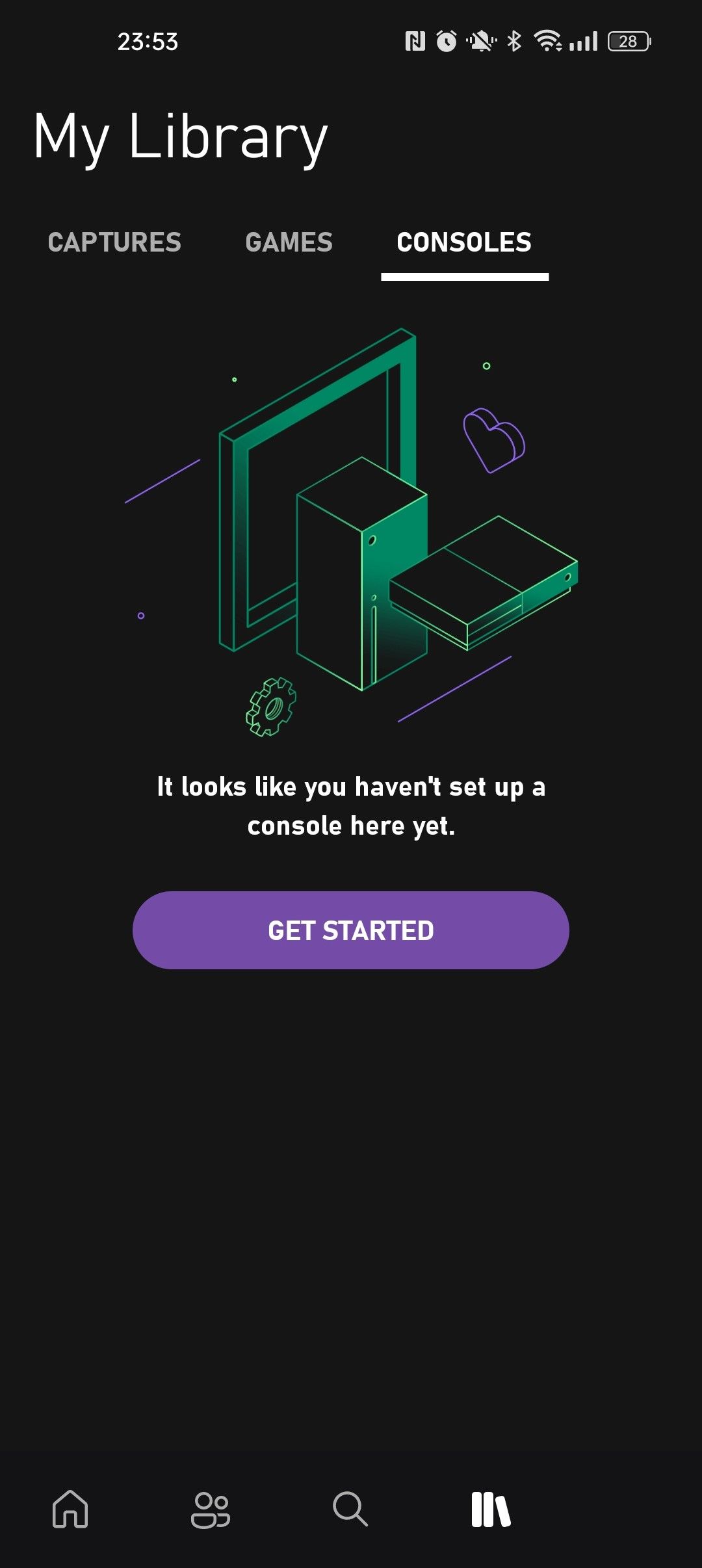
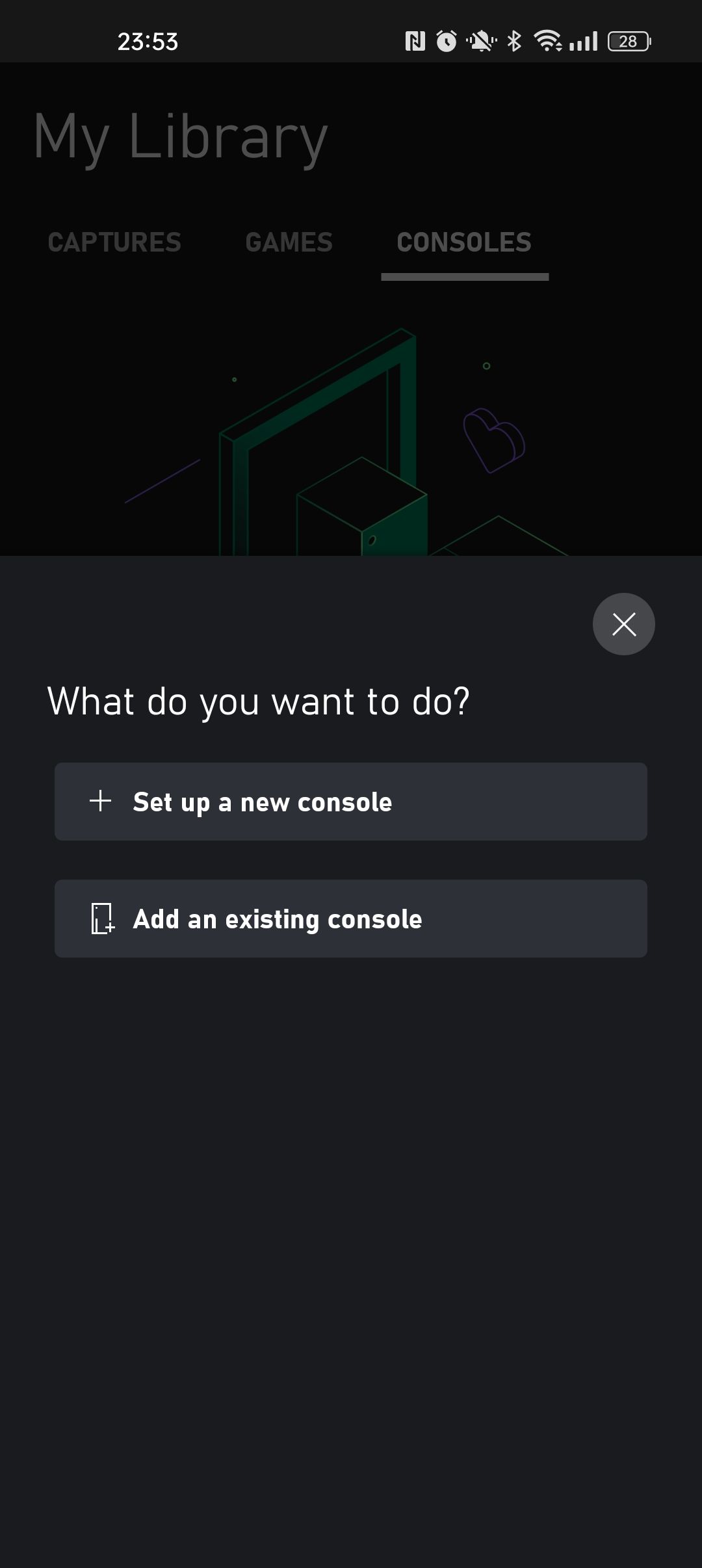
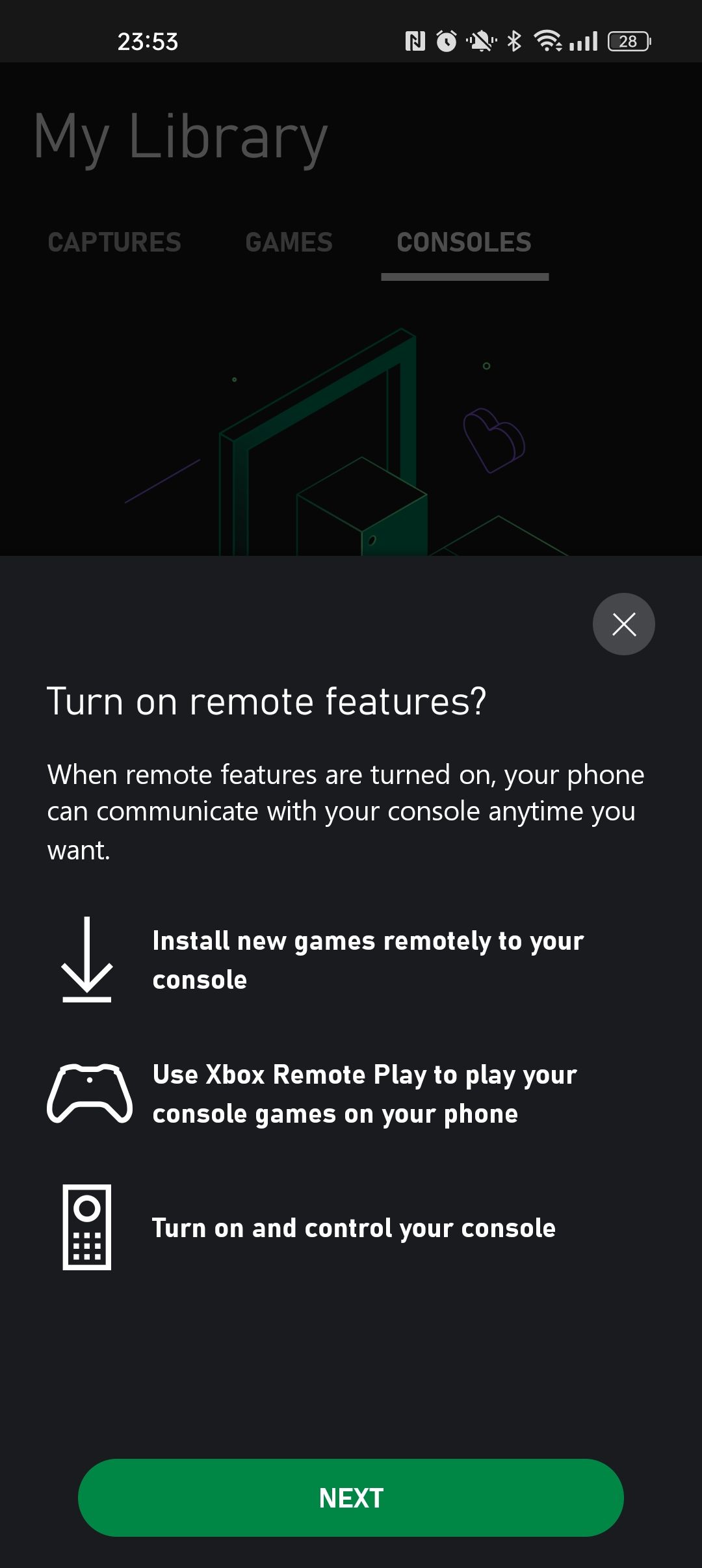
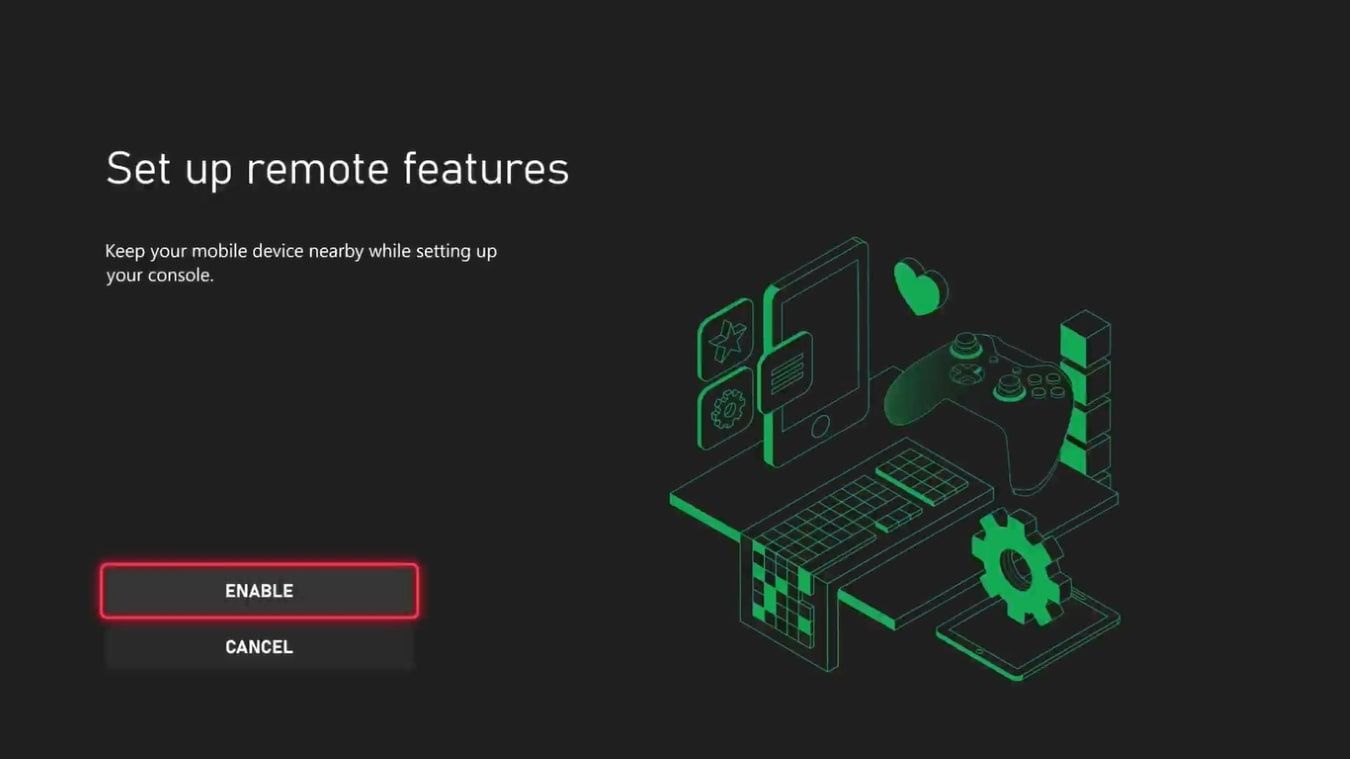
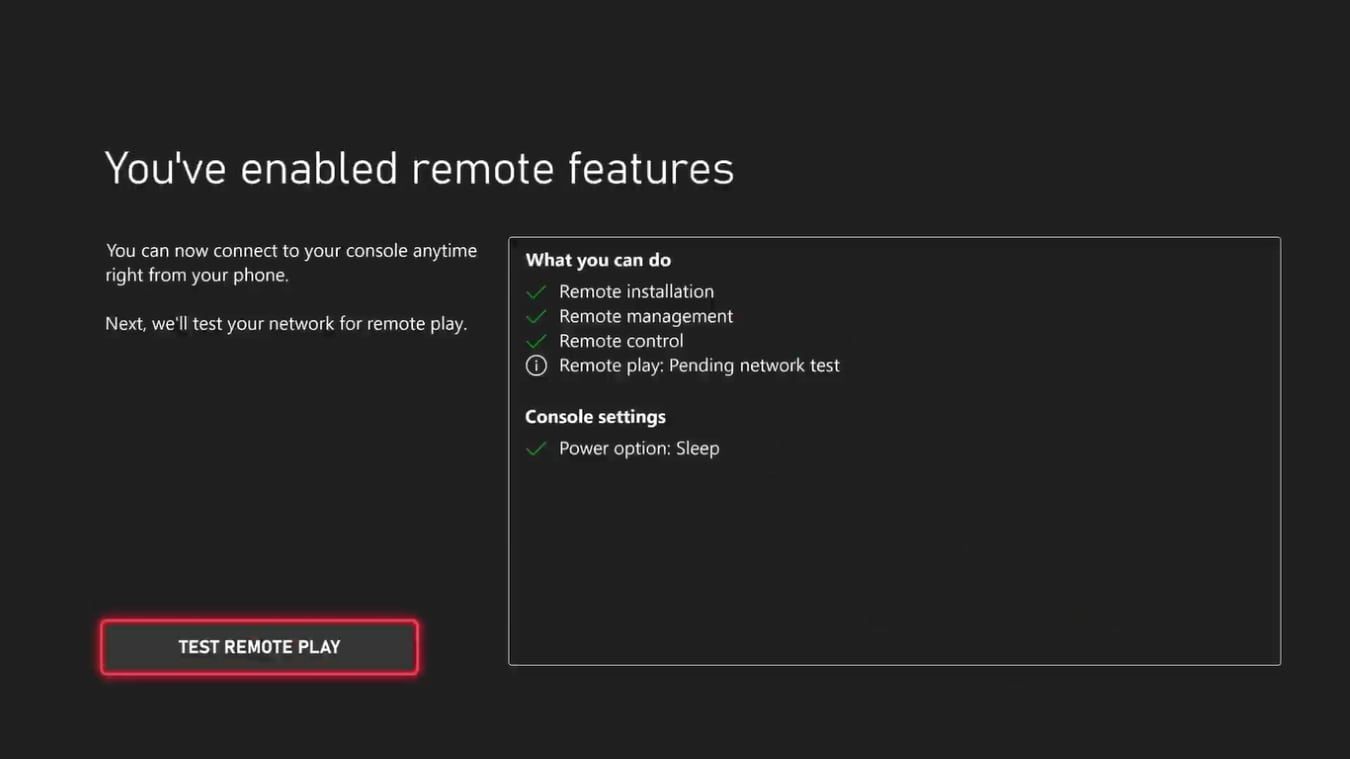
После успешного теста приложение попросит дать имя вашей консоли. Дайте понятное имя — по нему вы будете выбирать устройство в списке.
Возможности после подключения
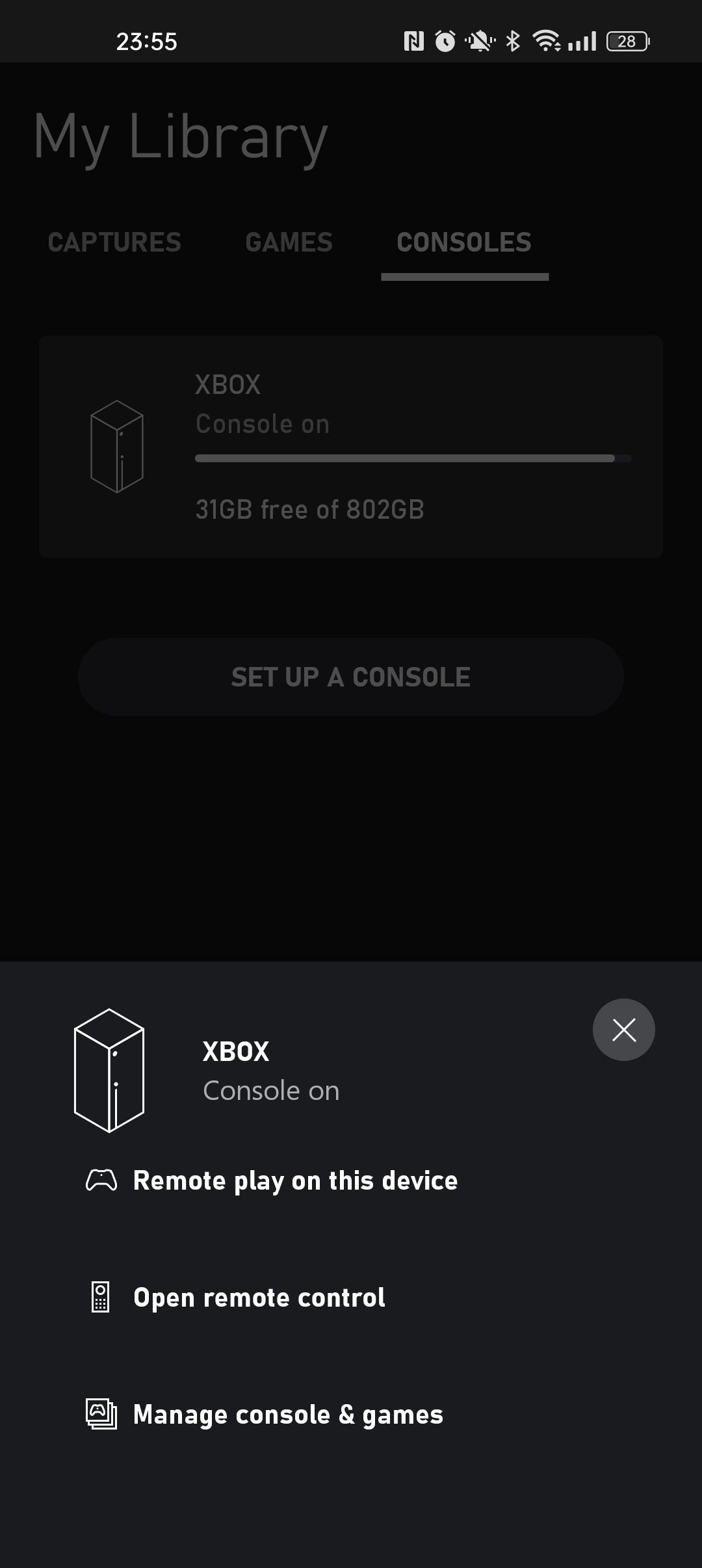
- Удалённое воспроизведение (Remote Play) — играть в игры с консоли на смартфоне.
- Управление консолью и навигация по интерфейсу через сенсорный экран телефона.
- Стриминг/каст изображения с телефона на консоль (в зависимости от версии и доступных функций).
- Удалённая установка/удаление игр и управление библиотекой.
Когда подключение не работает: частые причины и решения
- Консоль находится в режиме «Выключение» — переключите на «Сон».
- Смартфон и консоль не в одной сети — для лучшего качества Remote Play используйте одну локальную сеть (Wi‑Fi). Для игры через мобильный интернет потребуется стабильное и быстрое подключение.
- На консоли включён другой профиль или нет входа в тот же аккаунт — зайдите под тем же аккаунтом.
- Проблемы с приложением: попробуйте выйти и войти снова, обновить приложение или переустановить.
- Ограничения роутера: убедитесь, что UPnP включён или порты не блокируются.
Важно: при игре по интернету задержки и потеря пакетов могут привести к ухудшению отклика. Локальная сеть даёт лучший результат.
Альтернативные способы управления Xbox с мобильного устройства
- Подключить Bluetooth-контроллер Xbox к смартфону и играть в облачные игры (Xbox Cloud Gaming) без консоли.
- Использовать приложение Xbox Game Pass для стриминга через облако (не с вашей консоли).
- Подключиться к консоли через удалённый рабочий стол/стриминговые решения — сложнее и не всегда поддерживается.
Контроль качества: Remote Play с вашей локальной консоли обычно даёт лучшую картинку и меньшую задержку по сравнению с облачным стримингом, если у вас быстрый локальный Wi‑Fi.
Проверочный чек-лист перед подключением
- Консоль в режиме «Сон» (Sleep).
- На консоли включены «Удалённые функции».
- На смартфоне установлено и обновлено приложение Xbox.
- На обоих устройствах выполнён вход под одним аккаунтом Microsoft.
- Смартфон и консоль находятся в одной сети Wi‑Fi для лучшей производительности.
Мини-методология тестирования подключения (быстрый SOP)
- Настройка: включите Sleep и Remote features на консоли.
- Установка: установите приложение и войдите в аккаунт.
- Привязка: выполните «Добавить существующую консоль» и подтвердите на консоли.
- Тест: выполните «Тест удалённого воспроизведения» и проверьте визуальное качество и управление.
- Документирование: присвойте имя консоли и проверьте функции: управление, установка игр, стрим.
Критерии приёмки
- Смартфон открывает интерфейс консоли и отображает картинку без постоянных обрывов.
- Сенсорное управление и виртуальные кнопки реагируют без заметной задержки для не‑турнирных игр.
- Можно удалённо запускать и устанавливать игры.
Безопасность и конфиденциальность
- Вход под общедоступным аккаунтом повышает риск несанкционированного доступа — используйте двухфакторную аутентификацию.
- Не оставляйте консоль в режиме сна в публичных местах, если доступ к сети открыт.
- Ограничьте доступ гостевых профилей при необходимости.
Советы по улучшению качества Remote Play
- Используйте 5 ГГц Wi‑Fi вместо 2,4 ГГц для меньшей интерференции.
- Держите консоль по кабелю Ethernet к роутеру для стабильного исходящего потока.
- Закройте фоновые загрузки и приложения, потребляющие сеть.
Когда это не подойдёт (контрпример)
Если вы планируете играть в соревновательные онлайн‑игры с высокой требовательностью к отклику (например, киберспорт), удалённое воспроизведение со смартфона через Wi‑Fi может быть неприемлемо из‑за задержки. Для таких сценариев лучше играть непосредственно на консоли с проводным контроллером и монитором.
Краткий глоссарий
- Remote play — удалённое воспроизведение игры с консоли на другое устройство.
- Sleep — режим сна консоли, позволяющий сохранять возможность удалённого доступа.
- UPnP — протокол, упрощающий перенаправление портов в роутере.
Быстрая схема принятия решения
flowchart TD
  A[Хотите играть со смартфона?] --> B{Консоль доступна и в режиме Sleep}
  B -- Да --> C[Установите приложение Xbox и подключите]
  B -- Нет --> D[Переведите консоль в режим Sleep и включите удалённые функции]
  C --> E{В одной сети Wi‑Fi?}
  E -- Да --> F[Remote Play по локальной сети — лучший вариант]
  E -- Нет --> G[Попробуйте облачные сервисы или улучшите соединение]
Часто задаваемые вопросы
Нужно ли быть в той же Wi‑Fi сети, чтобы подключиться?
Нет: базовое подключение может работать через интернет, но локальная сеть обеспечивает лучшее качество и меньшую задержку.
Можно ли использовать смартфон как полноценный контроллер?
Да: приложение предоставляет виртуальные элементы управления, но для точного управления лучше использовать физический контроллер.
Работает ли это с Xbox 360 или старыми моделями?
Функции Remote Play и интеграция через приложение ориентированы на Xbox One и Series X|S; старые консоли могут не поддерживаться.
Резюме
- Включите режим «Сон» и значение «Удалённые функции» на консоли.
- Установите приложение Xbox, войдите в аккаунт и добавьте консоль.
- Выполните тест удалённого воспроизведения и присвойте имя консоли.
Итог: после простой настройки смартфон позволяет удалённо управлять Xbox, запускать игры и играть через Remote Play в подходящих сценариях.

Похожие материалы

Несколько аккаунтов Skype: Multi Skype Launcher

Журнал для работы: повысить продуктивность

Персональные звуки уведомлений на Android

Скачивание шоу Hulu для офлайн‑просмотра

Microsoft Start: персонализированная новостная лента
