
Как подключить телефон к телевизору
Коротко: ваш смартфон хранит фото, видео и документы — и часто их хочется увидеть на большем экране. Ниже — понятные шаги, когда и какой способ выбрать, практические советы и контрольные списки.
Когда какой способ подходит
- Если у вас Smart TV и вы хотите простую интеграцию — попробуйте встроенное зеркалирование экрана.
- Если телевизор старый — используйте Chromecast, Fire TV Stick или HDMI-кабель.
- Для музыки и легкого управления — используйте приложения с функцией «передать на устройство» (Spotify, YouTube).
Важно: для беспроводного подключения обычно требуется, чтобы телефон и устройство (телевизор/приставка) были в одной Wi‑Fi сети.
Беспроводное подключение телефона к телевизору
Зеркалирование экрана и трансляция локальных фото и видео с телефона на телевизор
Если у вас нет Smart TV, самый универсальный и недорогой способ — Chromecast. Он позволяет транслировать экран и локальные файлы с телефона. Для настройки скачайте приложение Google Home (доступно в Google Play и App Store) и синхронизируйте устройство с Chromecast. Подключитесь к той же Wi‑Fi сети и в приложении выберите «Cast screen/audio» — трансляция экрана/аудио.

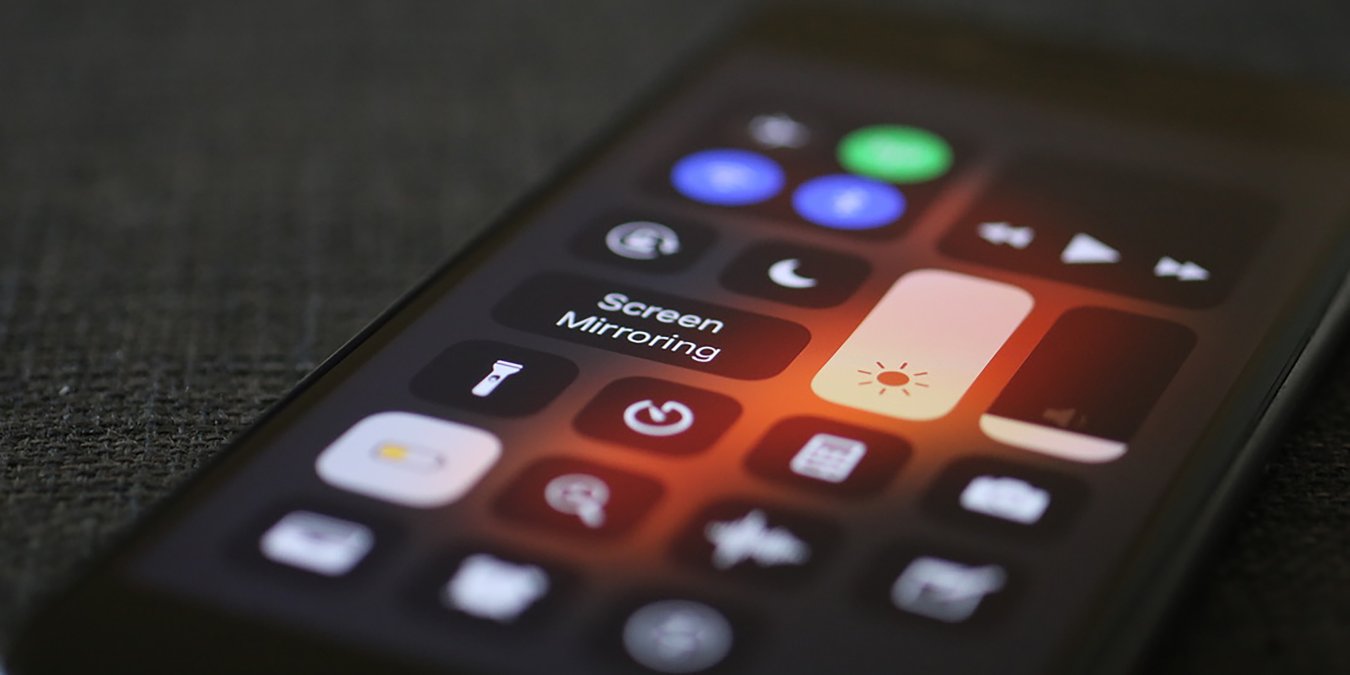
Если у вас Smart TV, найдите функцию «Screen Mirroring» или аналог (у разных производителей — свои названия). На Android это может называться «Smart View», «HTC Connect» и т.п. Включите её и убедитесь, что телефон в той же сети.
Для iPhone нужна поддержка AirPlay. Самый беспроблемный вариант — Apple TV. Но есть и альтернативы: некоторые модели Amazon Fire TV Stick сейчас поддерживают AirPlay. Также можно включить AirPlay в медиаплеере Kodi при наличии навыков настройки.

Короткая проверка перед зеркалированием:
- Телевизор/приставка включены и подключены к Wi‑Fi.
- Телефон и телевизор в одной подсети Wi‑Fi.
- На телевизоре включено зеркалирование/приём AirPlay.
Трансляция Spotify, YouTube и других онлайн-сервисов
Для музыкальных и видеосервисов часто не нужно зеркалирование — достаточно специальных функций в приложениях. Spotify и YouTube позволяют переключить воспроизведение на совместимое устройство в сети.
Что может выступать приёмником: игровой консоль (PS4/PS5, Xbox), Android TV-приставки, Chromecast, Fire TV, современные Blu‑ray плееры. На PS4 приложение называется «PlayStation Music» (интеграция со Spotify). В приложении Spotify на телефоне появится кнопка устройства для трансляции, а в YouTube — маленький значок телевизора.

Совет: если приложение не видит устройство — перезапустите маршрутизатор и приёмник, проверьте обновления приложений.
Подключение телефона к телевизору по HDMI
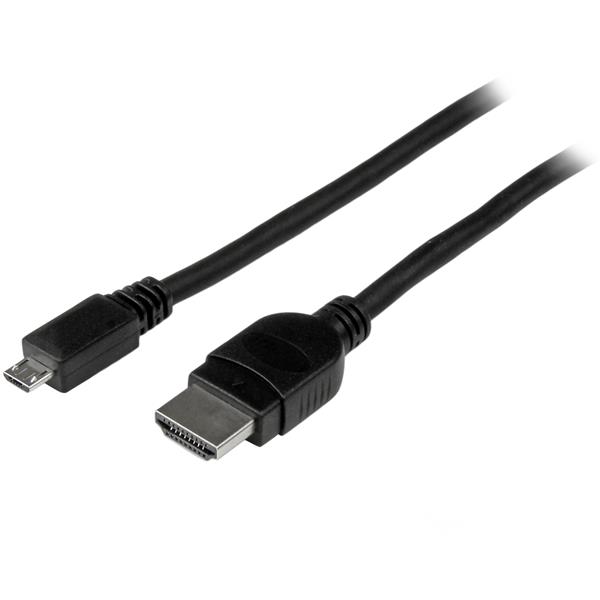
Если вы не против кабелей и хотите максимально стабильное соединение — используйте HDMI. Для Android понадобится кабель «micro‑USB/USB‑C → HDMI» (MHL/USB‑C Alt Mode или адаптер), для iPhone — «Lightning → HDMI» (адаптер). Официальные адаптеры стоят дороже, но на рынке есть недорогие аналоги.
Плюсы проводного соединения:
- Отсутствие задержек и зависаний из‑за Wi‑Fi.
- Подходит для просмотра видео в высоком качестве и презентаций.
Минусы:
- Ограниченная мобильность — телефон подключён кабелем.
- Нужны совместимые порты и адаптеры.
Как выбрать подходящий вариант — мини‑методология
- Оцените телевизор: Smart TV (новый) или старый?
- Определите приоритеты: качество (4K), стабильность, мобильность, бюджет.
- Выберите стратегию:
- Smart TV + современный телефон → используйте встроенное зеркалирование/AirPlay.
- Старый TV + минимальный бюджет → Chromecast или Fire TV Stick.
- Полная надёжность → HDMI‑кабель.
- Проверьте совместимость (см. таблицу ниже) и купите устройство.
- Настройте и протестируйте в течение 10–15 минут.
Матрица совместимости популярных решений
| Устройство | Ориентировочная цена | Поддержка AirPlay | Поддержка Chromecast | 4K | Удобство | Комментарии |
|---|---|---|---|---|---|---|
| Chromecast (стандартный) | от $30 | Нет | Да | Нет/частично | Очень просто | Лучший выбор для Android/Chrome экосистемы |
| Chromecast Ultra / Google TV | выше | Нет | Да | Да | Удобно | Более стабильная работа и 4K |
| Apple TV | от средней и выше | Да | Нет | Да | Отлично для iPhone | Полная поддержка AirPlay и iCloud |
| Amazon Fire TV Stick | бюджет‑до‑среднего | Ограниченно | Частично | Модель 4K — да | Удобно | Некоторые модели поддерживают AirPlay |
| HDMI‑кабель / адаптер | от недорогого | — | — | Зависит от кабеля | Надёжно | Подойдёт для любых телефонов с поддержкой выхода видео |
| Smart TV (встроенное) | Уже есть | Зависит от модели | Зависит от модели | Зависит | Очень удобно | Нет дополнительных устройств, если телевизор современный |
Контрольные списки по ролям
Для обычного пользователя дома
- Убедиться, что телевизор и телефон в одной Wi‑Fi сети.
- Проверить наличие приложения Google Home / AirPlay.
- Попробовать трансляцию YouTube/Spotify как тест.
Для домашнего кинотеатра и 4K‑видео
- Приоритет: Chromecast Ultra, Apple TV или кабель HDMI.
- Убедиться в поддержке 4K и HDR телевизором и приставкой.
- Проверить скорость домашнего интернета для стриминга 4K.
Для презентаций и рабочего сценария
- Используйте проводное подключение (HDMI) для стабильности.
- Подготовьте адаптеры заранее (Lightning/USB‑C → HDMI).
- Проверить зеркалирование экрана перед выступлением.
Когда способы не подойдут — частые ошибки и решения
- Телевизор «не видит» телефон: перезапустите Wi‑Fi и устройства.
- Задержки в игре при зеркалировании: используйте HDMI‑кабель.
- Низкое качество на больших экранах: проверьте источник видео и поддержку 4K.
Примечание: некоторые дешёвые HDMI‑адаптеры не поддерживают все форматы видео. Если видео не воспроизводится — попробуйте другой кабель или обновление прошивки устройства.
Фактическая справка — ключевые цифры
- Бюджетные варианты (Chromecast, Fire TV Stick) обычно начинаются примерно от $30.
- Дороже устройства (Apple TV, премиальные медиаплееры) могут стоить в несколько раз больше, но дают расширенные функции и стабильность.
- Кабели/адаптеры для HDMI можно найти от $10–$20 у сторонних продавцов.
Пример сценария: быстрое подключение через Chromecast
- Вставьте Chromecast в HDMI порта телевизора и подключите питание.
- Скачайте Google Home и выполните первичную настройку.
- Подключитесь к той же Wi‑Fi сети на телефоне и телевизоре.
- В Google Home выберите «Cast screen/audio» и начните трансляцию.
Краткая матрица риска и смягчения
- Проблема: нестабильный Wi‑Fi → Решение: кабель HDMI или улучшить роутер.
- Проблема: несовместимость AirPlay/Chromecast → Решение: купить совместимую приставку.
- Проблема: высокая стоимость → Решение: выбрать бюджетный Chromecast или использовать HDMI‑кабель.
Краткий глоссарий (одно предложение)
- AirPlay — протокол Apple для беспроводной передачи аудио/видео.
- Chromecast — протокол Google / устройство для трансляции контента на ТВ.
- HDMI — цифровой интерфейс для передачи видео и аудио по кабелю.
- MHL/USB‑C Alt Mode — стандарты, позволяющие выводить видео с телефона через провод.
Часто задаваемые вопросы
Можно ли транслировать прямо с браузера телефона?
Да — многие браузеры и приложения поддерживают трансляцию на Chromecast/совместимые устройства.
Нужно ли платить за отдельное приложение для трансляции?
Обычно нет — базовые функции доступны бесплатно через Google Home, встроенные приложения и AirPlay. Некоторые сервисы требуют подписки для контента.
Поддерживает ли HDMI 4K с моего телефона?
Зависит от телефона и адаптера: проверьте спецификации телефона и адаптера (поддержка 4K через USB‑C или Lightning не у всех моделей).
Image credit: Photo by Nick Collins from Pexels
Итог
Выбор способа подключения зависит от целей: для музыки и простого стриминга достаточно приложений и приставки; для стабильного просмотра в высоком качестве — HDMI или премиальные приставки. Пройдите короткую проверку совместимости и настройте устройство заранее — это сэкономит время и нервы.

Похожие материалы

Несколько аккаунтов Skype: Multi Skype Launcher

Журнал для работы: повысить продуктивность

Персональные звуки уведомлений на Android

Скачивание шоу Hulu для офлайн‑просмотра

Microsoft Start: персонализированная новостная лента
