
Приоритет сетей в Windows: как принудительно выбрать Wi‑Fi или Ethernet

Кратко. Если у вас одновременно активны Wi‑Fi и Ethernet, Windows по умолчанию отдаёт предпочтение проводной сети. Это удобно, но иногда нужно принудительно выбрать другой интерфейс. В статье показаны четыре метода — через свойства IPv4, настройки адаптера, PowerShell и командную строку — плюс сценарии, проверка и отладочный план.
Содержание
- Перед началом
- Изменение приоритета через свойства IPv4 адаптера
- Изменение приоритета через настройки адаптера (только Wi‑Fi)
- Изменение приоритета через PowerShell
- Изменение приоритета через командную строку (только Wi‑Fi)
- Проверка и приёмка изменений
- Когда это не сработает — обходные пути
- Методология выбора подхода
- Роль‑ориентированные чек‑листы
- План восстановления и отката
- Совместимость и примечания по версиям Windows
- Глоссарий
- Краткое резюме
Перед продолжением убедитесь, что понимаете простую терминологию: интерфейс — это сетевая карта Windows (Ethernet, Wi‑Fi и т. п.), метрика — числовое значение, которое Windows использует для выбора интерфейса (меньше — выше приоритет).
Перед началом
Откройте список сохранённых сетей через иконку Wi‑Fi на панели задач. Нажмите на сеть, которой вы хотите дать высший приоритет, и убедитесь, что отмечена опция Подключаться автоматически. Это укажет системе автоматически подключаться к этой сети, когда она доступна, и поднять её в общем списке приоритетов.
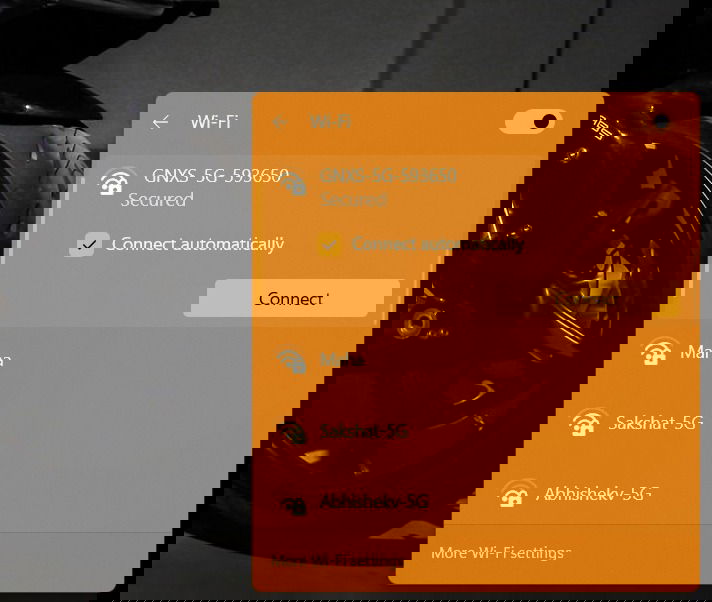
Тем не менее этого часто недостаточно: Windows может всё равно выбрать другой адаптер по метрике или настройкам драйвера. Ниже описаны точные способы задать приоритет.
Важно
- Выполняйте изменения с правами администратора, когда это требуется (PowerShell/Командная строка).
- Сохраняйте текущие настройки перед изменением (делайте скриншоты или записывайте значения).
1. Изменение приоритета через свойства IPv4 адаптера
Этот метод работает для любых сетевых адаптеров (Ethernet и Wi‑Fi). Здесь вы вручную задаёте «метрику» интерфейса — числовое значение, где меньшее число означает более высокий приоритет.
Шаги:
- Откройте “Параметры” (Win + I).
- Перейдите в «Сеть и Интернет → Дополнительные параметры сети» и прокрутите вниз до пункта Дополнительные параметры сетевого адаптера.
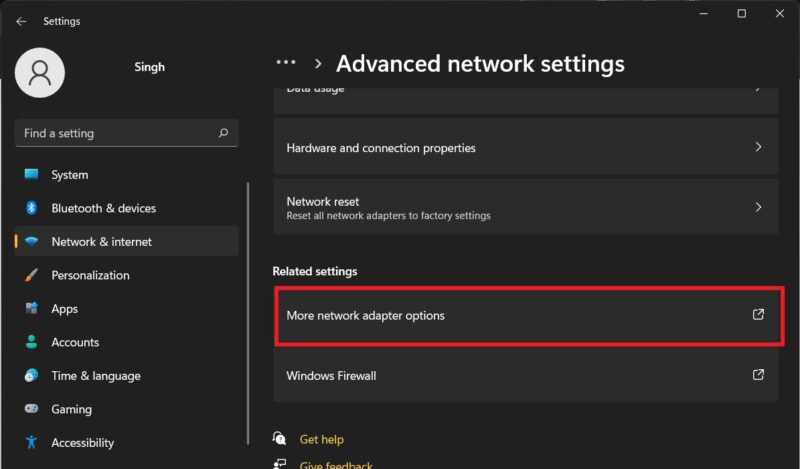
- В открывшемся окне «Сетевые подключения» найдите нужный адаптер, щёлкните по нему правой кнопкой и выберите Свойства.

- Выберите Протокол Интернета версии 4 (TCP/IPv4) и нажмите Свойства.
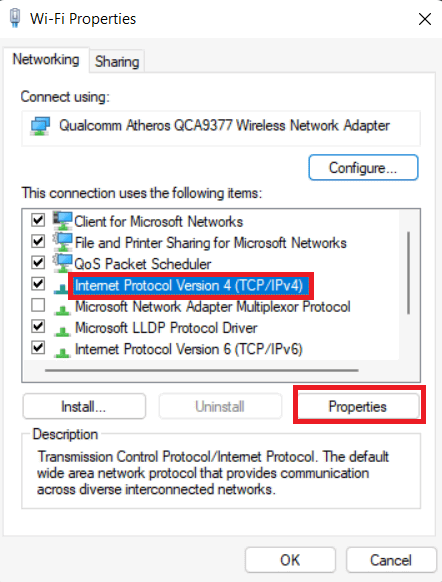
- Нажмите Дополнительно.
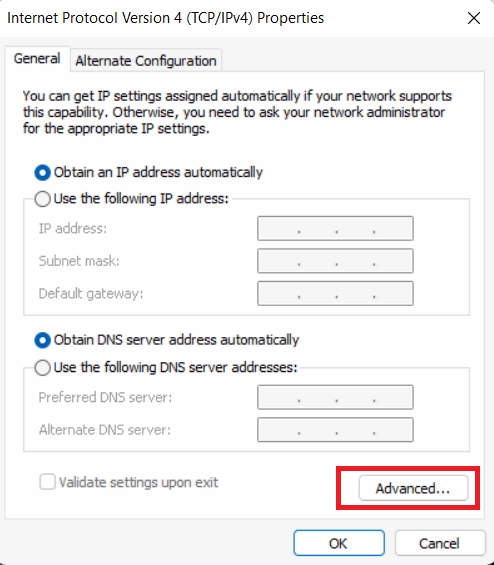
- Снимите галочку с Автоматическая метрика и введите числовое значение. Для надёжности введите число ниже 10 (например, 1 для максимального приоритета).
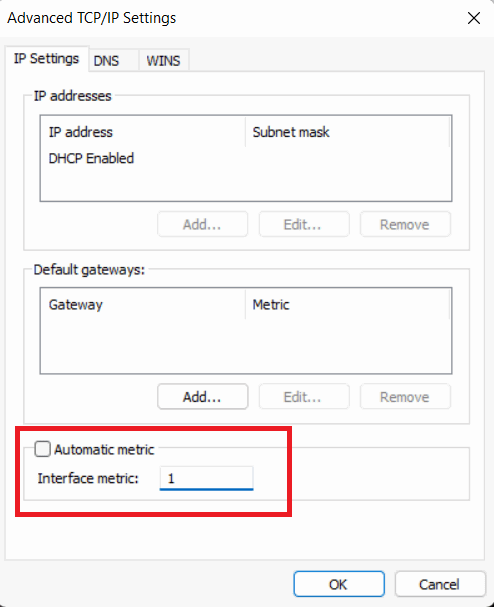
Практическое правило: если текущие метрики выше 20, установка числа 1–10 гарантированно сделает интерфейс предпочтительным. После изменения закройте окна и перезагрузите систему.
Критерии приёмки
- Интерфейс с меньшей метрикой используется по умолчанию для исходящего трафика.
- Команда tracert или route print показывает ожидаемую маршрутную таблицу.
Советы и предостережения
- Если вы используете статический IP или специфические маршруты, проверьте, что изменения метрики не конфликтуют с настройками маршрутизации.
- Для некоторых задач (VPN, серверы) лучше управлять маршрутами напрямую вместо изменения метрики.
2. Изменение приоритета через настройки адаптера (только Wi‑Fi)
Для беспроводных адаптеров можно повлиять на поведение переключения между сетями через свойства драйвера: параметр Roaming Aggressiveness (агрессивность роуминга) и опцию поиска других сетей при подключении.
Что делает Roaming Aggressiveness
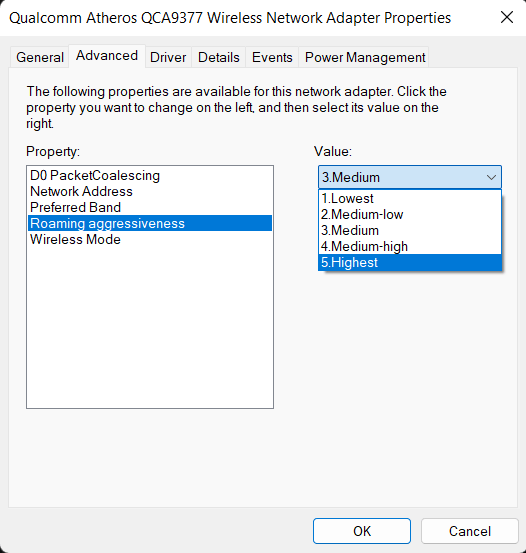
Roaming Aggressiveness — порог, при котором сетевой адаптер начинает искать альтернативные точки доступа с более сильным сигналом. При значении “Highest” адаптер чаще и активнее будет переключаться на более сильные сети.
Шаги:
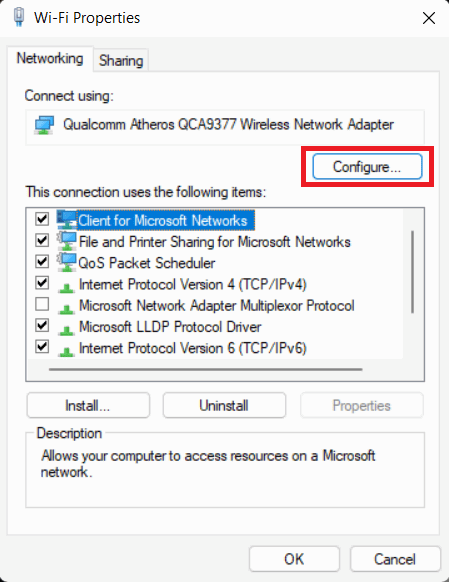
- Откройте окно сетевых адаптеров, щёлкните правой кнопкой по Wi‑Fi адаптеру и выберите Свойства, затем Настроить.
- На вкладке Дополнительно найдите параметр Roaming Aggressiveness и задайте значение Highest.
- Вернитесь к окну адаптера, щёлкните по адаптеру → Состояние → Свойства беспроводной сети и отметьте “Искать другие беспроводные сети при подключении к этой сети”.
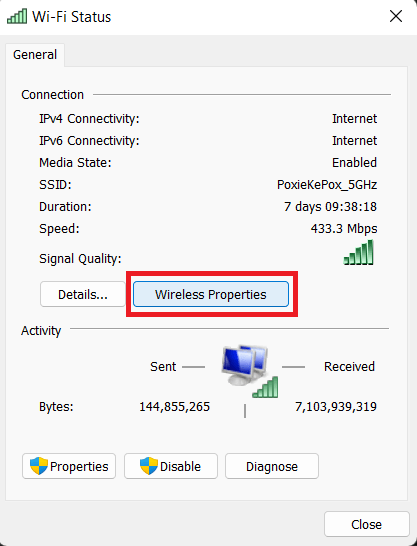
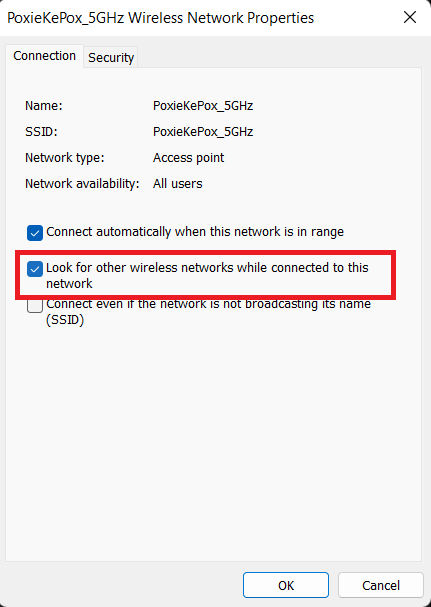
Результат: при активной опции и высокой агрессивности роуминга адаптер будет автоматически искать и переключаться на более сильный Wi‑Fi, что фактически повышает приоритет сетей с лучшим сигналом.
Когда применять
- В офисах/многоэтажных домах с несколькими точками доступа.
- При смене местоположения в пределах одного здания.
Не применять
- Если в среде много «ложных» открытых сетей: адаптер может часто переподключаться.
3. Изменение приоритета через PowerShell
PowerShell удобно использовать, если нужно массово управлять настройками или автоматизировать операции. Метод работает для любых интерфейсов.
Запустите PowerShell от имени администратора.
Команды:
Get-NetIPInterfaceЭта команда выведет список интерфейсов; запомните значение столбца ifIndex для нужного адаптера.
Далее выполните команду (заменив INTERFACE_INDEX и PRIORITY):
Set-NetIPInterface -InterfaceIndex INTERFACE_INDEX -InterfaceMetric PRIORITYПример: если ifIndex = 2 и вы хотите метрику 5:
Set-NetIPInterface -InterfaceIndex 2 -InterfaceMetric 5Проверка:
Get-NetIPInterfaceи перезагрузка системы.
Плюсы PowerShell
- Подходит для скриптов и удалённого управления через WinRM.
- Можно сделать массовую корректировку нескольких адаптеров.
Минусы
- Требуются права администратора.
- Могут быть ограничения групповой политики в корпоративной среде.
4. Изменение приоритета через командную строку (только Wi‑Fi)
Командная строка влияет на порядок профилей Wi‑Fi — удобный инструмент для управления приоритетом сетей пользователя (на уровне профилей).
Запустите cmd от имени администратора и выполните:
netsh wlan show profilesЭта команда покажет список профилей Wi‑Fi, отсортированных по приоритету — сверху профиль с высшим приоритетом.
Чтобы переместить профиль выше, выполните:
netsh wlan set profileorder name="NETWORKNAME" interface="INTERFACENAME" priority=NUMBER- NETWORKNAME — имя профиля (как в выводе предыдущей команды).
- INTERFACENAME — название интерфейса (например, “Wi‑Fi” или “Wi‑Fi 2”).
- NUMBER — желаемая позиция в списке (1 — самый высокий приоритет).
Повторно вызовите “netsh wlan show profiles” для проверки.
Когда использовать
- Когда нужно поменять приоритет конкретных сохранённых сетей Wi‑Fi на пользовательском уровне.
Ограничение
- Не влияет на Ethernet; не меняет системные метрики интерфейсов.
Проверка и приёмка изменений
Критерии приёмки
- Исходящие соединения используют желаемый интерфейс по умолчанию.
- Команды and утилиты показывают ожидаемую метрику/порядок:
- Get-NetIPInterface (PowerShell)
- route print
- netsh wlan show profiles
- Перезагрузка не возвращает настройки к прежним значениям (если это не предусмотрено политиками).
Тесты приёмки
- Отключите физически Ethernet-кабель — система должна переключиться на Wi‑Fi и обратно.
- Запустите ping на внешний адрес: при подключённом Ethernet и метрике 1 для Wi‑Fi, трафик должен идти через Wi‑Fi.
- Для приложений с низкой задержкой (игры) измерьте ping с помощью встроенных утилит и проверьте, что он соответствует ожидаемому интерфейсу.
Когда это не сработает — обходные пути
Контрпримеры и возможные причины провала
- Групповая политика в корпоративной сети принудительно задаёт метрики или блокирует локальные правки.
- Драйвер сетевой карты игнорирует или переопределяет параметры Windows (редко, но бывает).
- Специальное программное обеспечение (VPN, менеджеры сетей) перехватывает маршрутизацию.
Альтернативные подходы
- Управление маршрутной таблицей вручную (route add /p) для конкретных подсетей.
- Настройка правил брандмауэра и привязки приложений к интерфейсам (если поддерживается).
- Использование маршрутизатора с политиками маршрутизации на уровне локальной сети.
Методология выбора подхода
Мини‑методология (как выбрать метод):
- Цель: пользовательский порядок Wi‑Fi профилей → используй netsh.
- Цель: системная маршрутная политика между Ethernet/Wi‑Fi → меняй метрики IPv4 или PowerShell.
- Нужна автоматизация/скрипт → PowerShell.
- Проблемы с драйвером или роумингом Wi‑Fi → настройка Roaming Aggressiveness.
Решающее правило: если требуется постоянное и глобальное поведение — меняйте системные метрики; если нужно локально менять порядок Wi‑Fi — используйте netsh.
Роль‑ориентированные чек‑листы
Домашний пользователь
- Убедиться, что выбрана опция “Подключаться автоматически” для нужной сети.
- Попробовать изменить метрику через интерфейс IPv4 и перезагрузить компьютер.
- Если проблема с Wi‑Fi, включить Roaming Aggressiveness = Highest.
IT‑администратор
- Проверить групповую политику на предмет управления сетевыми метриками.
- Использовать PowerShell для массового применения настроек.
- Задокументировать изменения и предусмотреть откатные скрипты.
Технический специалист по поддержке
- Диагностировать маршрутизацию (route print, tracert).
- Проверить, не блокирует ли VPN или софт локальную маршрутизацию.
- Откатить изменения и протестировать, чтобы убедиться в исходном состоянии.
План восстановления и отката
Инцидентный план — быстрый откат
- Восстановить автоматическую метрику: в свойствах IPv4 поставить галочку «Автоматическая метрика».
- В PowerShell выполнить: Set-NetIPInterface -InterfaceIndex <индекс> -InterfaceMetric 0
- В netsh вернуть порядок профилей, установив priority в исходное значение.
- Перезагрузить машину и проверить соединение.
Критерии успешного отката
- Пользователь возвращается к исходному состоянию сети.
- Журналы ошибок не показывают новых сетевых проблем.
Совместимость и примечания по версиям Windows
Поддерживаемые версии
- Описанные системные средства (Свойства сети, netsh, PowerShell Get‑NetIPInterface / Set‑NetIPInterface) доступны в современных версиях Windows 10 и Windows 11.
Особенности в корпоративной среде
- Групповые политики (GPO) могут перезаписывать метрики и профили Wi‑Fi.
- В домене рекомендуется синхронизировать изменения с политиками безопасности.
Драйверы и OEM‑настройки
- Некоторые производители сетевых карт предоставляют свои утилиты, которые могут сохранять собственные настройки приоритета. Если вы видите, что изменения не применяются, проверьте утилиту производителя.
Глоссарий — одно предложение для каждого термина
- Интерфейс: аппаратный или виртуальный сетевой адаптер в Windows (Ethernet, Wi‑Fi и т. п.).
- Метрика: числовое значение, используемое ОС для приоритезации маршрутов (меньше — выше приоритет).
- Roaming Aggressiveness: параметр драйвера Wi‑Fi, который определяет, как часто адаптер будет переключаться между точками доступа.
- Профиль Wi‑Fi: сохранённые параметры сети Wi‑Fi (имя, ключ, приоритет).
Короткие сценарии тестирования (Test cases)
- Установить метрику Ethernet = 50, Wi‑Fi = 5 → ожидание: исходящий трафик идёт по Wi‑Fi.
- Поставить Roaming Aggressiveness = Highest и искусственно понизить силу сигнала текущей точки доступа → ожидание: адаптер переключится на более сильную точку доступа.
- В доменной машине изменить метрику через PowerShell, перезагрузить → ожидание: если GPO не мешает, метрика остаётся изменённой.
Краткое резюме
- Метрика интерфейса — основной механизм управления приоритетом сетей в Windows.
- Для Wi‑Fi также полезны настройки драйвера (Roaming Aggressiveness) и порядок профилей (netsh).
- PowerShell удобен для автоматизации и массовых изменений.
Изображения: скриншоты и фото предоставлены автором. Все команды и шаги применимы к Windows 10/11 при наличии соответствующих прав администратора.
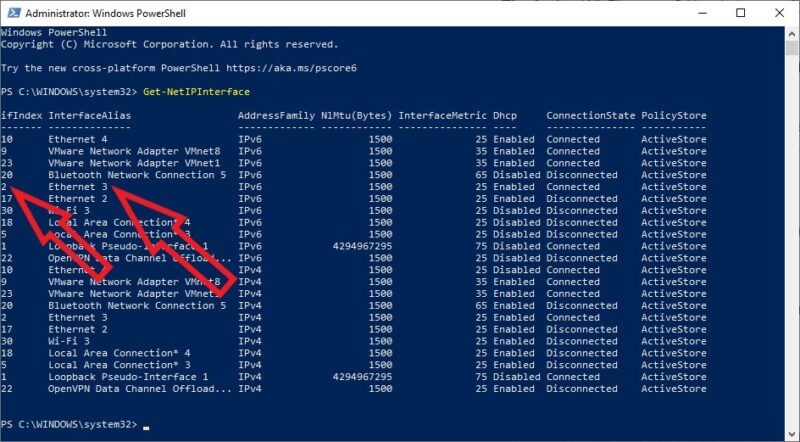
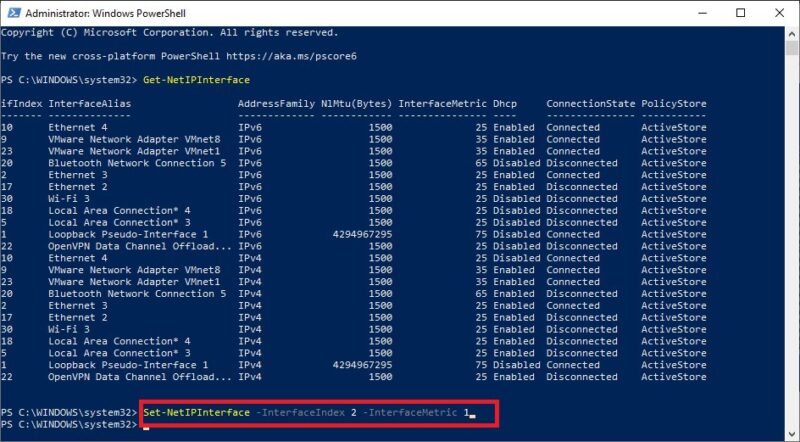
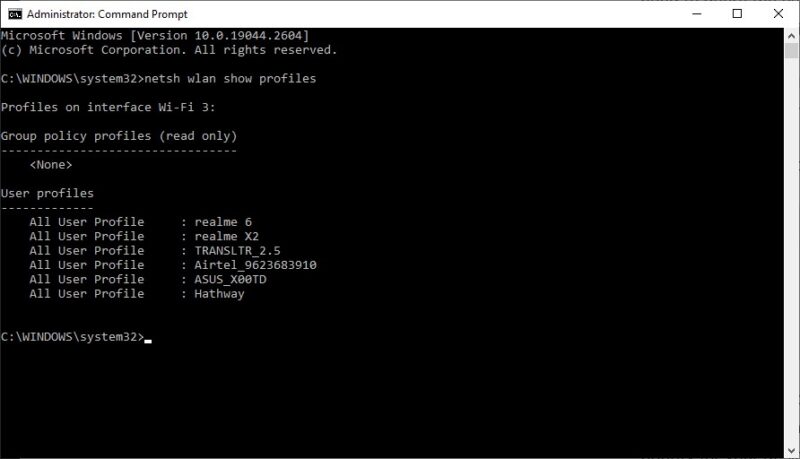
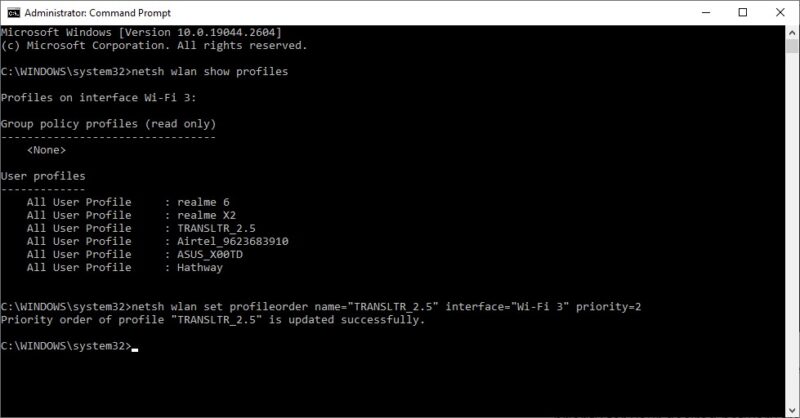
Image credit: Unsplash. All screenshots by Tanveer Singh.

Похожие материалы

Несколько аккаунтов Skype: Multi Skype Launcher

Журнал для работы: повысить продуктивность

Персональные звуки уведомлений на Android

Скачивание шоу Hulu для офлайн‑просмотра

Microsoft Start: персонализированная новостная лента
