
Как подключить iPhone к телевизору: AirPlay, Chromecast и проводные варианты
Кратко
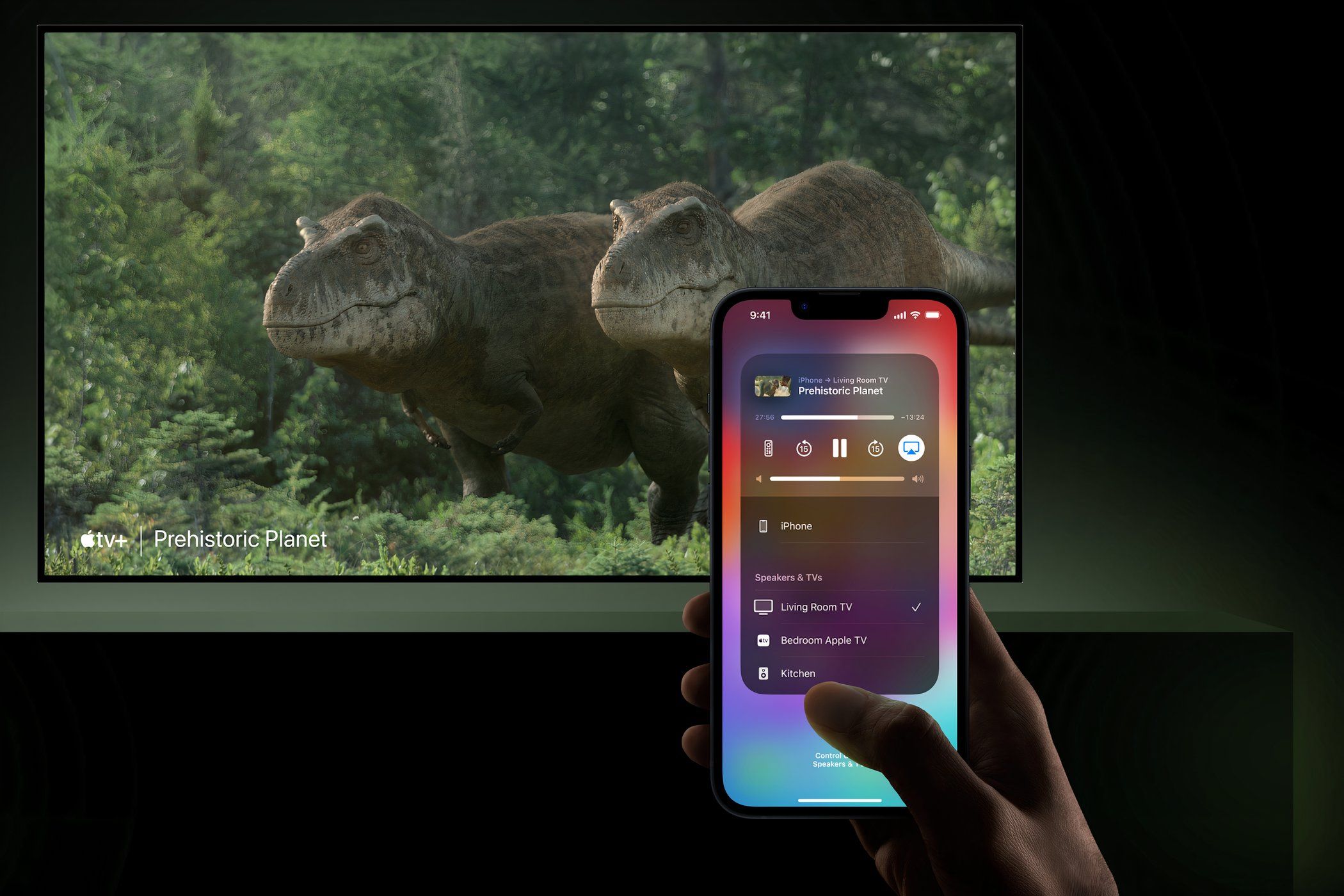
Кратко: самые надёжные способы вывести изображение и звук с iPhone на телевизор — AirPlay (встроенно в Apple TV и некоторые ресиверы), Chromecast/Google TV (если приложение поддерживает трансляцию) или проводной адаптер Lightning/USB-C → HDMI. Выберите AirPlay для беспроводной потоковой передачи внутри экосистемы Apple, Chromecast — для устройств на Google TV, а проводной кабель — когда важна простота и совместимость.
Быстрые ссылки
- Подключение iPhone к телевизору через AirPlay
- Трансляция контента на телевизор через Google Chromecast
Просмотр контента на большом экране обычно удобнее. Устройства вроде Chromecast и Apple TV упрощают процесс. Ниже — подробные инструкции, советы, таблицы совместимости и проверенные варианты обхода проблем.
Подключение iPhone к телевизору через AirPlay
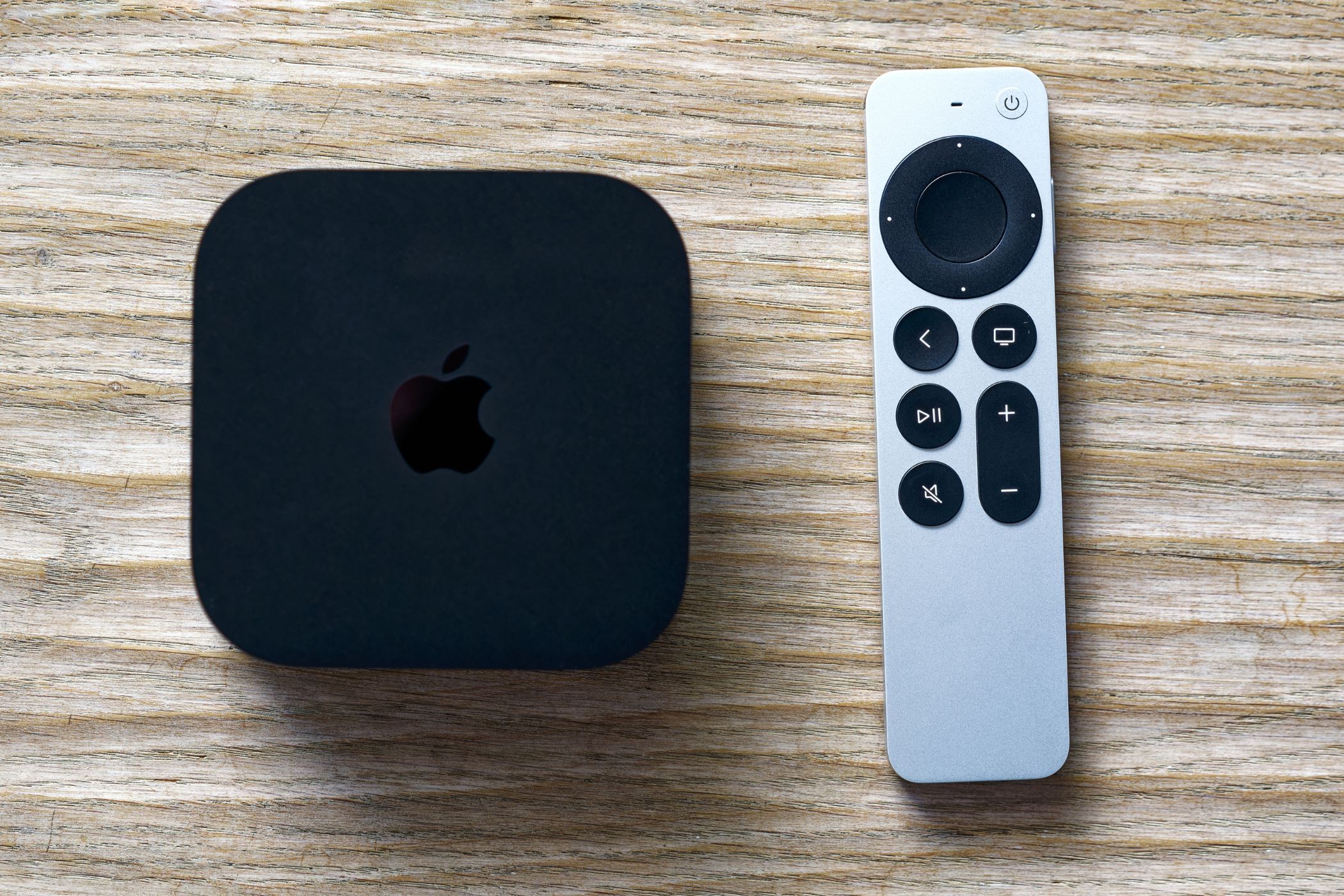
Если у вас есть Apple TV или совместимый ресивер с поддержкой AirPlay, вы можете дублировать экран iPhone или отправлять на телевизор видео напрямую из приложений, которые поддерживают AirPlay.
Что такое AirPlay
AirPlay — беспроводной протокол Apple для потоковой передачи аудио и видео между устройствами в одной сети Wi‑Fi. Кратко: вы отправляете медиаконтент с iPhone на принимающее устройство.
Повтор экрана (зеркалирование) через AirPlay
Повтор экрана показывает на телевизоре точную копию экрана iPhone с тем же соотношением сторон. Подходит для демонстраций, презентаций, просмотра фото (но не оптимален для фильмов из‑за рамок и задержки).
Важные условия: iPhone и приёмник AirPlay должны быть в одной Wi‑Fi сети.
- Откройте Пункт управления: проведите вниз от верхнего правого угла экрана. На iPhone со «старой» кнопкой «Домой» проведите вверх от нижнего края.
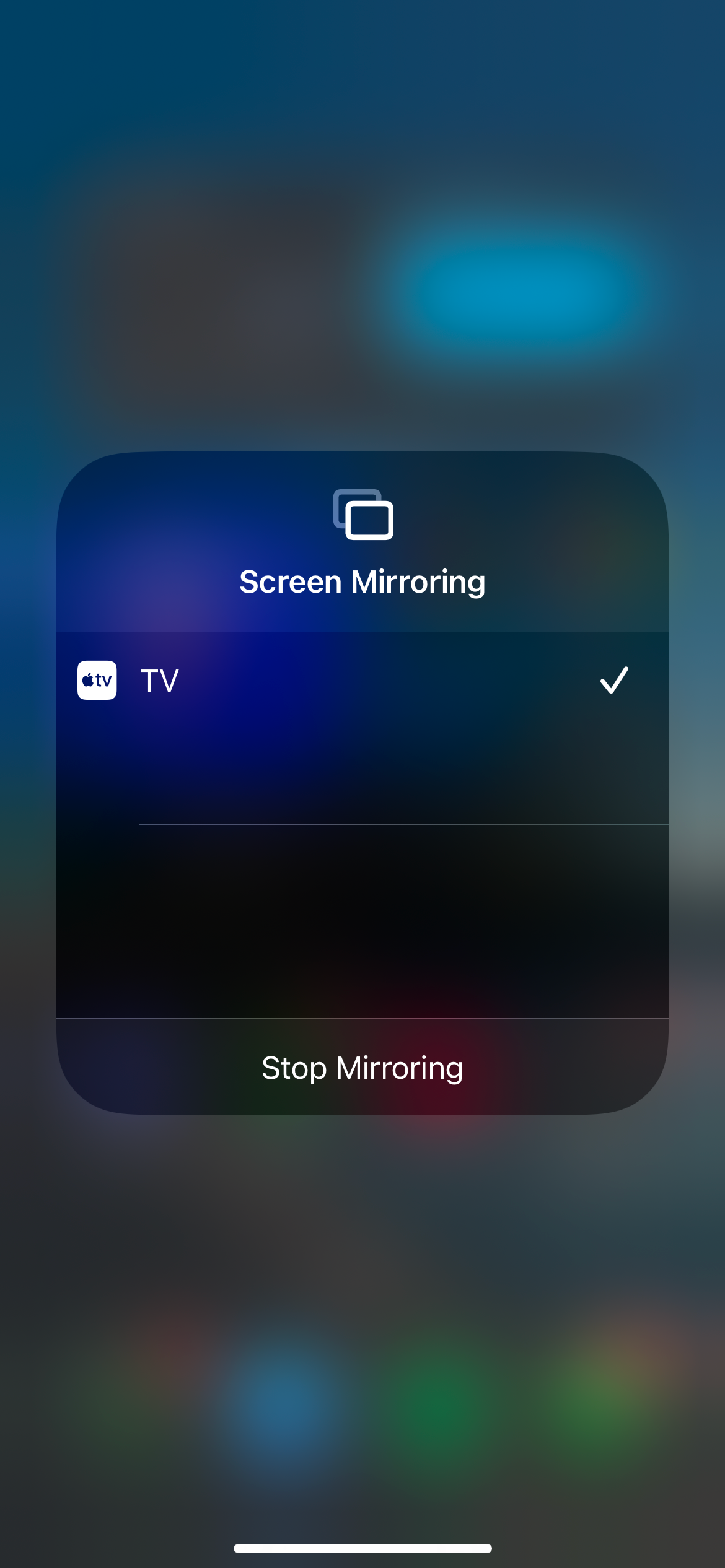
- Нажмите кнопку «Повтор экрана» (иконка похожа на два экрана один над другим) и выберите устройство для трансляции. При необходимости введите 4‑значный код с телевизора.
- Чтобы прекратить зеркалирование, вернитесь в Пункт управления и нажмите «Остановить повтор экрана».
Важно
- Зеркалирование может давать заметную задержку видео и звука. Для фильмов лучше использовать прямую потоковую передачу.
- Некоторые приложения блокируют зеркалирование из‑за защиты контента.
Прямая потоковая передача видео через AirPlay
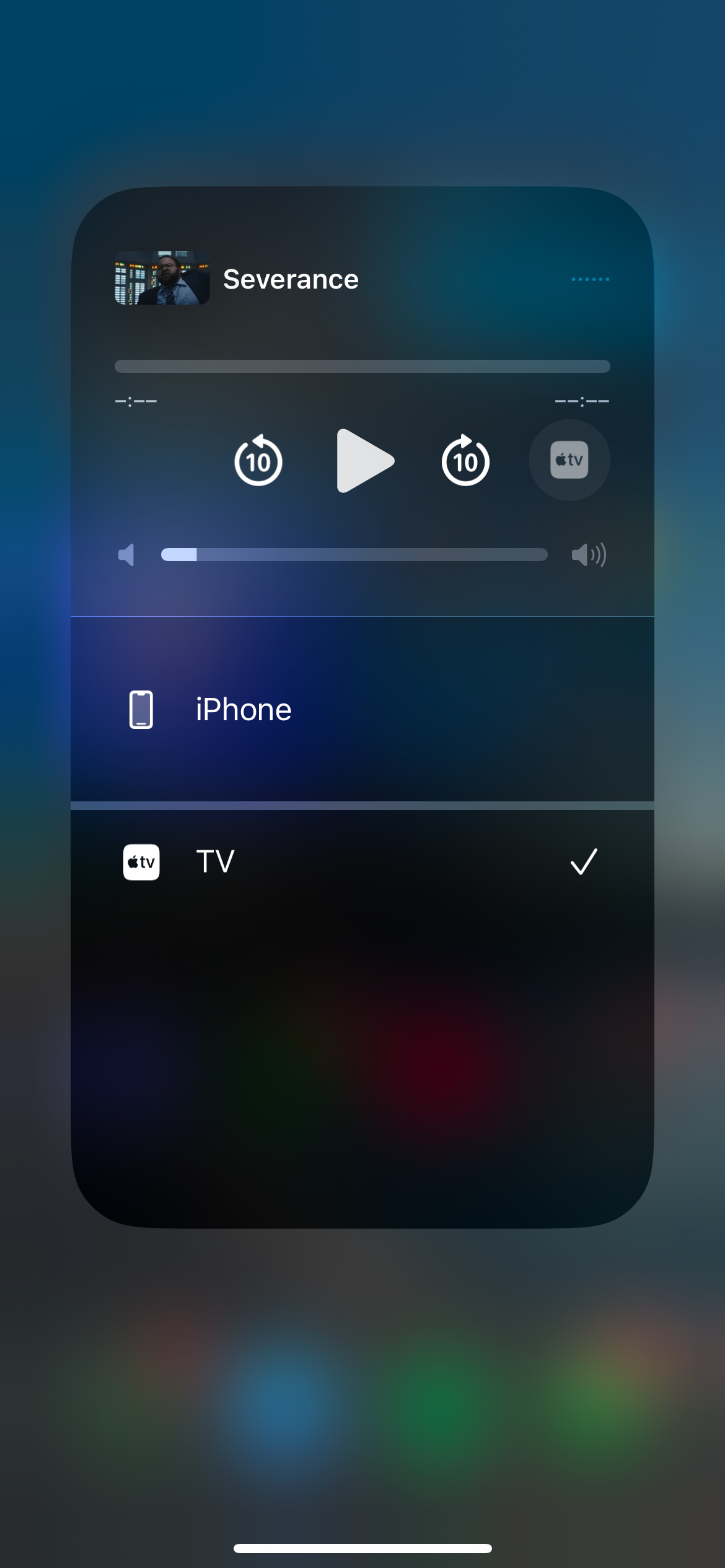
Потоковое воспроизведение через AirPlay заполняет экран телевизора и обычно даёт лучшее качество для фильмов и роликов. Вы можете продолжать пользоваться iPhone, при этом на телевизоре будет только видео.
- Запустите видео в приложении на iPhone.
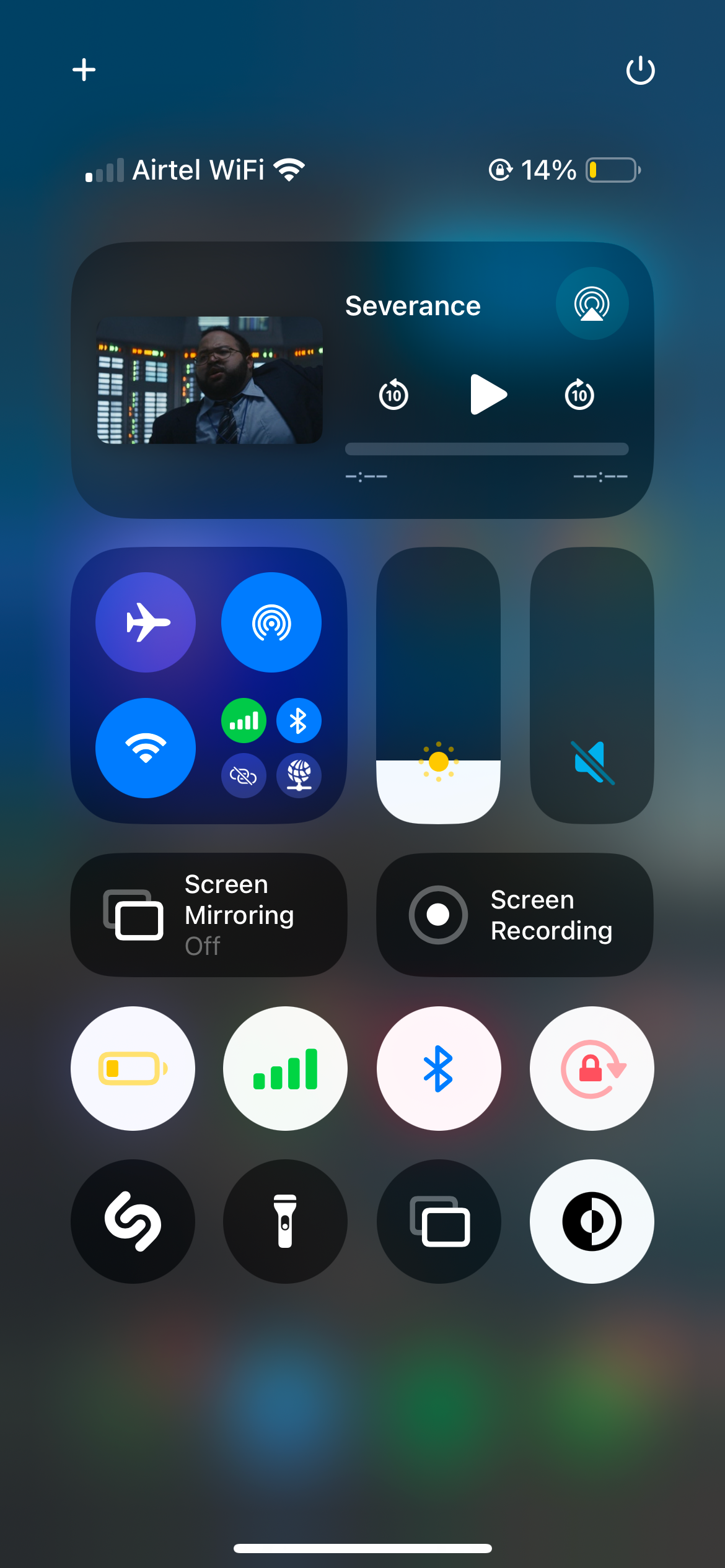
- Найдите кнопку AirPlay в медиаплеере. Если её нет, откройте Пункт управления и нажмите иконку AirPlay в разделе «Сейчас воспроизводится».
- Выберите приёмник, и видео начнёт воспроизведение на телевизоре.
- Чтобы остановить трансляцию, выберите в том же меню ваш iPhone.
Советы по качеству
- Для наилучшего качества используйте 5 ГГц сеть Wi‑Fi, если ваш роутер и устройства её поддерживают.
- При плохом изображении попробуйте уменьшить расстояние до роутера или перезапустить роутер/приёмник.
Трансляция контента на телевизор через Google Chromecast
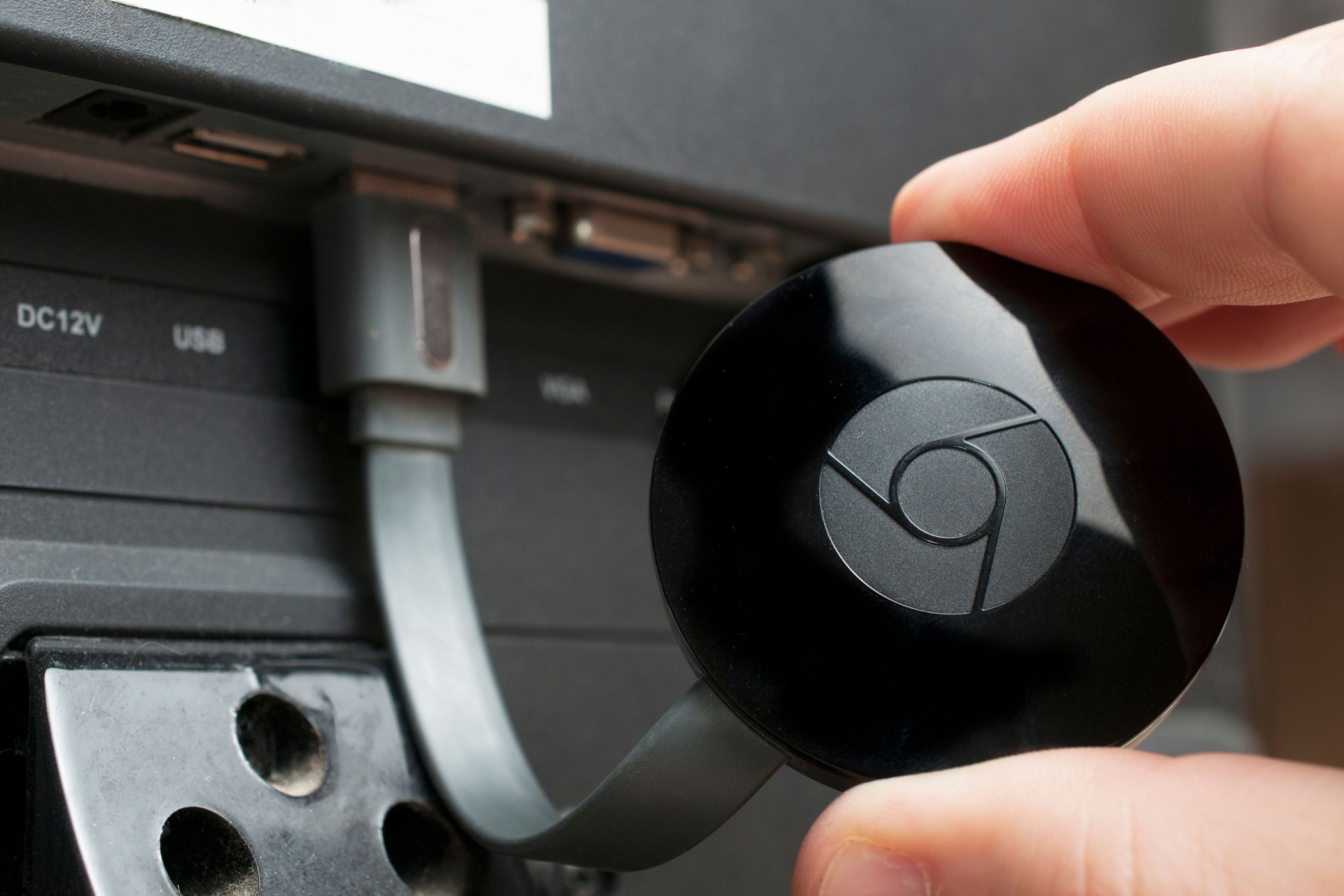
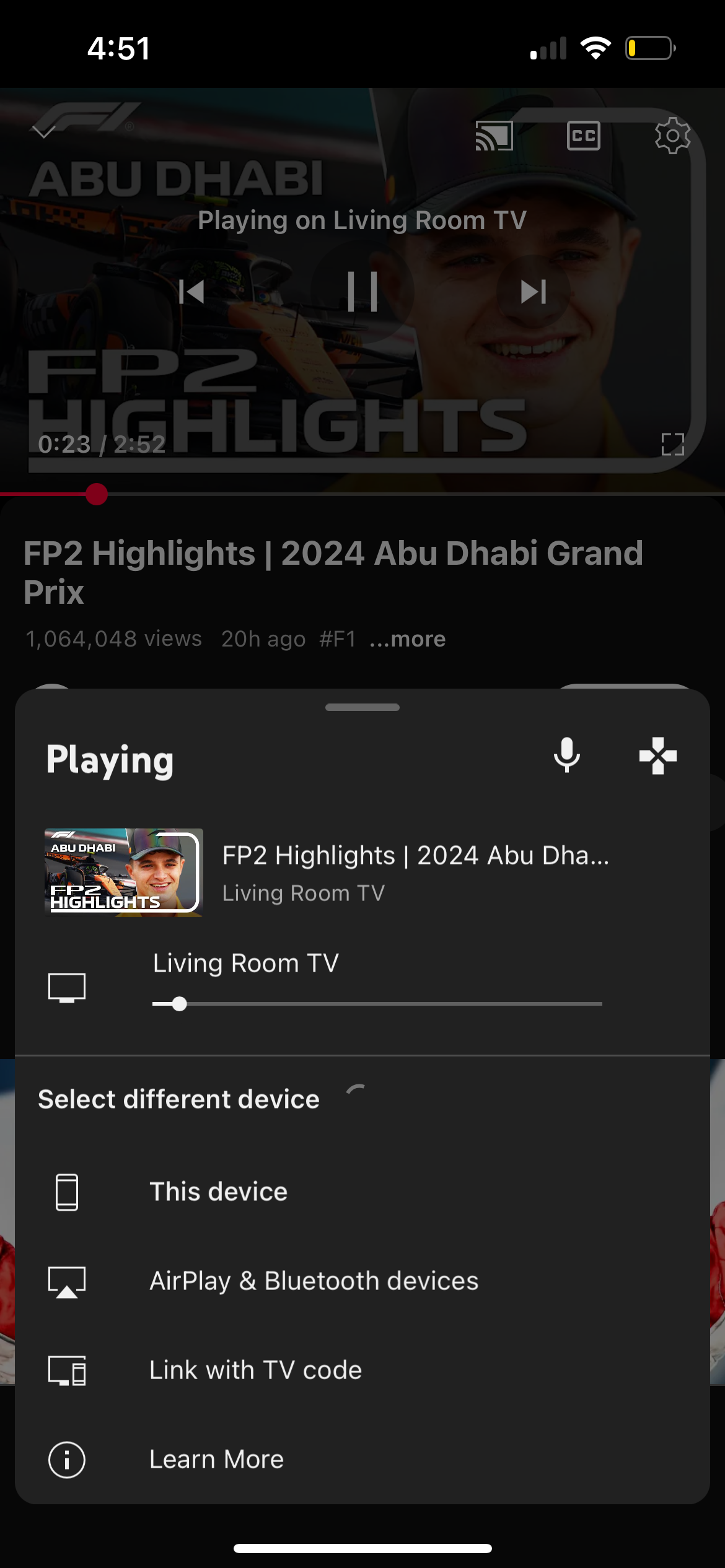
Если у вас Chromecast, приставка Google TV или любой ресивер с поддержкой Google Cast, это удобный способ воспроизведения из поддерживаемых приложений. Заметьте: не все приложения на iPhone поддерживают каст; например, приложение Apple TV не позволяет отправлять контент на Chromecast.
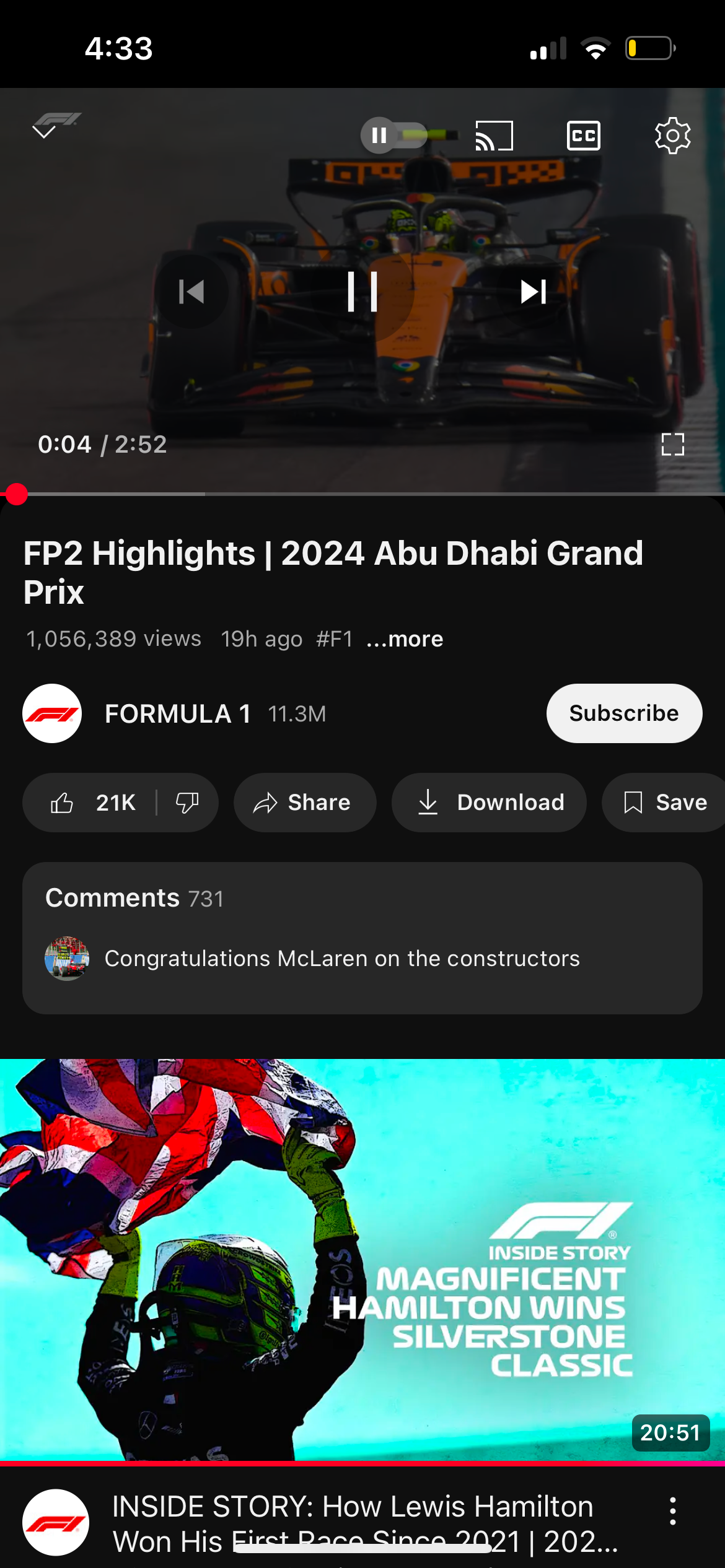
- Откройте приложение и найдите кнопку «Транслировать» — иконка в виде прямоугольника с Wi‑Fi в углу.
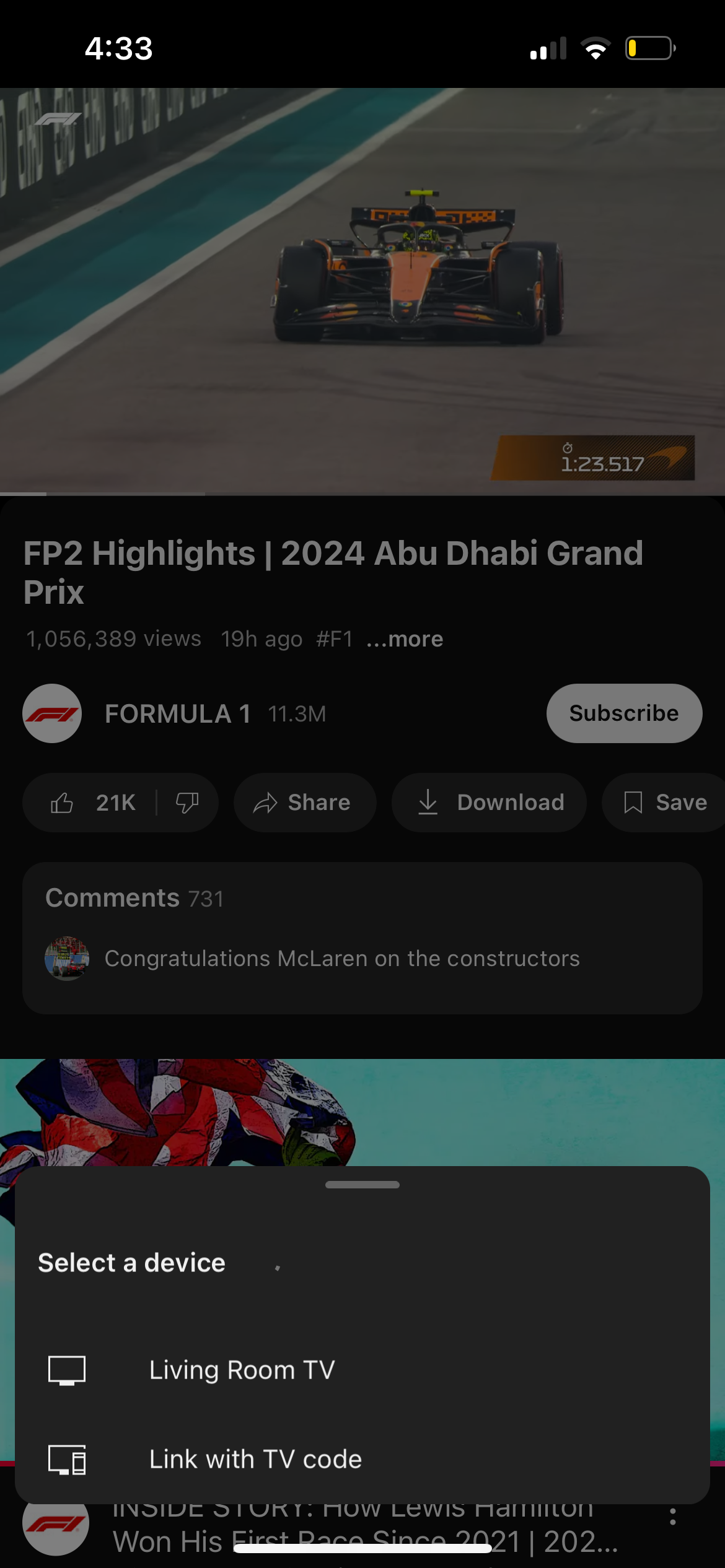
- Нажмите иконку, выберите устройство и начните воспроизведение на телевизоре.
- Чтобы остановить трансляцию, выберите «Это устройство» в меню кастинга.
Ограничения и обходы
- Нельзя напрямую зеркалировать экран iPhone на Chromecast стандартными средствами.
- Решение‑обход: установить приложение вроде AirServer на ПК и затем транслировать экран ПК на Chromecast. Это работает, но добавляет задержки и сложность — подходит только в крайнем случае.
Важно
Использование сторонних приложений для зеркалирования обычно менее стабильно и может ухудшать качество и задержку.
Проводное подключение: Lightning или USB‑C → HDMI
Если вам нужна простота и надёжность, подключите iPhone напрямую к HDMI‑входу телевизора с помощью адаптера:
- Для iPhone с разъёмом Lightning используйте адаптер Lightning → HDMI (обычно называется Lightning Digital AV Adapter).
- Для моделей с USB‑C (новые iPad или возможные будущие iPhone) используйте USB‑C → HDMI.
Преимущества: минимальная задержка, стабильная картинка, работает с любым телевизором с HDMI. Недостаток: кабель и ограниченная мобильность.
Шаги:
- Подключите адаптер к iPhone.
- Подключите HDMI‑кабель к адаптеру и телевизору.
- Выберите соответствующий HDMI‑вход на телевизоре.
Совет
Если у адаптера есть порт питания, подключите питание — это поможет при длительном воспроизведении и зарядит iPhone.
Таблица совместимости устройств и сценариев
| Сценарий | Рекомендуемый способ | Преимущества | Ограничения |
|---|---|---|---|
| Смотреть фильмы из приложений Apple | AirPlay (Apple TV) | Качество, DRM-поддержка | Требуется Apple‑совместимое устройство |
| Смотреть YouTube/Netflix на Google TV | Chromecast | Прямая поддержка в большинстве приложений | Apple TV приложение не поддерживается |
| Презентация или демонстрация экрана | Повтор экрана через AirPlay или провод | Простота, отображение всего экрана | Задержка при беспроводном зеркалировании |
| Универсальное подключение в любой комнате | HDMI‑адаптер | Надёжность и сумместимость | Кабель ограничивает движение |
Когда эти способы не работают — быстрые проверки и устранение неполадок
- Проверьте, что iPhone и приёмник в одной сети Wi‑Fi.
- Перезапустите iPhone, приставку (Apple TV/Chromecast) и роутер.
- Обновите iOS и прошивку приставки.
- Убедитесь, что в приложении нет блокировки DRM для внешней трансляции.
- Попробуйте другой кабель или другой HDMI‑вход.
- Для AirPlay убедитесь, что приёмник находится в зоне 5 ГГц сети при необходимости.
Мини‑методология диагностики
- Шаг 1: Проверка сети — оба устройства в одной подсети.
- Шаг 2: Перезагрузка — говорит об устранении временных конфликтов.
- Шаг 3: Пробное приложение — попробуйте официальное приложение с поддержкой AirPlay/Chromecast.
- Шаг 4: Проводное подключение — окончательная проверка совместимости.
Альтернативные подходы и когда их использовать
- Использовать Apple TV для наилучшей интеграции в экосистему Apple.
- Использовать Chromecast для устройств на Google TV или когда основной контент — YouTube/Netflix.
- Проводной адаптер, если важна минимальная задержка или нет Wi‑Fi.
- Сторонние приложения для зеркалирования через ПК только как крайняя мера.
Роль‑ориентированные чеклисты
Для домашнего пользователя:
- Убедиться, что iPhone обновлён.
- Проверить подключение к Wi‑Fi.
- Выбрать AirPlay/Chromecast в приложении.
- Подключить адаптер при отсутствии Wi‑Fi.
Для сотрудника ИТ/организатора презентации:
- Проверить сеть гостевого Wi‑Fi и приоритезацию трафика.
- Подготовить HDMI‑кабель и переходники.
- Иметь запасной адаптер и роутер с 5 ГГц.
Критерии приёмки
- Видео воспроизводится на телевизоре без заметных сбоев.
- Звук синхронизирован с видео.
- Возможность остановить и возобновить трансляцию удобно с iPhone.
Диаграмма выбора способа подключения
flowchart TD
  A[Нужна простота и качество?] -->|Да| B{Есть Apple TV или ресивер с AirPlay?}
  B -->|Да| C[Используйте AirPlay]
  B -->|Нет| D{Есть Chromecast/Google TV?}
  D -->|Да| E[Используйте Chromecast]
  D -->|Нет| F[Подключите через HDMI адаптер]
  A -->|Нет| F
Глоссарий — 1 строка
- AirPlay: протокол Apple для беспроводной передачи аудио/видео.
- Chromecast: протокол Google для трансляции медиа на устройства с Google TV.
- HDMI: цифровой аудиовизуальный интерфейс для проводного подключения.
Итог
Выбор способа зависит от ваших устройств и задач. AirPlay даёт лучшую интеграцию в среде Apple; Chromecast удобен для Google экосистемы и популярных приложений; кабельный HDMI — самый надёжный вариант при отсутствии стабильной сети или для минимизации задержки.
Важно
Если вам нужно просто и быстро подключиться без лишних настроек — начните с проводного адаптера. Если вы часто транслируете контент и у вас уже есть Apple TV или Chromecast — настройте их в домашней сети и используйте нативные возможности приложений.
Короткое объявление
Если хотите быстро подключить iPhone к телевизору: для Apple‑экосистемы — AirPlay, для Google TV — Chromecast, для универсальной совместимости — HDMI‑адаптер. Следуйте чеклистам и используйте проводной вариант при возникновении проблем.

Похожие материалы

Несколько аккаунтов Skype: Multi Skype Launcher

Журнал для работы: повысить продуктивность

Персональные звуки уведомлений на Android

Скачивание шоу Hulu для офлайн‑просмотра

Microsoft Start: персонализированная новостная лента
