
Как подключить медиа‑устройство через MTP в Linux
Введение
Покупка медиаплеера, телефона или камеры, которое требует специальных драйверов или комплекта для синхронизации, — обычное явление. Производители иногда ограничивают прямой доступ к файловой системе, поэтому Windows и macOS получают свои официальные программы, а Linux остаётся без поддержки. В этой статье описаны надёжные способы подключить такое устройство к Linux: базовые команды MTP, монтирование через FUSE, графические альтернативы и шаги по отладке.
Краткое пояснение термина:
- MTP (Media Transfer Protocol) — протокол передачи мультимедиа по USB, часто используется в Android‑устройствах, плеерах и камерах.
Что нам понадобится
- Доступ к терминалу с правами sudo
- Устройство с поддержкой MTP (Android, плеер, камера)
- Кабель USB и, при необходимости, разблокированный экран устройства
Быстрый план действий
- Установить libmtp и проверить подключение через mtp-detect.
- Получить список папок и файлов через mtp-folders и mtp-files.
- Копировать файлы командами mtp-getfile/mtp-sendfile или смонтировать устройство через mtpfs для удобного доступа.
- При проблемах — посмотреть логи, обновить libmtp, использовать ADB/PTP или графические инструменты.
MTP — базовые команды для проверки и передачи файлов
Первым шагом установите libmtp. В Ubuntu/Debian‑совместимых дистрибутивах это делается так:
sudo apt-get install libmtpПодключите устройство по USB и выполните в терминале:
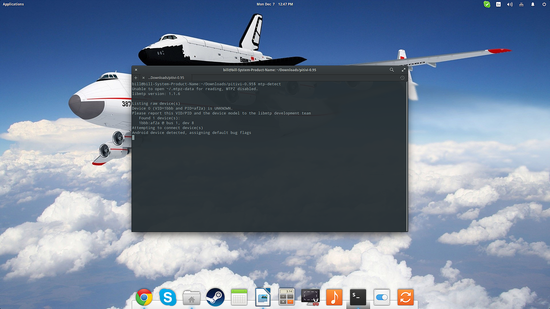
mtp-detect
Команда mtp-detect выводит базовую информацию об устройстве и состоянии соединения. Если устройство не обнаружено, вероятно нужна более новая версия libmtp или дополнительная поддержка в udev.
После обнаружения можно получить список папок и их ID:
mtp-connect
mtp-folders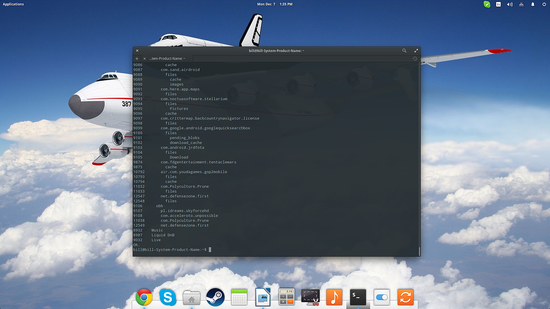
Важно: не открывайте устройство в файловом менеджере одновременно с mtp-connect — файловый менеджер может занять устройство и помешать операциям через mtp‑инструменты.
Чтобы увидеть файлы и их ID:
mtp-filesКопирование файла с устройства на компьютер:
mtp-getfile <локальное_имя_файла> Отправка файла с компьютера на устройство:
mtp-sendfile <локальный_файл> [новое_имя_на_устройстве] 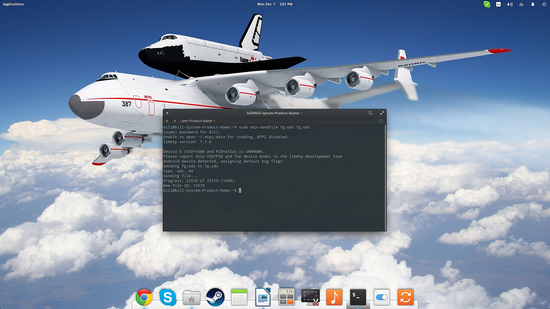
Монтирование устройства и графическая навигация
Если работать в терминале неудобно, можно смонтировать устройство и пользоваться обычным файловым менеджером.
Установите mtpfs и создайте точку монтирования:
sudo apt-get install mtpfs
mkdir -p ~/mnt/mtp
sudo mtpfs -o allow_other ~/mnt/mtp
После этого хранилище устройства будет доступно в ~/mnt/mtp и в файловом менеджере (если он поддерживает отображение FUSE‑точек). Для размонтирования используйте:
sudo fusermount -u ~/mnt/mtpЕсли mtpfs не работает, попробуйте альтернативы: gvfs‑backends (для GNOME), kde‑connect (для KDE), simple-mtpfs или jmtpfs.
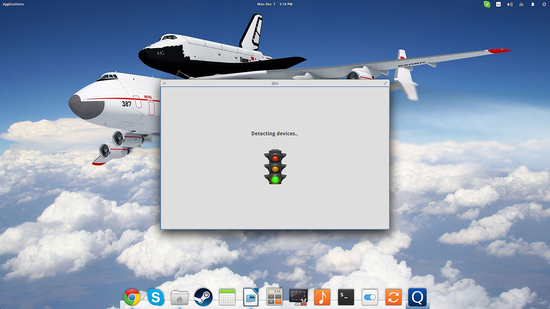
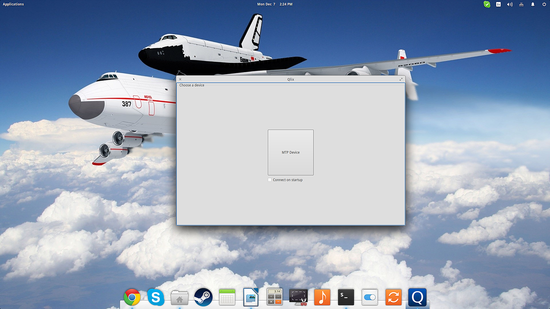
Qlix — минималистичный GUI‑менеджер для MTP‑устройств. Он пригодится, если mtpfs и gvfs дали сбои.
Интеграция с медиаплеерами
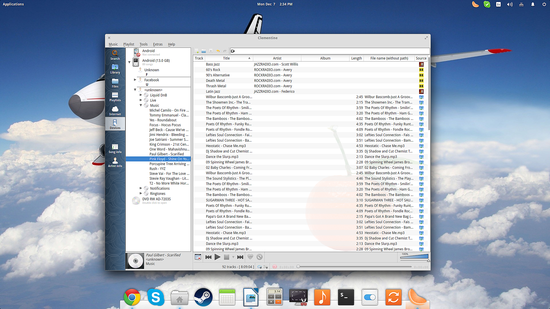
Некоторые медиаплееры умеют обращаться к MTP напрямую. Например, в Clementine:
- Откройте Clementine
- Перейдите в меню Устройства
- Дважды кликните по значку Android
Плеер попытается смонтировать устройство и покажет аудиофайлы для воспроизведения.
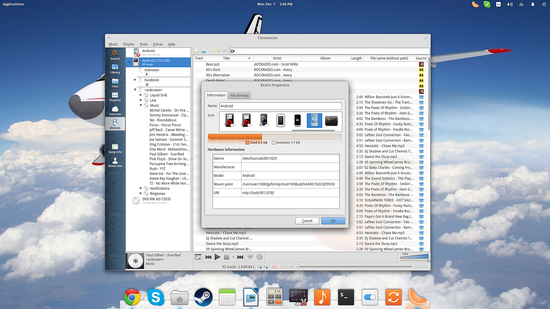
Если выбрать Свойства устройства, вы увидите точку монтирования, поддерживаемые форматы и интерфейс USB. Точка монтирования полезна для доступа через файловый менеджер.
Типичные проблемы и шаги по устранению неполадок
- Устройство не обнаружено:
- Проверьте, разблокирован ли экран телефона (Android часто требует это для MTP).
- Попробуйте другой кабель или порт USB.
- Запустите mtp-detect и посмотрите вывод.
- Обновите libmtp или установите jmtpfs/simple-mtpfs.
- Права доступа и udev:
- Добавьте правила udev для вашего устройства (vendor/product ID) и перезапустите udev.
- Пример правила: создайте файл /etc/udev/rules.d/51-android.rules с нужными правами.
- Файловый менеджер блокирует устройство:
- Закройте окно с устройством в файловом менеджере и повторите mtp‑команды.
- Неполный список файлов или ошибка при чтении:
- Используйте mtp-files и mtp-getfile для выборочной копии.
- Попробуйте сначала скопировать с устройством меньшие файлы, затем большие.
Альтернативные подходы
- ADB (Android Debug Bridge): если у вас Android и включён режим отладки USB, adb pull/push даёт прямой доступ к файловой системе и часто обходят ограничения MTP.
- PTP (Picture Transfer Protocol): для камер иногда лучше работает PTP — используется для фотографий.
- Использовать Wi‑Fi‑передачу через KDE Connect, Syncthing или FTP‑сервер на устройстве.
Короткая методика для системных администраторов
- Проверить наличие правил udev для vendor:product.
- Установить и протестировать libmtp и mtpfs на тестовой машине.
- Подготовить короткую инструкцию для пользователей: как переключить режим USB и где находить точку монтирования.
- В случае массового развертывания рассмотреть установку jmtpfs и добавление правил в конфигурацию управления пакетами.
Чеклист для пользователя перед подключением
- Кабель цел и исправен
- Разблокирован экран устройства
- На устройстве выбран режим MTP (при необходимости)
- На компьютере установлен libmtp
- Закрыты окна файлового менеджера, обращённые к устройству
Команды‑шпаргалка
sudo apt-get install libmtp mtpfs
mtp-detect
mtp-connect
mtp-folders
mtp-files
mtp-getfile  <имя_файла>
mtp-sendfile  <локальный_файл>
sudo mtpfs -o allow_other ~/mnt/mtp
sudo fusermount -u ~/mnt/mtp
Когда MTP не подходит и что использовать вместо него
- Устройства без MTP (старые плееры) — ищите поддержку USB Mass Storage или специализированные драйверы.
- Для резервного копирования большого объёма данных лучше использовать ADB или сетевые решения (Syncthing, SFTP).
Безопасность и приватность
- При копировании файлов помните, что вы передаёте личные данные; используйте зашифрованное хранилище для резервных копий.
- Отключайте режим отладки USB (ADB), когда он не нужен — он открывает дополнительный доступ к устройству.
- Удалённые приложения и сервисы, открывающие доступ по Wi‑Fi, должны быть защищены паролем.
Совместимость и миграция
MTP поддерживается большинством современных Android‑устройств, однако конкретные модели могут требовать обновлённой версии libmtp или специальных правил udev. Если ваше устройство старое или редкое, проверьте списки поддерживаемых устройств в исходниках libmtp на официальном репозитории.
Быстрые рекомендации по выбору инструмента
- Нужен только просмотр и редкие копирования — используйте mtp‑команды.
- Нужна интеграция с файловым менеджером — попробуйте mtpfs или gvfs/jmtpfs.
- Предпочитаете GUI — Clementine для аудио, Qlix для общего управления.
- Нужен полный доступ и отладка — используйте ADB.
Роль‑ориентированные быстрые инструкции
Пользователь:
- Установите libmtp, подключите устройство, выберите MTP на телефоне.
- Используйте файловый менеджер или mtpfs для доступа.
Администратор:
- Добавьте udev‑правила для корпоративных устройств.
- Подготовьте пакет с нужными инструментами и инструкциями.
Заключение
MTP в Linux — это рабочее решение для большинства задач, связанных с переносом медиафайлов с устройств Android, плееров и камер. Базовые инструменты libmtp, mtpfs и GUI‑альтернативы позволяют подключать и монтировать устройство, а ADB или сетевые способы служат обходными путями для проблемных случаев.
Важное: если краткие команды не помогли, соберите вывод mtp-detect и системные логи и проверьте наличие обновлённой версии libmtp или правил udev для вашей модели.
Критерии приёмки
- Устройство обнаруживается mtp-detect
- Файлы доступны через mtp-files или точку монтирования
- Возможность скопировать по меньшей мере 1 файл без ошибок
Сводка
- MTP на Linux работает через libmtp + mtpfs/jmtpfs или GUI‑приложения.
- ADB и сетевые решения — надёжные альтернативы.
- Для массового использования настройте udev и подготовьте инструкции пользователям.

Похожие материалы

Несколько аккаунтов Skype: Multi Skype Launcher

Журнал для работы: повысить продуктивность

Персональные звуки уведомлений на Android

Скачивание шоу Hulu для офлайн‑просмотра

Microsoft Start: персонализированная новостная лента
