
Как подключить старую игровую консоль к современному телевизору
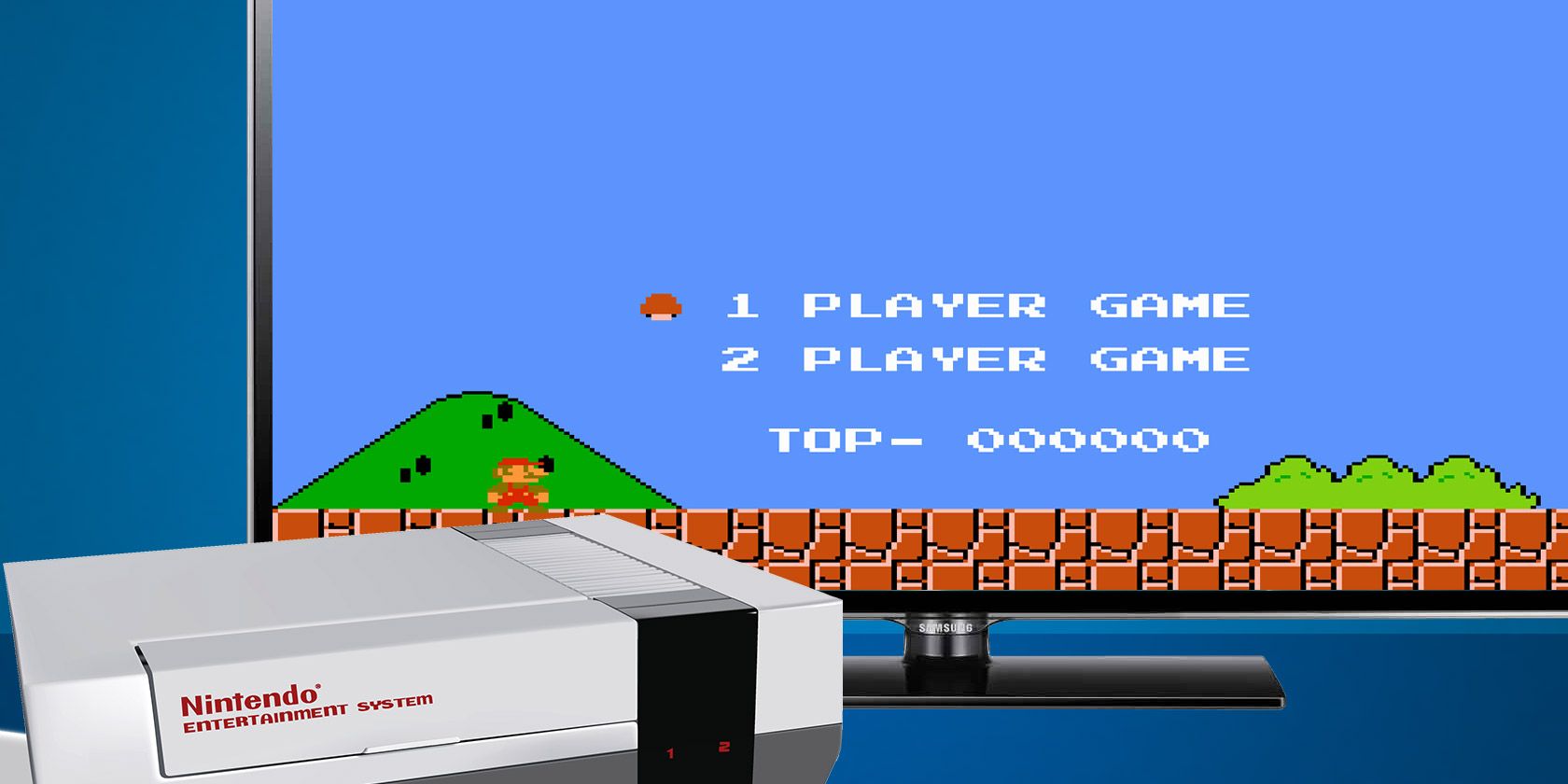
Кратко: Вытащите свою ретро‑консоль и подключите её к современному телевизору — чаще всего через композит (RCA), S‑Video, SCART или через преобразователь HDMI. В статье — пошаговые инструкции, таблица совместимости, варианты, когда это не сработает, и простые советы по устранению неполадок.
Важно: сохраняйте аккуратность при подключении кабелей и отключайте питание до подсоединения. Неверные соединения могут повредить старую электронику или входы телевизора.
Зачем вообще пытаться подключать старую консоль?
- Нативный опыт: оригинальная аппаратная задержка и визуальная подача остаются уникальными.
- Без эмуляции: игры работают как на оригинальном железе, без проблем с лицензиями и настройки эмулятора.
- Реминисценция: быстрое возвращение в эпоху, когда всё выглядело по‑другому.
Краткое определение: композит (RCA) — трёхцветный кабель (жёлтый — видео, красный/белый — стереозвук); RF — антенный выход старой школы; S‑Video — отдельные линии для яркости и цветности, даёт лучшее изображение, чем композит.
Что у старых консолей общее по подключению
Практически все ретро‑консоли используют один из базовых типов вывода сигнала:
- RF (антенный) — минимум проводов, низкое качество, иногда единственный вариант.
- Composite/RCA — жёлтый/красный/белый, самый распространённый и простой в использовании.
- S‑Video — лучшее по качеству изображение, разделяет яркость и цвет.
- RGB / компонент / SCART — наилучшее качество у старших модификаций и после модификаций внутренней платы.
Если ваша консоль не имеет «чистого» видеовыхода, иногда помогают переходники, адаптеры или внешние преобразователи сигнала.
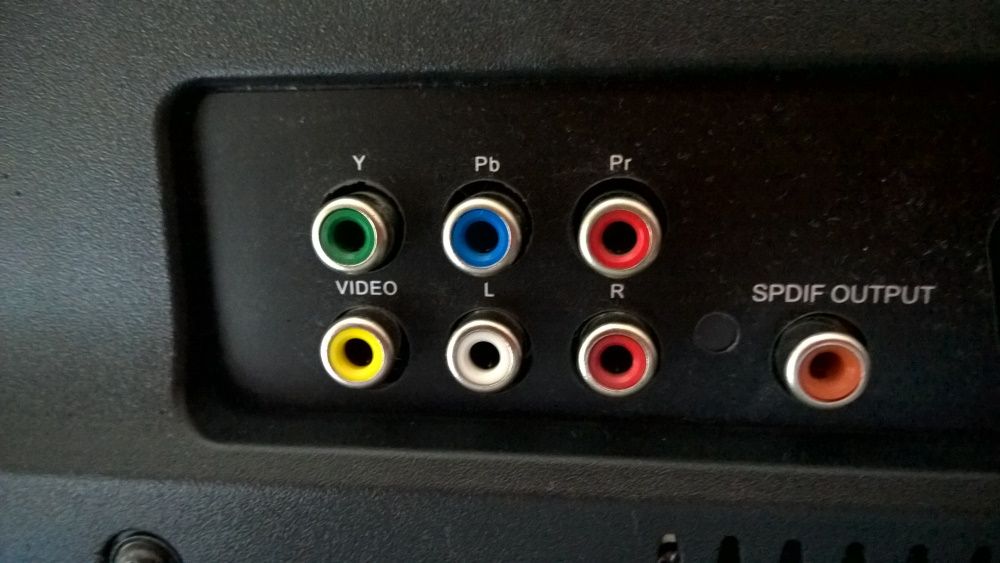
Принцип выбора пути подключения (коротко)
- Проверьте, какие физические разъёмы есть у консоли и телевизора.
- Выбирайте «наилучший» доступный интерфейс у консоли (S‑Video лучше композита; RGB/компонент лучше S‑Video).
- Если телевизор не имеет нужного входа, ищите качественный адаптер или внешний масштабатор/конвертер в HDMI.
- В крайнем случае — используйте RF через антенный вход или старый телевизор.
Как подключить NES или Super NES к Smart TV
NES (Nintendo Entertainment System) и Super NES (SNES) — классические примеры, когда прямое подключение возможно и даёт аутентичный результат.
NES: чаще всего доступен RF и композит (AV/RCA). Если есть выбор — используйте AV/RCA для лучшего изображения. Подключите жёлтый кабель к видео, красный/белый — к аудиовходам ТВ. При использовании RF переключите телевизор на соответствующий канал и отрегулируйте передачу.
SNES: лучше использовать S‑Video, если он предусмотрен в вашей модели и доступен на телевизоре или адаптере. S‑Video даёт более чёткую картинку и уменьшает «шахматный» муар от композита. При желании и умении можно установить модификацию с RGB/компонентным выходом — это даёт ещё лучшее качество, но требует навыков.
RCA → HDMI адаптеры: доступны адаптеры‑конвертеры, которые преобразуют композитный сигнал в HDMI. Это удобный и недорогой путь, если на телевизоре нет композитного входа. Учтите, что качество зависит от реализации конвертера: дешёвые модели могут добавлять задержку или шумы.
Пошаговая инструкция (пример для NES через композит)
- Отключите питание консоли и телевизора.
- Подключите AV/RCA кабель: жёлтый к видео, красный/белый к аудио на телевизоре.
- Включите телевизор и выберите соответствующий вход (AV/Video/Composite).
- Включите консоль и при необходимости переключите телевизор на нужный канал (при RF).
- При отсутствии изображения попробуйте другой вход, проверку кабеля или конвертер.
Как подключить консоли Sega
У Sega — разнообразные разъёмы в зависимости от модели и региона. Общие рекомендации:
- Определите модель (первое, второе, расширенное издание) и проверьте, какой видеовыход у неё имеется.
- Самые распространённые варианты: RF и композит. Некоторые модели поддерживают S‑Video или имеют фирменные переходники.
- Купите оригинальный или качественный заменитель кабеля для вашей модели. Неправильный кабель по форме может не подойти, даже если похож внешне.
После получения правильного кабеля подключите его к композитным входам телевизора или к конвертеру HDMI по той же схеме, что описана для NES.
Как подключить Atari 2600 к телевизору
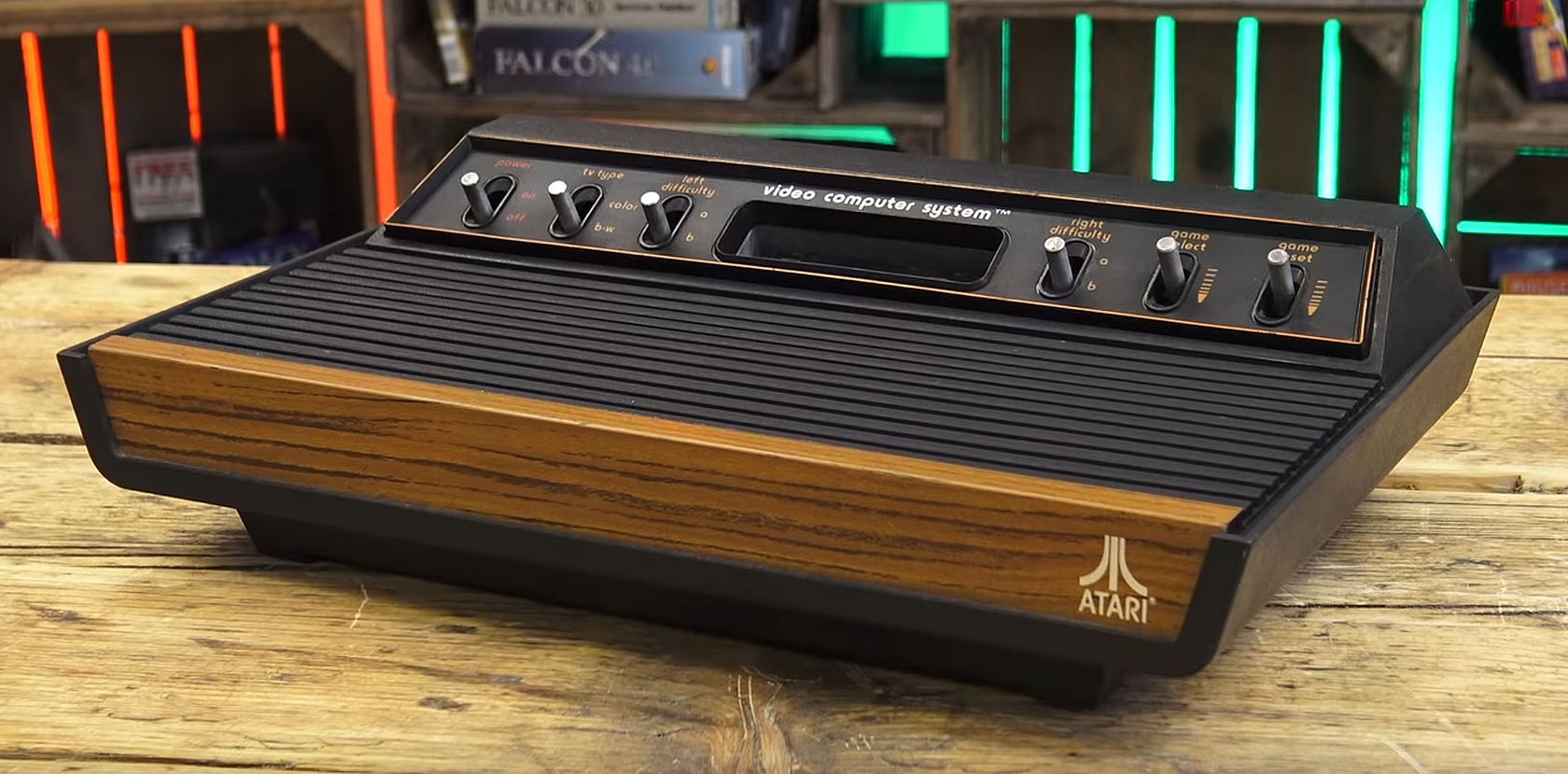
Atari 2600 часто использует RF или однотрубный композит/моно‑звук в комплекте. Обычно алгоритм такой:
- Возьмите комплектный RCA‑кабель (если он есть) или RF‑кабель.
- При использовании RCA потребуется адаптер «female‑to‑male coax» (RCA→коаксиальный антенный вход) или устройство с RF‑пасс‑тру: видеомагнитофон, DVD‑рекордер и т. п.
- Подключите через адаптер к антенной плате телевизора и переключите телевизор на нужный канал/вход.
Примечание: картинка будет низкого разрешения и моно/низкочастотного звука — это естественно для Atari, и в этом же шарм ретро‑опыта.
Другие старые консоли и домашние компьютеры
Принцип остаётся тот же для большинства систем (Commodore 64, Amiga, старые PC, другие):
- Ищите S‑Video или композит вместо RF — это улучшит картинку.
- Некоторые старые компьютеры используют нестандартные цветовые кодировки; в таких случаях может потребоваться специализированный конвертер.
- Если на телевизоре есть SCART — композит‑к‑SCART адаптер часто работает удобно в европейских системах.
Будьте готовы изменить настройки телевизора: отключить авто‑поиск каналов, вручную выбрать вход, отключить цифровую обработку изображения (усиление резкости, шумоподавление), чтобы получить более чистую картинку.
Альтернативные подходы и апскейлеры
Если качество изображения или совместимость важны, рассмотрите внешние устройства:
- Внешние конвертеры композит/S‑Video → HDMI. Удобны, когда телевизор современный и не имеет старых входов. Не все конвертеры одинаковы по качеству: выбирайте с отзывами о низкой задержке и корректной передаче цвета.
- Upscaler / сканлайн‑микшер (например, специализированные ретро‑скейлеры) — дают лучший визуальный результат и позволяют настраивать сглаживание, сканлайны и соотношение сторон. Это оптимально для энтузиастов.
- Модификации консоли (установка RGB или компонентного выхода) — требует навыков пайки и понимания электроники, зато обеспечивает наилучший результат на современных дисплеях.
Когда выбрать апскейлер: если вы хотите максимально близкое к оригиналу изображение на большом HDTV, или собираетесь играть серьёзно и цените кадр‑точность.
Таблица совместимости (ориентировочно)
| Консоль / устройство | Часто встречающиеся выходы | Что стоит попробовать | Примечания |
|---|---|---|---|
| NES (Famicom) | RF, Composite (RCA) | Composite → HDMI конвертер | Избегайте RF, если доступен композит |
| SNES | Composite, S‑Video, RGB (через мод) | S‑Video или RGB мод | S‑Video существенно лучше композита |
| Sega (Genesis/Mega Drive) | RF, Composite (варианты по моделям) | Правильный фирменный кабель → Composite | Разъёмы отличаются по региону и модели |
| N64, GameCube | Composite (иногда S‑Video/компонент) | Composite → HDMI, компонент (для GameCube выделяется кабель) | GameCube имел отдельный компонентный кабель для прогрессивного вывода |
| Atari 2600 | RF, иногда моно/композит | RF через адаптер или устройство с RF‑пасс‑тру | Низкое качество видео — норма |
| Commodore 64 и др. | Композит/SCART/нестандартные | Специализированные кабели/конвертеры | Некоторые модели требуют конвертера сигнала |
Примечание: таблица даёт общую картину. Для точной информации проверяйте модель консоли и маркировку её разъёмов.
Простая методика: как действовать шаг за шагом
- Осмотрите консоль: найдите надпись у видеовыхода (RF, AV, S‑Video, SCART).
- Осмотрите телевизор: какие входы доступны (HDMI, компонент, композит, S‑Video, SCART, антенный вход).
- Подберите прямой кабель, совместимый переходник или конвертер.
- Подключите всё при выключенном питании.
- Включите сначала TV, затем консоль; выберите правильный вход.
- При проблемах попробуйте другой кабель/адаптер, альтернативный вход или перезапустите устройства.
Устранение распространённых проблем
- Нет изображения при подключении композита: проверьте, вставлены ли кабели в правильные цвета; переключите TV на правильный вход; попробуйте другой AV‑канал/порт.
- Би‑би звук, гул или помехи: используйте заземлённый адаптер или другой кабель; проверьте контакты.
- Телевизор автоматически начинает сканировать каналы: иногда полезно временно отключить авто‑поиск или выставить вручную вход AV.
- Неправильные цвета или шахматный эффект: это характерно для композитного сигнала; попробуйте S‑Video или RGB/компонент.
Когда это не сработает (примеры ситуаций)
- Телевизор полностью лишён старых входов, и у вас нет качественного конвертера.
- Консоль использует нестандартный видеосигнал (некоторые компьютеры 1980‑х), тогда нужен специализированный конвертер.
- Консоль физически повреждена — её видеовыход может быть сломан.
В этих случаях решения: найти адаптер/конвертер для конкретной модели, отдать консоль в ремонт или воспользоваться эмуляцией/специальными ретро‑скейлерами.
Рекомендации по покупке кабелей и адаптеров
- Ищите оригинальные кабели по маркировке и номеру модели. Если оригинал недоступен — берите качественную репродукцию от зарекомендованных продавцов.
- Для композита → HDMI выбирайте адаптеры с поддержкой 480i/480p и без значительной задержки.
- Если планируете долгую коллекцию ретро‑игр — подумайте о приобретении хорошего скейлера/апскейлера.
Ролевые чеклисты (кратко)
Для коллекционера:
- Найти оригинальные кабели и аксессуары.
- Оценить возможность модификаций RGB/компонент.
- Хранить запасные переходники и инструменты для очистки картриджей.
Для начинающего:
- Найти композитный кабель и простой RCA→HDMI конвертер.
- Следовать пошаговой инструкции выше.
- Протестировать на небольшом телевизоре или мониторe с AV.
Для техника/мастера:
- Проверить целостность разъёмов и сигналов осциллографом (при необходимости).
- Рассмотреть установку RGB‑мода или замену разъёма под компонент.
Ментальные эвристики (как быстро принять решение)
- Если есть композит — попробуйте его первым; это самый простой путь.
- Если видите сильные артефакты — смените на S‑Video или ищите RGB/компонент.
- Если телевизор «молодой» (только HDMI) — берите проверенный композит→HDMI конвертер.
Диаграмма принятия решения
flowchart TD
  A[Есть консерва? Да] --> B{Какие выходы у консоли?}
  B -->|RF| C[Использовать RF через антенный вход]
  B -->|Composite/RCA| D[Подключить напрямую к AV или через композит→HDMI]
  B -->|S‑Video| E[Подключить через S‑Video или S‑Video→HDMI]
  B -->|RGB/Component| F[Использовать RGB/Component или модификацию]
  C --> Z[Если нет входа — использовать старый телевизор]
  D --> Z2[Проверить конвертер, настройки ТВ]
  E --> Z2
  F --> Z2
Финальные советы и «если всё иначе»
- Храните контакты продавцов оригинальных кабелей и сообществ ретро‑геймеров — там часто продают редкие переходники.
- Не выбрасывайте старые телевизоры: при небольшом бюджете старый ЭЛТ‑телевизор даст аутентичное изображение и избавит от необходимости в конвертерах.
Если ничего не помогает — действительно, иногда самым практичным решением будет поиск старого телевизора в секонд‑хенде или на онлайн‑рынках. Это не крах, а быстрый способ получить рабочую систему под вашу консоль и поэкспериментировать.
Краткое резюме
- Большинство ретроконсольных систем можно подключить к современным телевизорам.
- Предпочтительны S‑Video или RGB/компонент перед композитом и RF.
- Если современный телевизор лишён нужных входов — используйте качественный композит→HDMI конвертер или скейлер.
- Храните запасные кабели и изучайте спецификации вашей модели перед покупкой адаптера.
Дополнительная заметка: если вы цените точность изображения и минимальную задержку — рассмотрите специализированные решения и сообщества ретро‑энтузиастов; они помогут подобрать оптимальное оборудование.

Похожие материалы

Несколько аккаунтов Skype: Multi Skype Launcher

Журнал для работы: повысить продуктивность

Персональные звуки уведомлений на Android

Скачивание шоу Hulu для офлайн‑просмотра

Microsoft Start: персонализированная новостная лента
