
Как превратить старый роутер в усилитель Wi‑Fi
Для кого это полезно
- Для домашнего интернета с «пустыми зонами» сигнала.
- Для тех, кто не хочет покупать платный репитер или mesh-систему.
- Для пользователей, у которых есть старый рабочий маршрутизатор.
Важно: этот способ работает, если вы можете протянуть Ethernet-кабель от основного роутера до зоны с плохим покрытием. Если протянуть кабель невозможно, лучше смотреть в сторону mesh-систем или качественных Wi‑Fi репитеров.
Что даёт подключение второго роутера
- Снижение задержки и потерей пакетов по сравнению с репитером, который ретранслирует сигнал по воздуху.
- Физическое разграничение зон — второй роутер создаёт свою точку доступа с отдельным покрытием.
- Возможность переработать старое устройство и сэкономить деньги.
Ключевая идея: использовать вторичный роутер как проводную точку доступа. Основной роутер остаётся источником интернета и DHCP, вторичный раздаёт Wi‑Fi, но не выдаёт адреса по DHCP.
Что нужно — список и пояснения
- Основной маршрутизатор (тот, что подключён к интернет‑провайдеру).
- Вторичный маршрутизатор — тот, который вы собираетесь превратить в точку доступа.
- Ethernet‑кабель достаточной длины (Cat5e/Cat6 рекомендуются для стабильности и скорости). Категории: Cat5e — до 1 Гбит/с, Cat6 — лучше на больших расстояниях.
- Компьютер или ноутбук для входа в веб‑интерфейс настроек.
- Доступ к учётной записи провайдера, если ваш основной роутер управляется через сайт провайдера.
Факто-бокс:
- Оптимальная длина Ethernet для бытового применения — до 100 метров по стандарту. На больших расстояниях нужны активные решения или оптика.
- Cat5e и Cat6 покрывают большинство нужд домашней сети; Cat6a/Cat7/Cat8 — для специальных задач и серверных.
Как найти IP основного роутера
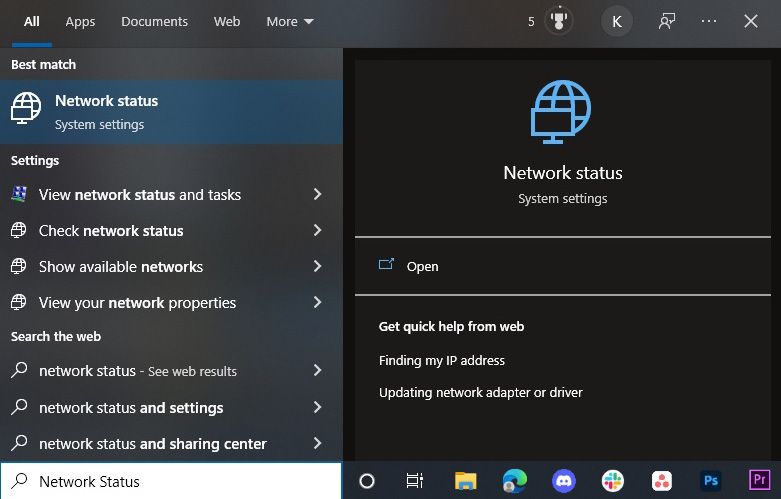
- Откройте настройки сети на компьютере. В Windows: введите «Сетевой статус» в поле поиска и выберите «Просмотреть свойства оборудования и подключения».
- Найдите поле «Шлюз по умолчанию» (Default Gateway) — это и есть IP вашего роутера.
- Введите этот IP в адресную строку браузера и нажмите Enter.
Альтернатива: войдите в личный кабинет вашего провайдера — некоторые провайдеры позволяют редактировать настройки роутера через веб‑портал.
Настройка основного роутера
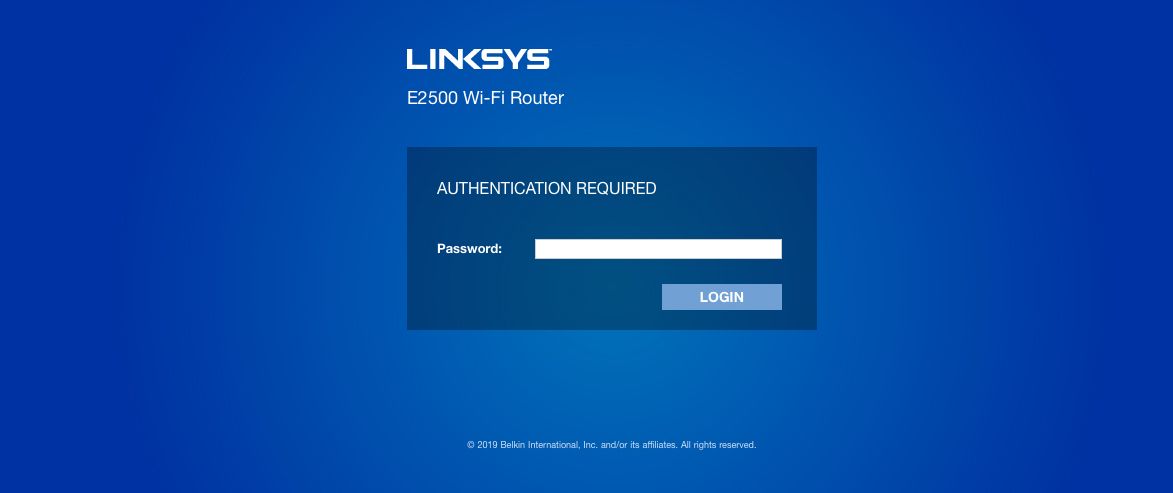
- На странице входа введите логин и пароль. Если вы не меняли данные — посмотрите наклейку на роутере или руководство (часто логин/пароль по умолчанию: admin/admin, но у провайдеров бывают свои данные).
- Убедитесь, что на основном роутере включён DHCP‑сервер. Это позволит ему выдавать IP‑адреса всем устройствам в сети.
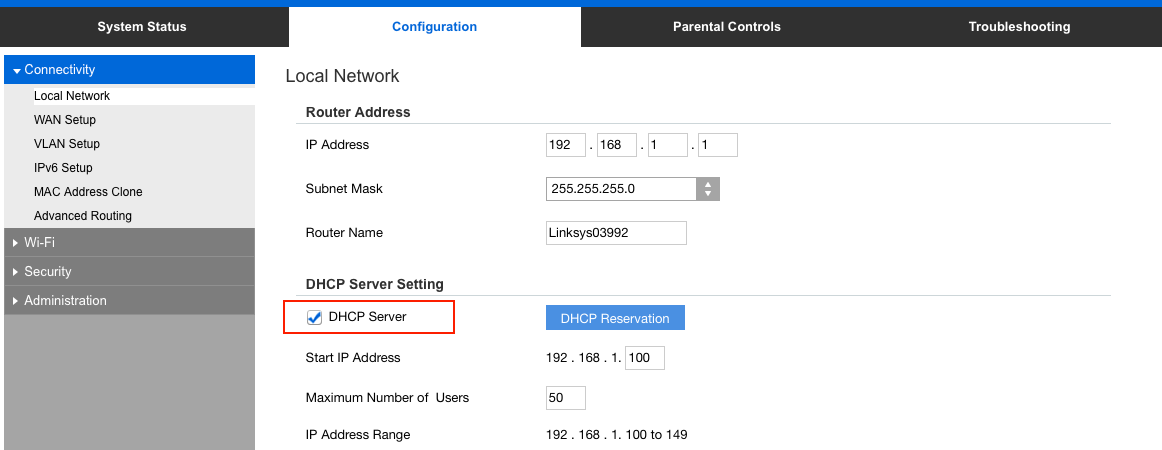
- При необходимости запишите настройки сети: диапазон IP (например, 192.168.1.100–192.168.1.200), маску подсети и DNS‑адреса.
Совет: если на основном роутере включён строгий firewall или MAC‑фильтрация, временно отключите их или внесите MAC адрес вторичного роутера в белый список.
Подготовка вторичного роутера
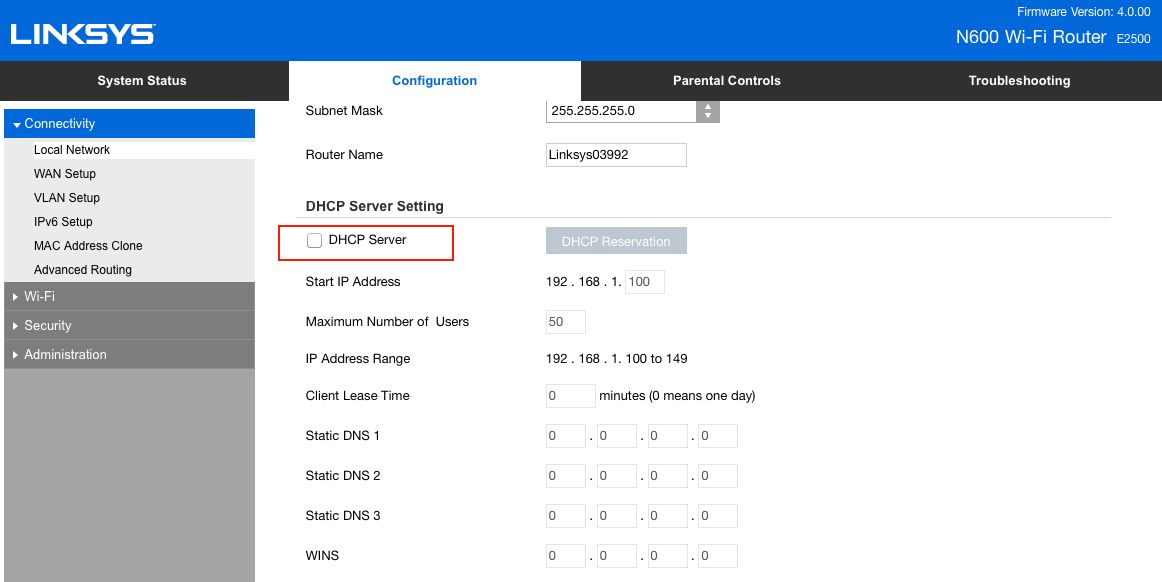
- Подключите вторичный роутер к компьютеру кабелем Ethernet (порт LAN на роутере и порт Ethernet на компьютере). Не подключайте его пока к основному роутеру.
- Войдите в веб‑интерфейс вторичного роутера так же, как и в первом.
- Найдите настройку DHCP Server и отключите её. Это предотвратит конфликт IP‑адресов в сети.
- Измените локальный IP адрес вторичного роутера так, чтобы он был в той же подсети, но вне диапазона DHCP основного роутера. Пример: если основной роутер 192.168.1.1 и выдаёт адреса 192.168.1.100–200, назначьте второму 192.168.1.2 или 192.168.1.250.
- Настройте SSID и пароль Wi‑Fi на вторичном роутере. У вас есть два варианта:
- Использовать тот же SSID и пароль, что и на основном роутере — устройства будут переходить между точками доступа плавнее.
- Использовать другой SSID для явного выбора сети.
- Сохраните настройки и перезагрузите вторичный роутер.
Важно: оставьте включённым режим работы маршрутизатора в режиме Access Point, если такая опция есть. Если нет — используйте стандартный режим, но обязательно отключите DHCP.
Физическое подключение и тестирование
- Протяните Ethernet‑кабель от LAN‑порта основного роутера к LAN‑порту вторичного роутера. Не подключайте кабель в WAN‑порт вторичного устройства, иначе оно может попытаться получить отдельный IP от провайдера и создать двойную NAT.
- Подключите питание и поочерёдно перезагрузите оба роутера: сначала основной, затем вторичный.
- Подключитесь к Wi‑Fi вторичного роутера и проверьте доступ в интернет.
- Проверьте, что оба устройства выдаются в сети уникальными IP и что DHCP функционирует только на основном роутере.
Проверка качества:
- Пропустите тест скорости на устройстве в зоне второго роутера. Скорость и пинг должны быть лучше, чем были с репитером.
- Сделайте traceroute/пинг до внешнего узла, чтобы убедиться, что пакеты проходят через основной роутер.
Критерии приёмки
- Устройства в зоне второго роутера получают IP из диапазона основного роутера.
- Веб‑интерфейс основного роутера показывает активность устройств под вторичной точкой доступа.
- Нет конфликтов IP (проверить через журнал DHCP или командой ipconfig/ifconfig).
- Ping к шлюзу и внешним адресам стабильный и без крупных потерь.
Тестовые сценарии и критерии приёмки
- Тест 1: Подключение по Wi‑Fi в зоне второго роутера — интернет открывается в течение 10 секунд.
- Тест 2: Переход между основным и вторичным роутерами во время видеозвонка — звонок не должен разрываться чаще, чем раз в 5 минут (зависит от клиента).
- Тест 3: Проверка IP — устройство получает IP из диапазона основного роутера.
Частые ошибки и способы их устранения
Пропуск: подключили Ethernet в WAN‑порт вторичного роутера. Решение: подключите в LAN‑порт и отключите DHCP.
Пропуск: оставили DHCP включённым на обоих роутерах. Решение: выключите DHCP на втором устройстве.
Пропуск: назначили второму маршрутизатору IP из диапазона DHCP основного. Решение: назначьте статический IP вне диапазона DHCP основного.
Пропуск: репитерный режим и Access Point смешаны. Решение: используйте только один режим — Access Point предпочтительнее при проводном подключении.
Альтернативные подходы
- Mesh‑система: проще в настройке и обеспечивает seamless роуминг, но дороже.
- Powerline адаптеры + точка доступа: если проложить Ethernet сложно, можно использовать электросеть, но стабильность зависит от проводки.
- Профессиональная разводка: монтаж витой пары или оптоволокна по квартире для наилучшей производительности.
Ментальные модели для принятия решения
- Если есть возможность провести кабель — всегда предпочитайте проводное соединение для точки доступа.
- Повторно использовать устройство выгодно при ограниченном бюджете и ограниченном количестве точек покрытия.
- Репитер полезен только как временное решение или если кабель провести невозможно.
Чек‑лист перед запуском
- Основной роутер подключён к интернету.
- DHCP на основном включён.
- DHCP на вторичном отключён.
- IP вторичного роутера в той же подсети и вне диапазона DHCP.
- Вторичный роутер подключён к LAN основного роутера.
- SSID/пароли настроены и записаны.
Роль‑ориентированные задачи
- Домашний пользователь: подготовить кабель, отключить DHCP, подключить LAN→LAN.
- Продвинутый пользователь/администратор: настроить статические DHCP‑резервы, VLAN или гостевую сеть на основном устройстве.
Сценарий отката и аварийный план
- Если сеть перестаёт работать — отключите питание вторичного роутера, подключите компьютер напрямую к основному роутеру и проверьте доступ в интернет.
- Если DHCP перестал работать — перезагрузите основной роутер, проверьте настройки DHCP и диапазон.
- Если конфликт IP — верните вторичному роутеру заводские настройки и повторите процедуру, назначив корректный адрес.
Совместимость и особенности прошивок
- На роутерах разных производителей интерфейс и названия опций отличаются, но принципы те же: отключить DHCP, назначить IP, подключить LAN→LAN.
- На некоторых старых моделях опции «Access Point» нет — достаточно выключить DHCP и подключить LAN→LAN.
- Альтернативная прошивка (OpenWrt, DD‑WRT) предоставляет более гибкие опции для настройки режима точки доступа.
Примечание для локального рынка: в некоторых сборках от провайдера доступ к полной прошивке может быть ограничен. В этом случае используйте настройки через личный кабинет провайдера или обратитесь в техподдержку.
Короткое руководство действий (SOP)
- Найдите IP основного роутера.
- Войдите в веб‑интерфейс и убедитесь, что DHCP включён.
- Настройте вторичный роутер: отключите DHCP, задайте статический IP вне диапазона DHCP, настройте Wi‑Fi.
- Подключите LAN основного роутера к LAN вторичного кабелем Ethernet.
- Перезагрузите устройства и протестируйте покрытие и скорость.
Сравнение — когда это не сработает
- Если вы не можете протянуть кабель и электропроводка плохая — Powerline будет нестабильным.
- Если ваш второй роутер слишком стар и не поддерживает современные стандарты Wi‑Fi, лучшим решением будет покупка нового устройства.
Короткий глоссарий
- DHCP — служба, автоматически выдающая IP‑адреса устройствам в сети.
- LAN — локальная сеть, порты для проводного подключения внутри сети.
- WAN — порт для подключения к внешней сети/провайдеру.
Заключение
Подключение второго роутера по Ethernet и использование его как точки доступа — доступный и эффективный способ расширить покрытие Wi‑Fi и улучшить стабильность сети без крупных затрат. Главное — корректно отключить DHCP на вторичном устройстве и правильно проложить кабель. Если у вас остались вопросы по конкретной модели роутера, провайдиру или кабелю — присылайте модель и конфигурацию, и можно пошагово разобрать настройки.
Итоговые рекомендации:
- Используйте Cat5e/Cat6 кабель для надёжности.
- Подключайте LAN→LAN, отключайте DHCP на вторичном устройстве.
- При планируемом большом количестве точек доступа смотрите в сторону mesh‑систем.

Похожие материалы

Несколько аккаунтов Skype: Multi Skype Launcher

Журнал для работы: повысить продуктивность

Персональные звуки уведомлений на Android

Скачивание шоу Hulu для офлайн‑просмотра

Microsoft Start: персонализированная новостная лента
