
Подключение Ubuntu Server к Wi‑Fi из терминала
Почему это важно
Ubuntu Server — это полноценная серверная ОС без графического интерфейса. Для работы с сетью используется терминал и инструменты вроде netplan, systemd-networkd и wpa_supplicant. Понимание базовой процедуры подключения по Wi‑Fi помогает быстро настраивать серверы в полевых условиях, на ноутбуках разработчиков и в тестовых средах.
Основные варианты подхода
- Через netplan — стандартный путь для современных выпусков Ubuntu Server. Прост в поддержке и совместим с systemd.
- Через nmcli — если установлен NetworkManager и требуется динамическое управление.
- Через wpa_supplicant — низкоуровневый подход, полезен при отладке аутентификации.
Важно: netplan обычно применяется по умолчанию в Ubuntu Server. Если на системе активен NetworkManager, используйте nmcli или настройте netplan для работы с NetworkManager.
Шаг 1. Узнать имя беспроводного интерфейса
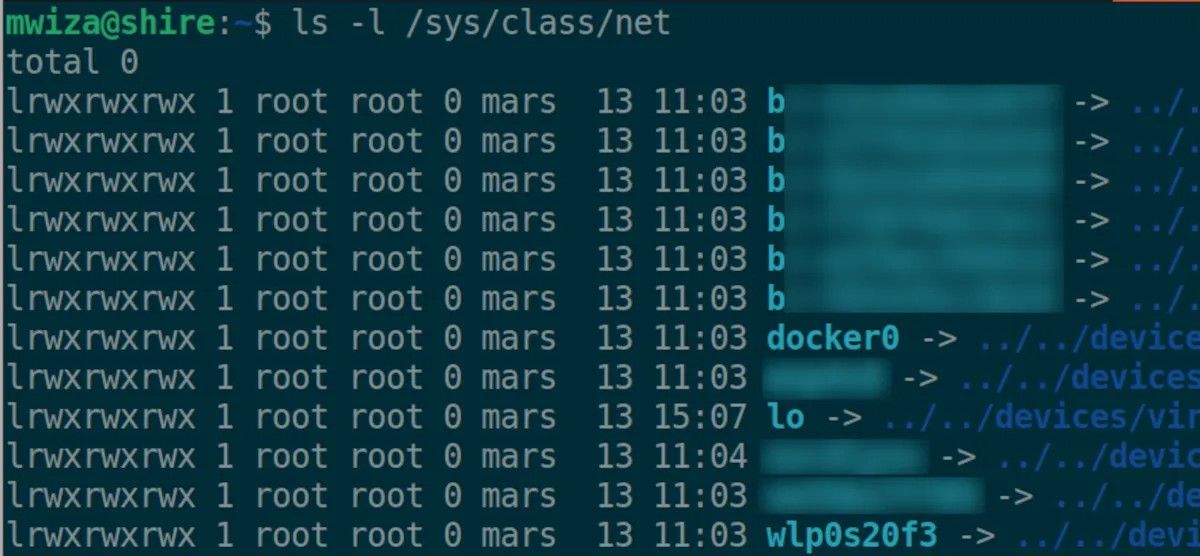
Узнать сетевые интерфейсы можно командой:
ls -l /sys/class/net
Беспроводные интерфейсы обычно начинаются с буквы w, например wlp0s20f3. Запомните точное имя вашего интерфейса для конфигурации.
Шаг 2. Резервная копия и редактирование файла netplan
Конфигурация находится в каталоге /etc/netplan и хранится в YAML файлах. Перед изменениями сделайте резервную копию:
sudo cp /etc/netplan/00-installer-config.yaml /etc/netplan/00-install-config.original.yamlОткройте файл в любимом редакторе. Пример для vim:
sudo vim /etc/netplan/00-installer-config.yamlЗамените содержимое на шаблон ниже, корректируя имя интерфейса, SSID и пароли. Обратите внимание на строгую вложенность и два пробела для отступа.
This is the network config written by 'subiquity'

network:
  version: 2
  wifis:
    wlp0s20f3:
      access-points:
        Mywifi1:
          password: G4XJdbuBVsQeq6Rz
        Mywifi2:
          password: uRK46vdoA76iCNBY
      dhcp4: true
Подсказки:
- Замените wlp0s20f3 на имя вашего адаптера.
- Вставьте реальные SSID вместо Mywifi1 и Mywifi2.
- Пароли в YAML хранятся в открытом виде. См. раздел про безопасность ниже.
Если вы не знакомы с vim, для сохранения и выхода нажмите Esc, затем :wq и Enter. Для выхода без сохранения используйте :q! и Enter.
Шаг 3. Применить конфигурацию
После сохранения изменений примените их командой:
sudo netplan applyЕсли что‑то пошло не так, можно перезагрузить сервер, и netplan применит конфигурацию при старте. Чтобы быстро проверить статус сетевых интерфейсов, используйте:
ip a
sudo ip route
Альтернативный путь: подключение во время установки
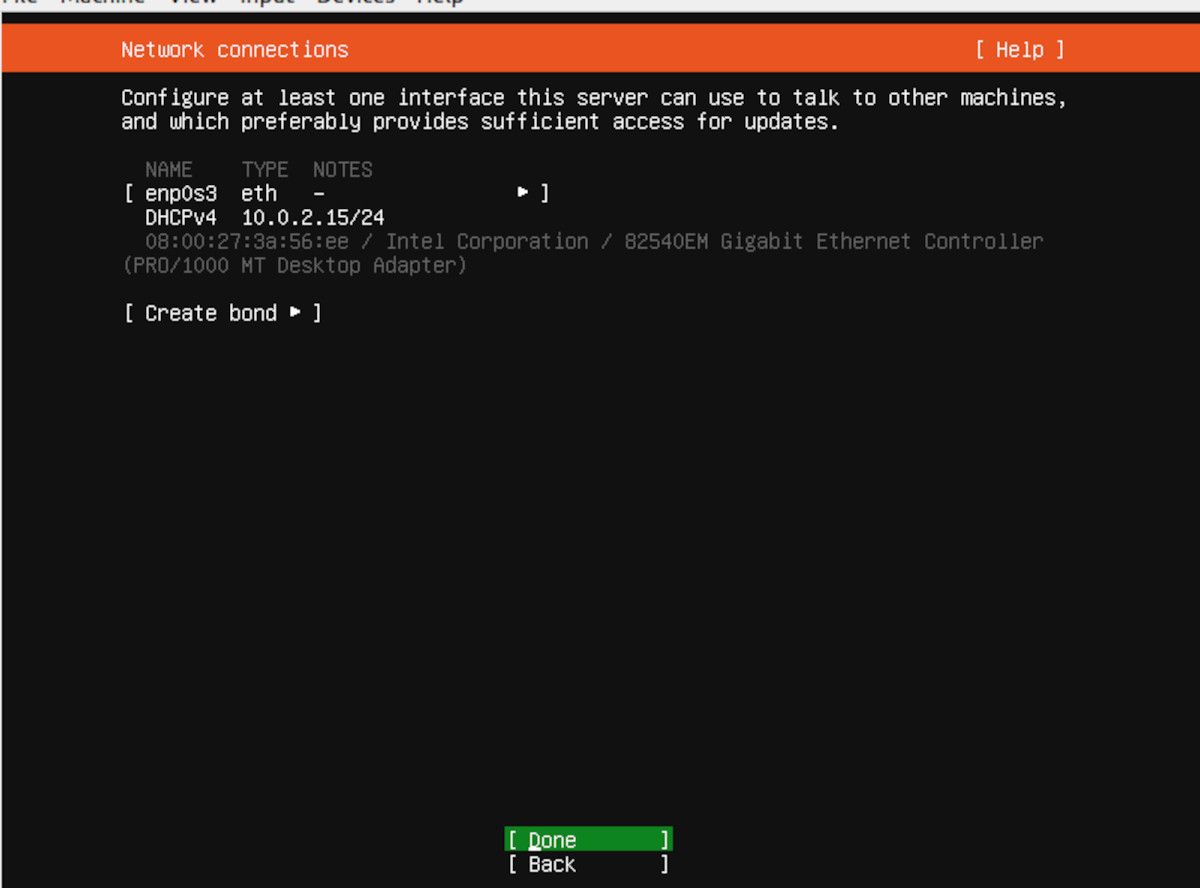
Если вы настраиваете систему с нуля, подключение к Wi‑Fi можно выполнить в процессе установки. На странице Подключение к сети выберите соответствующий интерфейс и следуйте подсказкам установщика. Такое подключение удобно для загрузки обновлений и пакетов во время установки.
Альтернативы после установки
- nmcli: работает если установлен NetworkManager
sudo nmcli device wifi list
sudo nmcli device wifi connect password <пароль> - wpa_supplicant: полезен при нестандартной аутентификации или отладке
wpa_passphrase  <пароль> | sudo tee /etc/wpa_supplicant.conf
sudo wpa_supplicant -B -i wlp0s20f3 -c /etc/wpa_supplicant.conf
sudo dhclient wlp0s20f3
Устранение неполадок
Если подключение не устанавливается, выполните последовательную проверку:
- rfkill: проверьте, не заблокирован ли адаптер
sudo rfkill list all- Сетевой статус и журналы
journalctl -u systemd-networkd -b --no-pager
sudo journalctl -xe
dmesg | grep -i wifi- Проверка доступности точки доступа
sudo iwlist wlp0s20f3 scan | grep -i Права и формат YAML: одна ошибка отступа ломает netplan
Проверка DHCP: если сеть не выдаёт адрес, проверьте настройки роутера или назначьте статический IP для теста
network:
  version: 2
  wifis:
    wlp0s20f3:
      dhcp4: no
      addresses: [192.168.1.200/24]
      gateway4: 192.168.1.1
      nameservers:
        addresses: [8.8.8.8,8.8.4.4]
Если после netplan apply интерфейс исчез или сеть недоступна, восстановите резервную копию:
sudo cp /etc/netplan/00-install-config.original.yaml /etc/netplan/00-installer-config.yaml
sudo netplan apply
Когда этот способ не работает
- На старых образах Ubuntu или при наличии NetworkManager netplan может работать иначе. Проверьте, какой бекенд использует netplan (systemd-networkd или NetworkManager).
- Если требуется 802.1x или EAP, используйте wpa_supplicant или NetworkManager с правильной конфигурацией EAP.
- В некоторых встраиваемых устройствах драйверы Wi‑Fi отсутствуют или требуют проприетарных модулей.
Безопасность и секреты
- Файл netplan содержит пароли в открытом виде. Ограничьте права доступа:
sudo chmod 640 /etc/netplan/00-installer-config.yaml
sudo chown root:root /etc/netplan/00-installer-config.yaml- Для лучшей практики генерируйте PSK через wpa_passphrase и используйте его в wpa_supplicant или храните конфигурацию в защищённом месте.
- Если сервер размещён в публичной сети, рассмотрите использование VPN и статических ACL для ограничения доступа.
Чеклист для администратора перед применением
- Найдено корректное имя интерфейса
- Создана резервная копия оригинального файла netplan
- Правильно выставлены отступы YAML (2 пробела)
- Проверен SSID и пароль
- Применены права доступа к файлу конфигурации
- Выполнен sudo netplan apply и проверен ip a
Критерии приёмки
- Сервер получает IP-адрес от DHCP или отвечает на ping от локальной сети
- Сетевые службы, зависящие от соединения, запускаются без ошибок
- Конфигурация сохранена и успешно применяется после перезагрузки
Быстрая памятка команд
- Показать интерфейсы: ls -l /sys/class/net
- Применить netplan: sudo netplan apply
- Проверить адреса: ip a
- Сканировать сети: sudo iwlist
scan - Проверить блокировки: sudo rfkill list all
Модель принятия решения (мерчмейн)
flowchart TD
  A[Нужен сетевой доступ] --> B{Есть netplan по умолчанию}
  B -->|Да| C[Использовать netplan]
  B -->|Нет| D{Есть NetworkManager}
  D -->|Да| E[Использовать nmcli]
  D -->|Нет| F[Использовать wpa_supplicant]
  C --> G[Применить и проверить]
  E --> G
  F --> G
Ментальные модели и советы
- Подумайте о netplan как о декларативном описании желаемого состояния сети. Вы описываете что должно быть, а systemd-networkd/nm применяет это состояние.
- Для срочной отладки переходите к wpa_supplicant и dhclient, поскольку они дают детальные логи по аутентификации и выдаче адреса.
Короткий справочник по ошибкам и решениям
- Ничего не происходит после netplan apply: проверьте YAML на отступы
- Интерфейс выходит из строя после применения: откатите резервную копию
- Нет сети, но видны точки доступа: проблема с DHCP или роутером, попробуйте статический IP
- Не виден адаптер: проверьте rfkill и dmesg на предмет проблем с драйвером
Краткое резюме
Подключение Ubuntu Server к Wi‑Fi из терминала обычно делается через netplan. Если netplan не подходит, есть nmcli и wpa_supplicant. Всегда делайте резервную копию файла конфигурации, проверяйте отступы в YAML и ограничивайте права доступа к файлам с паролями. При неполадках используйте rfkill, journalctl и iwlist для диагностики.
Важно: если вы работаете в среде с повышенными требованиями безопасности, не храните пароли в открытом виде без необходимости и ограничьте доступ к конфигурационным файлам.

Похожие материалы

Несколько аккаунтов Skype: Multi Skype Launcher

Журнал для работы: повысить продуктивность

Персональные звуки уведомлений на Android

Скачивание шоу Hulu для офлайн‑просмотра

Microsoft Start: персонализированная новостная лента
