
Surface Pro не подключается к телевизору — что делать
Введение
Surface Pro — лёгкое 2‑в‑1 устройство: планшет и ноутбук в одном корпусе. Среди заметных преимуществ — сенсорный экран PixelSense с поддержкой Surface Pen, длительное время работы батареи (до 13,5 часов) и высокое качество изображения.
Тем не менее при подключении к внешнему дисплею иногда возникают проблемы: изображение отсутствует, звук не идёт через ТВ или соединение обрывается. В этой статье собрано полное пошаговое руководство по диагностике и устранению причин, почему Surface Pro не подключается к телевизору.
Важно: инструкция подходит для большинства поколений Surface Pro и для подключений по USB‑C, Mini DisplayPort, HDMI (через адаптеры), VGA и беспроводных решений на основе Miracast / Microsoft Wireless Display Adapter.
Кому полезна эта статья
- Домашним пользователям, которые хотят вывести картинку на телевизор;
- Сотрудникам ИТ, которым нужно быстро локализовать проблему;
- Тем, кто использует Surface Pro для презентаций и хочет надёжное подключение.
Основные варианты решения (содержание)
- Предварительные проверки
- Удаление и повторная установка Wi‑Fi‑драйвера Surface
- Проверка входов (input) телевизора
- Извлечение и повторная вставка видеoadapter’а
- Проверка видеокабелей и длины кабеля
- Настройка режима вывода экрана (Дублировать/Расширить/Только второй экран)
- Изменение разрешения и масштабирования
- Проверка адаптера на другом ТВ
- Устранение неполадок беспроводного подключения
- Обновление прошивки адаптера и перезапуск
- Сброс адаптера
- Разрешение адаптеру работы через брандмауэр
- Переустановка графического драйвера
Что можно сделать, если Surface Pro не подключается к телевизору — подробные шаги
1. Предварительные проверки
- Убедитесь, что телевизор включён и подключён к розетке. Если используется сетевой фильтр или удлинитель, проверьте его.
- Проверьте источники питания и индикаторы на адаптере или док‑станции.
- Убедитесь, что выбран правильный видеовход на телевизоре (HDMI1/HDMI2/VGA/AV и т. п.).
- USB‑C, HDMI и DisplayPort передают и видео, и звук. VGA передаёт только видео — звук нужно подключать отдельно.
- Если Surface выходит из режима сна, при восстановлении может не установить соединение с внешним дисплеем — извлеките и вставьте кабель заново.
- Установите последние обновления Windows и обновления для Surface: часто это решает проблему с подключением.
Важно: перед глобальными изменениями драйверов сделайте точку восстановления системы или сохраните важные файлы.
2. Удаление и повторная установка Wi‑Fi‑драйвера Surface
- Нажмите правой кнопкой по Пуск и выберите Диспетчер устройств.
- Раскройте пункт Сетевые адаптеры и нажмите правой кнопкой на контроллере (например, «Marvell AVASTAR Wireless Network Controller»).
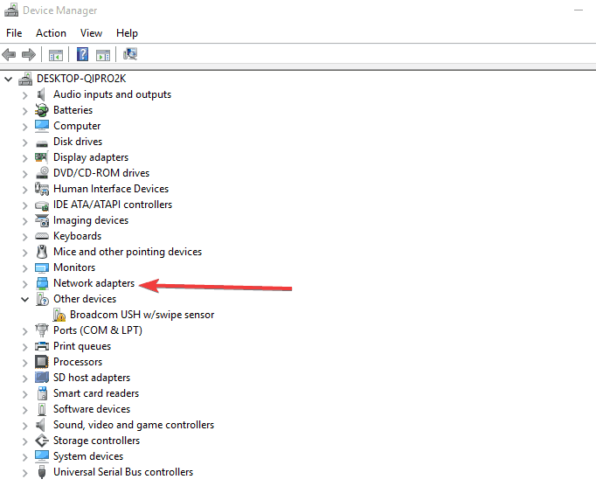
- Выберите Удалить и перезагрузите устройство через Пуск → Питание → Перезагрузка.
- После перезагрузки откройте Настройки → Устройства → Подключенные устройства (или Bluetooth и другие устройства) и добавьте беспроводной дисплей: Добавить устройство → Беспроводной дисплей или док‑станция.
Если драйверы были удалены вручную и стандартные не помогли, можно попробовать обновить драйвер автоматически через Windows Update или воспользоваться специализированным инструментом для обновления драйверов. Такие инструменты ускоряют поиск совместимых версий драйверов, но их использование — на ваш выбор.
Примечание: при работе с системными драйверами всегда желательно иметь права администратора.
3. Проверка видеовхода на телевизоре
Если при подключении через кабель на экране телевизора отображается «Нет сигнала», проверьте, выбран ли соответствующий вход (Input, Source). Часто ТВ остаётся на другом входе (например, HDMI2), и нужно вручную переключиться на HDMI1 или VGA.
Типичные входы: VGA, DVI, HDMI, Line In, AUX, Source. Инструкции по переключению входов см. в руководстве телевизора или на сайте производителя.
4. Извлечь и вставить видеoadapter
Если вы используете адаптер USB‑C → HDMI/VGA или Mini DisplayPort → HDMI, выключите Surface, отсоедините адаптер, подождите 5–10 секунд и подключите снова. Убедитесь, что адаптер плотно сидит в порту — Mini DisplayPort имеет сторону с плоской гранью, она должна совпадать с положением порта.
Не используйте Y‑ или сплит‑адаптеры: они делят сигнал и часто не позволяют отобразить картинку должным образом.
5. Проверка видеокабелей
- Ограничьте длину кабеля — кабель длиной до 1,8 м (≈6 футов) обычно даёт стабильный сигнал. Длинные кабели ухудшают качество.
- Используйте качественный кабель, поддерживающий нужное разрешение (например, HDMI 2.0 для 4K @ 60 Гц).
- Если кабель пришёл с телевизором — используйте его.
- Попробуйте заменить кабель и порты на ТВ/док‑станции, чтобы исключить неисправность кабеля.
- Уберите любые переходники/удлинители и проверьте напрямую.
Если адаптер стороннего производителя — свяжитесь с его поддержкой.
6. Настройка режима вывода экрана
Чтобы выбрать режим вывода, нажмите клавиши Windows + P или откройте значок Центра уведомлений (Action Center) и выберите «Проекция» / «Подключение к дисплею». Доступны опции:
- Дублировать — на Surface и на ТВ показывается одно и то же;
- Расширить — телевизор служит дополнительным рабочим столом;
- Только второй экран — изображение выводится только на ТВ;
- Только экран ПК — изображение остаётся только на Surface.
Эксперименты с режимами помогут установить, видит ли система внешний дисплей.
7. Изменение разрешения и масштабирования
- Откройте Пуск → Настройки → Система → Дисплей.
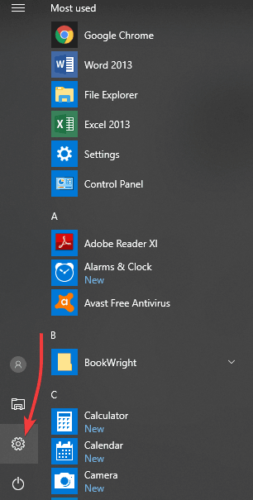
- В разделе Масштаб и разметка проверьте значение «Изменить размер текста, приложений и других элементов» и установите рекомендуемое значение.
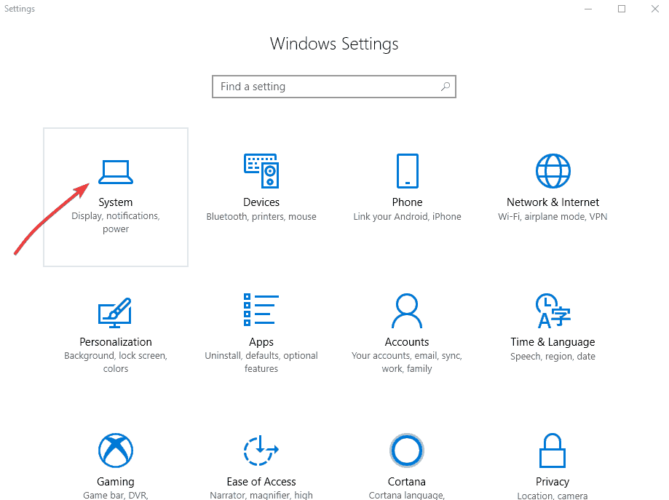
- Если это не помогло, в разделе Разрешение выберите рекомендованное разрешение для вашего ТВ или попробуйте понизить разрешение, чтобы проверить, появится ли изображение.
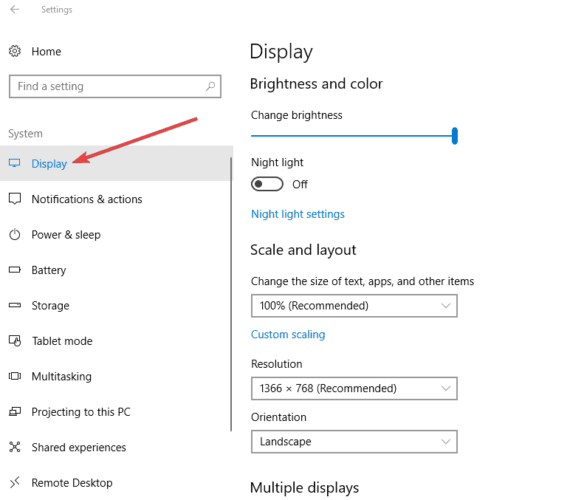
Если недавнее обновление драйвера «сломало» разрешение, попробуйте откатить драйвер графики или выполнить обновление через Windows Update.
Совет: если изменился только размер текста, комбинация клавиш CTRL+0 вернёт масштаб в браузере к 100%.
8. Проверка адаптера на другом телевизоре
Подключите ваш адаптер/кабель к другому телевизору. Если на другом экране всё работает — проблема в исходном телевизоре или его портах. Если изображение не появляется и на другом ТВ, вероятно неисправен адаптер или кабель.
9. Устранение неполадок беспроводного подключения
Surface Pro поддерживает Miracast и совместимость с Microsoft Wireless Display Adapter. Для беспроводного подключения:
- Проверьте, поддерживает ли телевизор Miracast (информация на сайте производителя).
- Перезапустите Surface и телевизор.
- Установите все доступные обновления Windows и обновления Surface.
- Выключите Bluetooth на Surface — в некоторых случаях он мешает Miracast.
- Держите Surface в пределах ≈7 м от телевизора для стабильной связи.
- Перед сопряжением подключитесь к беспроводной сети.
Примечание: адаптер может быть подключён только к одному дисплею одновременно.
10. Обновление прошивки адаптера и перезапуск
Если вы используете Microsoft Wireless Display Adapter или другой фирменный адаптер, проверьте наличие обновлений прошивки через фирменное приложение (например, приложение Microsoft Wireless Display Adapter). Установите обновления и перезагрузите адаптер: отключите адаптер от ТВ, перезагрузите Surface и снова подключите адаптер.
11. Сброс адаптера
Если вы забыли пароль или адаптер ведёт себя нестабильно:
- Нажмите и удерживайте кнопку сброса на адаптере (обычно рядом с проводом) 10 секунд — индикатор начнёт мигать.
- На экране телевизора появится сообщение «Ready to connect» или аналогичное.
- На Surface откройте Центр уведомлений и выберите Подключиться, затем выберите адаптер в списке доступных дисплеев.
12. Разрешение адаптеру работать через брандмауэр
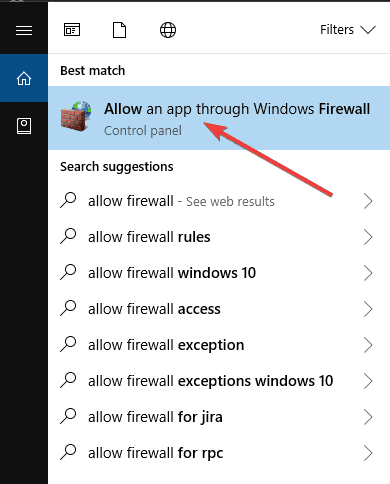
- В строке поиска введите «разрешить брандмауэр» и выберите Разрешение приложения через брандмауэр Защитника Windows.
- В списке найдите Wireless Display и убедитесь, что отмечены оба профиля — Частный и Публичный.
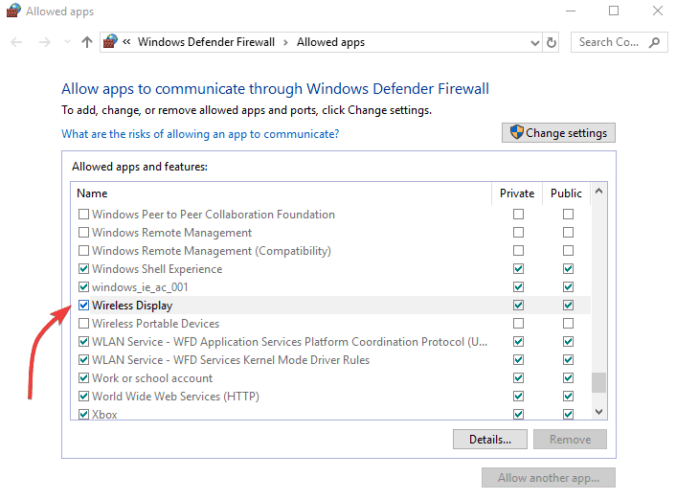
- Если пункты неактивны, нажмите Изменить параметры, подтвердите права администратора и внесите изменения.
13. Переустановка графического драйвера
- Откройте Пуск → Диспетчер устройств.
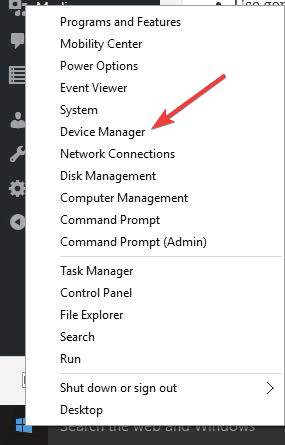
- Раскройте Видеоадаптеры, выберите Intel HD Graphics (или другой графический адаптер) и нажмите Удалить.
- Перезагрузите устройство. Windows либо автоматически установит стандартный драйвер, либо вы можете установить обновлённый драйвер из Центра обновлений.
После установки драйвера снова подключите беспроводной адаптер через Настройки → Устройства → Добавить Bluetooth или другое устройство → Беспроводной дисплей или док‑станция.
Когда стандартные шаги не помогают — дополнительные подходы
Важно понимать, что помимо аппаратных проблем есть и программные: несовместимость драйверов, ограничения политики в организации, конфликт приложений, обновления Windows, или аппаратный дефект Surface/порта/адаптера.
Ниже — расширенные методы диагностики и альтернативные решения.
Альтернативные подходы
- Используйте док‑станцию Surface Dock (если доступна): она обычно предоставляет стабильные HDMI/DisplayPort выходы.
- Попробуйте подключиться через другой порт Surface (USB‑C вместо Mini DisplayPort и наоборот).
- Временно создайте новую локальную учётную запись с правами администратора и проверьте подключение — это исключит профильные настройки пользователя.
- В случае корпоративных устройств уточните у администратора: возможны групповые политики, блокирующие беспроводные дисплеи.
Контрпримеры — когда описанные шаги не помогут
- Поломанный порт USB‑C/miniDP на самом Surface (требуется ремонт).
- Физически повреждённый кабель/адаптер, который не определяется на любом устройстве.
- Телевизор слишком старый и не поддерживает современные разрешения / протоколы.
- Вмешательство стороннего ПО (например, кастомные «оптимизаторы» сети), которое блокирует Miracast.
Модель мышления (ментальная модель)
- По харду или по софту? — Сначала физические соединения, потом драйвера/прошивки.
- Изолируй проблему — тест на другом ТВ/кабеле/адаптере.
- Локализуй — устройство, кабель, порт, ПО.
- Исправь — замена кабеля/адаптера, переустановка драйвера, сброс адаптера.
- Проверяй — повторный тест после каждого шага.
Чек‑лист для разных ролей
Пользователь — быстрое действие:
- Проверь питание ТВ и Surface.
- Переключите вход (Source) на ТВ.
- Отключите и снова подключите кабель/адаптер.
- Нажмите Windows + P и выберите нужный режим.
- Попробуйте другой кабель/порт.
ИТ‑специалист — углублённая диагностика:
- Проверьте событие в «Просмотр событий» Windows на ошибки драйверов.
- Переустановите сетевые и графические драйверы в режиме администратора.
- Проверьте групповые политики (gpedit) на блокировку Miracast/Wireless Display.
- Выполните тесты с Known Good Cable и Known Good TV.
Администратор сети / безопасности:
- Проверьте правки брандмауэра и правила для Wireless Display.
- Убедитесь, что политики Intune/MDM не запрещают Miracast.
- Проверьте состав пакета обновлений и драйверов, которые развёрнуты по организации.
Мини‑методология поиска неисправностей (SOP)
- Воспроизведение проблемы: воспроизведите ошибку шаг за шагом.
- Изоляция: исключите кабель, адаптер, телевизор.
- Диагностика ПО: проверьте логи, версию драйверов, службу Wireless Display.
- Исправление: обновление/откат драйверов, сброс адаптера, изменение настроек брандмауэра.
- Подтверждение: убедитесь, что в течение 10–15 минут соединение стабильное.
Диаграмма принятия решения (Mermaid)
flowchart TD
  A[Появилась проблема: нет изображения на ТВ] --> B{Телевизор включён и выбран правильный вход?}
  B -- Нет --> C[Включите ТВ и выберите вход]
  B -- Да --> D{Подключение кабелем или беспроводное?}
  D -- Кабель --> E{Кабель/адаптер проверен на другом ТВ?}
  E -- Нет --> F[Проверить/заменить кабель или адаптер]
  E -- Да --> G{Работает на другом ТВ?}
  G -- Да --> H[Проверить настройки исходного ТВ]
  G -- Нет --> I[Заменить адаптер / обратиться в сервис]
  D -- Беспроводное --> J{Поддерживает ли ТВ Miracast?}
  J -- Нет --> K[Используйте HDMI адаптер или док]
  J -- Да --> L{Адаптер виден в списке устройств?}
  L -- Нет --> M[Перезагрузите адаптер и Surface, обновите прошивку]
  L -- Да --> N[Проверьте расстояние и брандмауэр]
Критерии приёмки — как понять, что проблема решена
- При подключении кабелем изображение и звук выводятся на ТВ без обрывов в течение 5–10 минут.
- При беспроводном подключении соединение устанавливается и не теряется при перемещении Surface в пределах ≈5–7 м.
- Ни один из шагов не вызывает новых ошибок в журнале событий Windows.
FAQ — часто задаваемые вопросы
Почему звук не идёт через телевизор, хотя изображение есть?
Если вы используете VGA, он передаёт только видео — звук не будет идти на ТВ. При подключении через HDMI/USB‑C/DisplayPort звук должен переключаться автоматически. Проверьте: Пуск → Настройки → Система → Звук и убедитесь, что в качестве вывода выбран телевизор.
Мой Surface не видит адаптер Microsoft Wireless Display Adapter. Что делать?
Перезагрузите адаптер, проверьте обновление прошивки через приложение Microsoft Wireless Display Adapter, отключите Bluetooth на Surface, убедитесь, что брандмауэр не блокирует Wireless Display.
Насколько далеко можно держать Surface от телевизора при Miracast?
Рекомендуемое расстояние — до ≈7 м для стабильного соединения. Стены и помехи Wi‑Fi могут уменьшать радиус работы.
Нужно ли обновлять драйверы вручную?
Иногда автоматическое обновление через Windows Update достаточно. Если проблемы сохраняются, обновите драйверы вручную или временно откатите их до предыдущей версии для проверки.
Безопасность и приватность
- Использование беспроводного адаптера создаёт локальное беспроводное соединение между Surface и адаптером. Убедитесь, что устройство не находится в открытой сети, если вы используете публичные/недоверенные ТВ.
- Если устройство принадлежит организации, уточните корпоративные политики перед изменением настроек брандмауэра или политик безопасности.
Шаблоны и быстрые чек‑листы (для печати)
Чек‑лист «быстрая проверка» (1–2 минуты):
- ТВ включён и выбран правильный вход.
- Кабель/адаптер плотно подключён.
- Попробовать Windows + P → Дублировать/Расширить.
- Перезагрузить Surface и телевизор.
- Попробовать другой кабель или другой ТВ.
Чек‑лист «расширенная диагностика» (10–20 минут):
- Удалить/переустановить сетевой драйвер.
- Удалить/переустановить графический драйвер.
- Обновить прошивку адаптера.
- Проверить брандмауэр и разрешения для Wireless Display.
- Проверить журналы событий Windows.
Заключение
В большинстве случаев проблема с подключением Surface Pro к телевизору решается последовательной диагностикой: сначала проверяются физические соединения и входы ТВ, затем кабели и адаптеры, и только после этого — драйверы и настройки системы. Для беспроводной связи особое внимание уделяйте совместимости Miracast, расстоянию и настройкам брандмауэра.
Если ни один из шагов не помог и вы подозреваете аппаратную поломку (порт, адаптер или сам Surface), обратитесь в сервисный центр Microsoft или к официальному партнёру для диагностики и ремонта.
Была ли эта инструкция полезна? Напишите в комментариях, какой шаг помог именно вам — это поможет другим пользователям быстрее найти решение.
Дополнительные ресурсы
- Официальная поддержка Microsoft по Surface и Microsoft Wireless Display Adapter;
- Руководства по конкретным моделям телевизоров на сайтах производителей;
- Страницы обновления драйверов и прошивок для вашего адаптера.
1‑строчный глоссарий
- Miracast — беспроводной протокол дублирования экрана.
- Microsoft Wireless Display Adapter — фирменный адаптер для передачи видео/аудио по Wi‑Fi Direct.
- DPI/масштабирование — настройка размера текста и элементов интерфейса.

Похожие материалы

Несколько аккаунтов Skype: Multi Skype Launcher

Журнал для работы: повысить продуктивность

Персональные звуки уведомлений на Android

Скачивание шоу Hulu для офлайн‑просмотра

Microsoft Start: персонализированная новостная лента
