
Как подключить MailChimp к WordPress

Ведение сайта или блога требует прямого контакта с аудиторией. Подписная база по электронной почте остаётся одним из самых надёжных каналов связи. MailChimp — популярный сервис для управления рассылками. Он позволяет создавать списки подписчиков, автоматические письма, проводить A/B-тесты и отслеживать клики.
Ниже описаны два рабочего сценария интеграции MailChimp с WordPress: через плагин Easy Forms for MailChimp и вручную — вставкой встроенного кода формы. Приведены также рекомендации по валидации, внешнему виду, безопасности и соответствию требованиям конфиденциальности.
Что вам понадобится перед началом
- Аккаунт MailChimp (можно начать с бесплатного плана).
- Доступ администратора в WordPress.
- Понимание куда вы хотите показать форму (статья, виджет, футер).
Важно: создайте список (Audience) в MailChimp перед интеграцией. Все подписчики будут попадать в этот список.
1) Рекомендуемый способ — плагин Easy Forms for MailChimp
Этот метод прост и даёт гибкость: форма встраивается через шорткод, виджет или блок. Подходит для большинства пользователей.
Шаги установки и подключения
- В админке WordPress перейдите «Плагины -> Добавить новый».

- Найдите плагин Easy Forms for MailChimp, установите и активируйте его.

- В плагине откройте «Easy Forms -> Settings» и нажмите ссылку «Get your API key here».
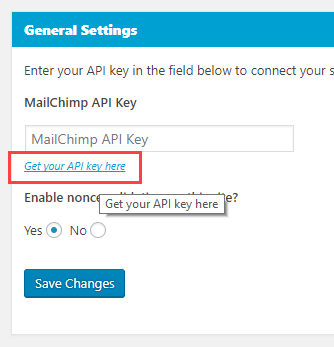
- Вы перейдёте в настройки MailChimp API. Скопируйте существующий API-ключ или создайте новый.

- Вставьте ключ в настройках плагина в WordPress и сохраните.
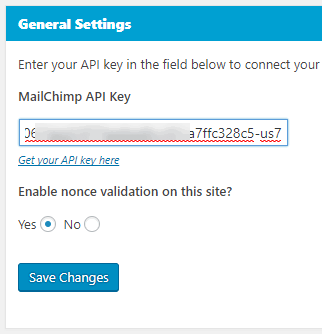
Подсказка: если плагин не подключается, проверьте блокировку исходящих запросов на хостинге. Некоторые провайдеры блокируют внешние API-вызовы по умолчанию.
Создание формы подписки
В меню плагина выберите «Opt-in Forms».
Нажмите «Create», задайте имя формы, описание и выберите список (Audience).
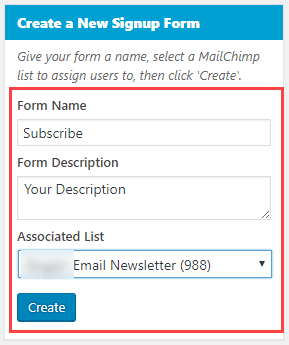
- В разделе «Form Fields» добавьте поле Email и другие необходимые поля, затем «Update Form».

- Скопируйте шорткод формы в разделе «Form Settings» и вставьте его в запись или страницу.

- Чтобы добавить форму в сайдбар, перейдите «Внешний вид -> Виджеты», перетащите виджет Easy Forms и выберите форму.

- На фронтенде форма появится сразу после сохранения.

Кастомизация и стилизация
- Для собственного стиля добавьте CSS-класс в настройках формы (Additional Form Settings). Используйте короткие селекторы, чтобы не ломать другие стили сайта.
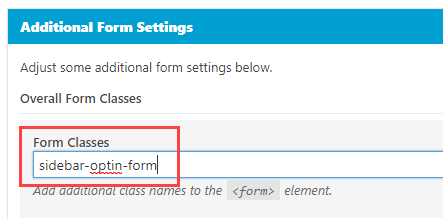
- Рекомендации по стилю: контрастная кнопка, понятная метка «Email», минимальное количество полей (email + имя). Чем меньше полей — тем выше конверсия.
Важно: протестируйте форму на мобильных устройствах.
2) Лёгкий вариант — вручную вставить встраиваемую форму MailChimp
Если вы не хотите ставить плагин, используйте встроенный код, который предоставляет MailChimp. Этот метод экономит ресурсы сайта, но требует ручной вставки и обновления.
Как получить код
- Войдите в MailChimp и откройте раздел «Lists» (Списки), затем выберите нужный список.
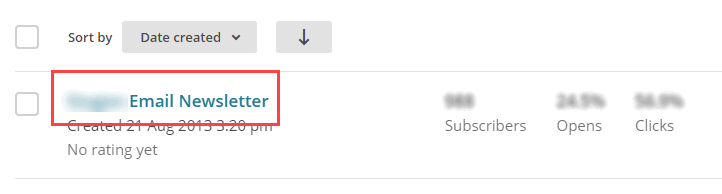
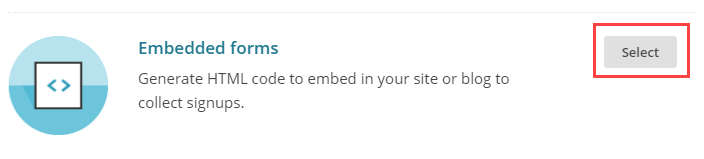
- Перейдите «Signup Forms» и выберите «Embedded Forms» -> нажмите «Select».
- Скопируйте сгенерированный HTML/JS код.
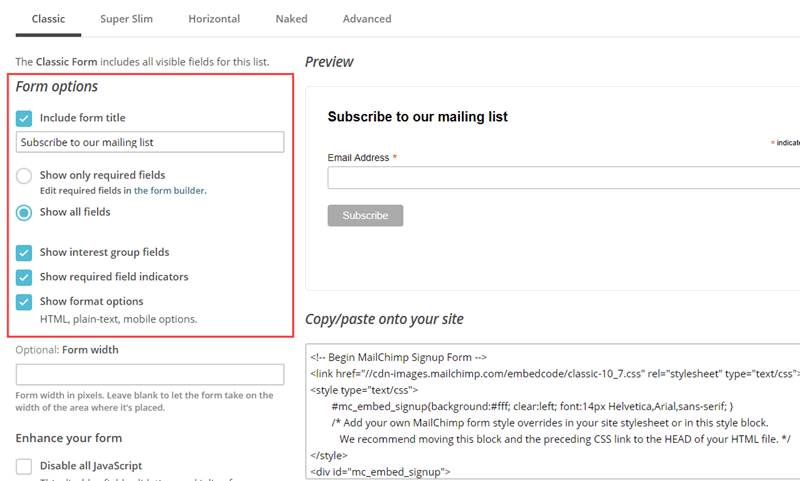
- Вставьте код в текстовый виджет, страницу или запись WordPress.
Ограничения встроенного кода
- Код создаёт внешний HTML/JS, который вы не сможете гибко менять из админки.
- Обновление формы требует повторного копирования кода из MailChimp.
- Для кастомизации внешнего вида потребуется навыки CSS и, возможно, удаление встроенных стилей.
Проверка и тестирование
- Подпишитесь тестовым email, чтобы убедиться, что пользователь получает подтверждение и попадает в нужный список.
- Проверьте двойное согласие (double opt-in), если оно включено в настройках списка.
- Убедитесь, что письма не попадают в спам (проверьте SPF/DKIM записи для домена отправителя).
Отладка частых проблем
- Форма не отправляет данные: проверьте API-ключ и сетевые ограничения хостинга.
- Некорректный API-ключ: сгенерируйте новый ключ в MailChimp и обновите в плагине.
- Поля формы не отображаются: проверьте конфликты CSS и JavaScript с темой.
- Подписчики не попадают в список: проверьте, что в настройках формы выбран правильный Audience.
Альтернативы и расширения
- Другие плагины: Mailchimp for WordPress, Newsletter, или интеграция через Zapier/Make для сложной логики.
- SMTP-решения: используйте отдельный SMTP-провайдер для отправки транзакционных писем.
- Автоматизация: настройте приветственные серии (welcome series) в MailChimp.
Мини-методология развертывания (для команд)
- Подготовка: создайте список и продумайте поля.
- Выбор метода: плагин (UX-ориентированно) или встроенный код (минимально).
- Тестирование: функциональные тесты и тесты на мобильных устройствах.
- Запуск: опубликуйте форму, отслеживайте подписки первые 7–14 дней.
- Оптимизация: A/B-тесты заголовков и кнопок.
Ролевые чек-листы
Для маркетолога:
- Определить призыв к действию и путь пользовательского опыта.
- Подготовить текст для автоответа.
- Настроить сегменты и теги в MailChimp.
Для разработчика:
- Проверить API-ключ и сетевые запросы.
- Добавить кастомные стили, не ломая тему.
- Настроить SPF/DKIM для домена.
Критерии приёмки
- Форма видна и корректно отображается в целевых местах.
- Тестовая подписка появляется в MailChimp Audience.
- Пользователь получает подтверждение (если включено double opt-in).
- Дизайн адаптирован под мобильные устройства.
Безопасность и конфиденциальность
- Не храните API-ключи в публичном репозитории.
- Ограничьте доступ к админке WordPress.
- Используйте HTTPS на сайте при отправке данных формы.
Заметки по GDPR и защите данных
- Если вы собираете персональные данные пользователей из ЕС, обеспечьте явное согласие и укажите назначение обработки данных.
- Добавьте ссылку на политику конфиденциальности рядом с формой.
- При необходимости настройте экспорт/удаление данных в MailChimp для выполнения запросов пользователей.
Когда этот подход не подойдёт
- У вас есть сложная CRM-логика, требующая двунаправленной синхронизации — тогда лучше рассмотреть платные интеграции или собственные скрипты.
- Вам нужно хранить дополнительные чувствительные поля — проверьте соответствие требованиям защиты данных вашей юрисдикции.
Короткая памятка (cheat sheet)
- API-ключ MailChimp: Settings -> API keys.
- Шорткод формы: копируйте из настроек Easy Forms.
- Виджет: Внешний вид -> Виджеты -> Easy Forms.
- Встроенный код: Lists -> Signup forms -> Embedded forms.
Решающее дерево выбора (Mermaid)
flowchart TD
  A[Нужна форма подписки?] --> B{Вы хотите плагин?}
  B -->|Да| C[Использовать Easy Forms]
  B -->|Нет| D[Вставить Embedded code]
  C --> E{Требуется кастомизация}
  E -->|Да| F[Добавить CSS класс и кастомный CSS]
  E -->|Нет| G[Использовать стандартную форму]
  D --> H{Нужна гибкая логика}
  H -->|Да| I[Рассмотреть Zapier/API интеграцию]
  H -->|Нет| J[Вставить код и тестировать]
Однострочный глоссарий
- API-ключ — секретный ключ для доступа к MailChimp API.
- Audience (Список) — группа подписчиков в MailChimp.
- Double opt-in — запрос подтверждения подписки по email.
Короткое резюме
Подключение MailChimp к WordPress — прямой процесс: создайте список в MailChimp, выберите плагин или встроенный код, вставьте и протестируйте форму. Для большинства сайтов удобнее использовать плагин Easy Forms for MailChimp: он ускоряет работу и облегчает кастомизацию. Следите за безопасностью API-ключей и соблюдайте требования по защите данных.
Вопросы и ответы
Нужно ли платить за MailChimp?
MailChimp предлагает бесплатный план и платные тарифы с расширенными возможностями. Выберите план, исходя из объёма рассылок и нужного функционала.
Где взять API-ключ?
В аккаунте MailChimp в разделе API Keys. При необходимости создайте новый ключ.
Как добавить форму в сайдбар?
Через «Внешний вид -> Виджеты»: перетащите виджет Easy Forms и выберите нужную форму.
Если у вас остались вопросы или вы хотите, чтобы я проверил конкретную страницу и помог с CSS — пришлите ссылку и опишите задачу.

Похожие материалы

Несколько аккаунтов Skype: Multi Skype Launcher

Журнал для работы: повысить продуктивность

Персональные звуки уведомлений на Android

Скачивание шоу Hulu для офлайн‑просмотра

Microsoft Start: персонализированная новостная лента
