
Как подключить iPad Pro к интернету без Wi‑Fi
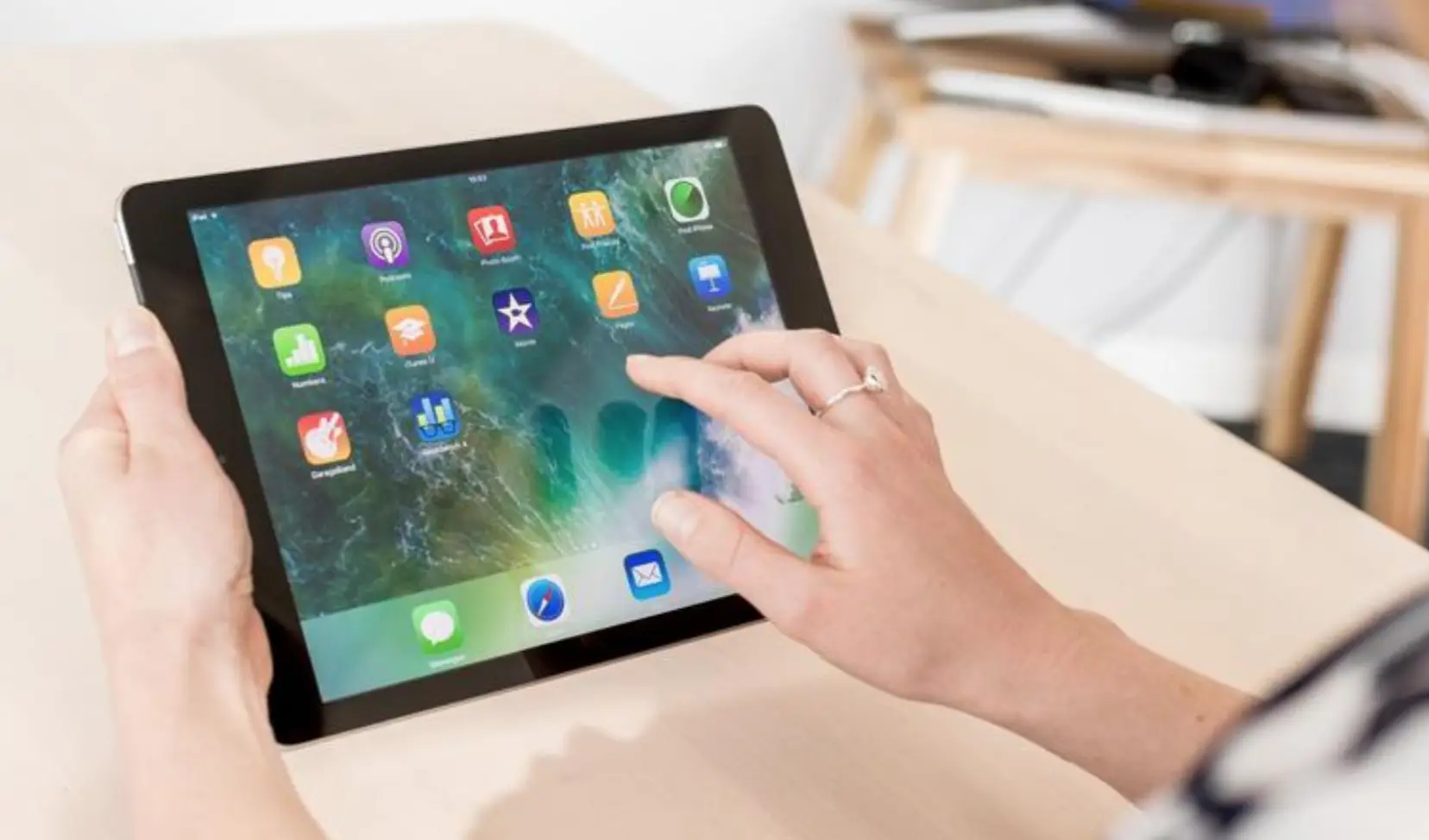
Быстрый обзор вариантов
- Встроенная сотовая связь (Cellular): самый удобный и надёжный вариант для частых путешествий. Требуется физическая SIM-карта или eSIM/Apple SIM и тарифный план.
- Точка доступа с телефона: быстро и просто, но расходует мобильный трафик и заряд батареи телефона.
- Подключение через компьютер: полезно, если ПК имеет интернет, но нет Wi‑Fi; возможен через USB или Bluetooth.
1. Проверьте модель iPad Pro и доступные интерфейсы
Определите, какая у вас модель iPad Pro: только Wi‑Fi или Wi‑Fi + Cellular. Это можно увидеть по маркировке модели в Настройках → Основные → Об этом устройстве либо по наличию лотка для SIM-карты на корпусе.
Краткие определения:
- SIM‑лоток — место для физической SIM‑карты.
- Apple SIM — сменная карта от Apple, позволяет подключаться к некоторым операторам без физической замены SIM.
- eSIM — встроенная виртуальная SIM, активируется через профиль оператора.
Если у вас модель только с Wi‑Fi, переходите к разделам про точку доступа и подключение через ПК. Если у вас Cellular, проверьте тип SIM (лоток или eSIM) и действия ниже.
Как настроить eSIM/Apple SIM
- Откройте Настройки → Сотовая связь → Добавить тариф сотовой связи или Настроить сотовый тариф.
- Выберите оператора из списка или введите вручную предоставленный код/QR.
- Следуйте инструкциям оператора: регистрация аккаунта, выбор тарифа и оплата.
Совет: существуют краткосрочные и путешественные (pay‑as‑you‑go) планы — выбирайте по потреблению трафика и длительности поездки.
2. Поделитесь данными со смартфона (Personal Hotspot / Мобильная точка доступа)
Если у вас есть телефон с активным пакетом мобильных данных, можно использовать его как точку доступа.
Для iPhone:
- Настройки → Личный доступ.
- Включите «Разрешить другим подключаться» и задайте пароль.
- На iPad выберите сеть как обычную сеть Wi‑Fi и введите пароль.
Для Android:
- Настройки → Сеть и интернет → Точка доступа и модем → Мобильная точка доступа.
- Включите точку доступа и настройте пароль/имя сети.
- Подключитесь с iPad через Wi‑Fi.
Важно: следите за объёмом трафика и зарядом батареи телефона. Точка доступа может быстро расходовать батарею, особенно при передаче видео и обновлений.
3. Подключение iPad Pro к компьютеру с интернетом
Подходит, когда ПК подключён к сети, но Wi‑Fi недоступен. Можно использовать USB/Thunderbolt или Bluetooth.
Для macOS (через Bluetooth)
- Apple () → Системные настройки → Bluetooth → Включить Bluetooth.
- На iPad: Настройки → Bluetooth → Включить.
- На Mac в списке устройств найдите ваш iPad и нажмите «Подключить/Сопряжение». На экране появится шестизначный код — подтвердите на обоих устройствах.
- На Mac: Системные настройки → Общий доступ → Интернет → включите общий доступ к интернету и укажите источник соединения.
Для macOS (через USB)
- Подключите iPad к Mac через кабель USB/USB‑C/Thunderbolt.
- Системные настройки → Общий доступ → Интернет → выберите источник (например, Ethernet) и в поле «Для компьютеров, использующих» укажите iPad USB.
- Включите «Общий доступ к Интернету» и подтвердите.
Для Windows (через USB)
- Подключите iPad к ПК через кабель.
- На iPad: Настройки → Личный доступ → Включите и выберите опцию «Только USB», если доступна.
- На Windows появится новый сетевой адаптер. В Панели управления → Сеть и Интернет → Сетевые подключения найдите этот адаптер.
- На адаптере с интернетом щёлкните правой кнопкой → Свойства → Доступ → Разрешить другим пользователям сети использовать подключение к Интернету и выберите адаптер iPad.
- При необходимости перезапустите сетевые службы.
Примечание: последовательность может немного отличаться в зависимости от версии Windows и macOS.
Когда эти способы не работают или ограничены
- Устройство только Wi‑Fi и нет телефона/компьютера с интернетом — остаётся только офлайн‑работа.
- Регион не поддерживает eSIM или ваш оператор не предлагает тарифы для планшетов.
- Ограничения оператора: некоторые тарифы блокируют tethering/точки доступа.
- Корпоративная политика или MDM могут ограничивать изменение сотовых настроек или использование точки доступа.
Альтернативы и дополнительные подходы
- Портативный 4G/5G‑роутер (travel hotspot) — автономное устройство, раздаёт интернет нескольким устройствам и не расходует батарею телефона.
- USB‑модем/донгл — подходит для ПК и может быть использован совместно с iPad через компьютер.
- Спутниковый интернет и Starlink для удалённых мест — стоит рассматривать только при крайне ограниченных опциях и высокой цене.
- Публичный Wi‑Fi — быстрый вариант, но требует осторожности и использования VPN.
Ментальные модели и правило выбора
Выбор метода сводится к трём вопросам:
- Нужен ли интернет постоянно (часто в поездках)? — Если да, думайте о сотовом тарифе (eSIM/симка).
- Есть ли рядом телефон с хорошим тарифом? — Используйте точку доступа.
- Есть ли компьютер с интернетом? — Рассмотрите USB/Bluetooth‑шеринг.
Эта простая проверка помогает быстро принять решение без технических тонкостей.
Примеры сценариев (когда что выбрать)
- Путешественник, часто за границей: eSIM или международный travel‑план (короткие планы, оплата по использованию).
- Краткая рабочая сессия в кафе без Wi‑Fi: точка доступа с телефона.
- Работа в поле с ноутбуком, но без Wi‑Fi: общий доступ через USB от ноутбука.
Безопасность и конфиденциальность
- Избегайте открытых (без пароля) точек доступа. Используйте VPN при работе с чувствительными данными.
- Устанавливайте надёжные пароли для точки доступа и меняйте их периодически.
- Проверяйте разрешения приложений и фоновые обновления — они могут съесть тарифный трафик.
Важное: публичные Wi‑Fi сети часто прослушиваются — при доступе к аккаунтам используйте 2FA и VPN.
Практическая памятка — чек‑лист по ролям
Путешественнику:
- Проверить поддержку eSIM в вашем iPad и стране.
- Подготовить локальный travel‑plan или международный eSIM.
- Зарядить powerbank для телефона и iPad.
Удалённому работнику:
- Иметь запасной источник: точка доступа телефона или портативный роутер.
- Настроить автоматическое подключение к VPN.
Технику/инженеру на выезде:
- Проверить совместимость драйверов на Windows для USB‑шеринга.
- Имейте короткие инструкции для коллег — как включить «Личный доступ».
Фактбокс: что важно помнить
- eSIM и Apple SIM упрощают подключение, но доступны не во всех регионах.
- Точка доступа использует мобильный трафик телефона и быстрее разряжает батарею.
- Общий доступ через ПК полезен, когда ПК подключён через Ethernet, но нет Wi‑Fi.
- Truphone и похожие провайдеры предлагают международные планы для iPad; у Truphone есть покрытие более чем в 100 странах.
Диаграмма принятия решения
flowchart TD
  A[Нет Wi‑Fi рядом] --> B{Есть ли у iPad Cellular?}
  B -- Да --> C[eSIM/физическая SIM: подключить тариф]
  B -- Нет --> D{Есть ли телефон с интернетом?}
  D -- Да --> E[Использовать точку доступа телефона]
  D -- Нет --> F{Есть компьютер с интернетом?}
  F -- Да --> G[Подключить iPad через USB/Bluetooth к ПК]
  F -- Нет --> H[Работа офлайн или найти платный Wi‑Fi/роутер]
Короткий набор тестов (проверки после подключения)
- Откройте браузер и загрузите несколько страниц — проверка базовой связи.
- Запустите загрузку файла ~100–300 МБ — проверьте стабильность и скорость.
- Проверьте работу VoIP/видео‑звонка, если это важно для работы.
- Мониторьте расход трафика в Настройки → Сотовая связь.
Краткое резюме
Даже без Wi‑Fi iPad Pro остаётся гибким инструментом: включите встроенную сотовую связь (SIM/eSIM), используйте точку доступа с телефона или передавайте интернет через компьютер. Выбор зависит от частоты использования, бюджета и требований к безопасности. Планируйте заранее — особенно при поездках за границу.
Важно: при работе с публичными сетями пользуйтесь VPN и следите за расходом данных.
Дополнительно: краткое объявление для соцсетей (100–200 слов)
iPad Pro без Wi‑Fi? Это не приговор. В статье — подробные шаги, чтобы подключить планшет к интернету через eSIM/физическую SIM, телефон‑точку доступа и общий интернет с компьютера. Мы также разбираем, когда эти методы не подойдут, даём рекомендации по безопасности и чек‑листы для путешественников, удалённых работников и техников. Если вы часто в разъездах, рассмотрите международные планы для iPad: они экономят время и нервы.

Похожие материалы

Несколько аккаунтов Skype: Multi Skype Launcher

Журнал для работы: повысить продуктивность

Персональные звуки уведомлений на Android

Скачивание шоу Hulu для офлайн‑просмотра

Microsoft Start: персонализированная новостная лента
