
Как подключить контроллер GameCube к Nintendo Switch
Быстрые ссылки
- Обновить Nintendo Switch
- Контроллеры GameCube и Nintendo Switch
- Контроллеры GameCube и Nintendo Switch Lite
Если вы хотите вернуть ощущение классического контроллера GameCube, вы можете использовать старый контроллер GameCube вместо Joy-Con. Это идеальный аксессуар для Super Smash Bros. Ultimate, но он подойдёт практически для любой игры, где поддерживается сторонний USB-контроллер.
Обновите Nintendo Switch
Контроллер GameCube поддерживается на консолях Nintendo Switch с версией системы как минимум 5.0.0 (выпущена в марте 2018 года).
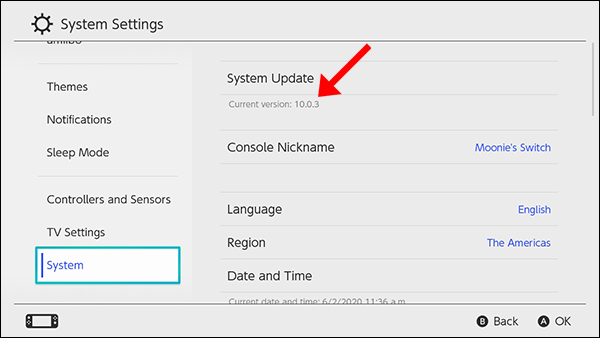
Чтобы убедиться, что на вашей консоли установлена актуальная системная версия:
- Подключите Switch к Wi‑Fi.
- На главном экране откройте «Параметры системы».
- Перейдите в «Система», справа вы увидите вашу текущую версию под «Обновление системы».
Контроллеры GameCube и Nintendo Switch
Осенью 2017 года с обновлением 5.0 Nintendo добавила возможность использовать контроллеры GameCube с Switch. Подключение осуществляется через адаптер контроллера GameCube для Wii U (Wii U GameCube Controller Adapter), включая официальную версию Nintendo.
Что нужно:
- Контроллер GameCube (оригинальный проводной)
- Wii U GameCube Controller Adapter (адаптер с двумя USB-штекерами)
- Док для Nintendo Switch (режим TV)
Официальный адаптер стоит примерно $20 на розничном рынке (ориентировочная цена). Чтобы подключить:
- Поставьте консоль Nintendo Switch в режим TV (в доке).
- Вставьте оба USB-штекера адаптера в USB-порты дока Switch.
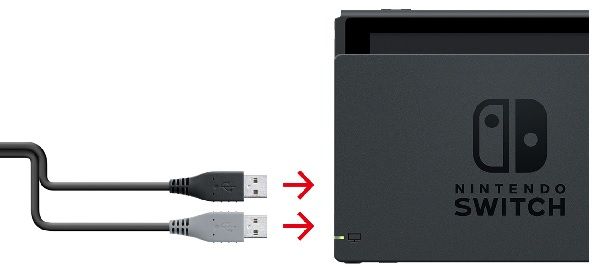
На доке Switch есть два USB-порта сбоку, куда вставляются USB-штекеры адаптера.
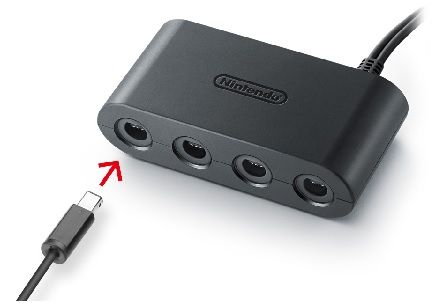
- Подключите контроллер GameCube к адаптеру.
- Включите Nintendo Switch.
- На главном экране войдите в «Параметры контроллеров» — «Парирование новых контроллеров». Нажмите любую кнопку на контроллере GameCube, чтобы он был обнаружен.
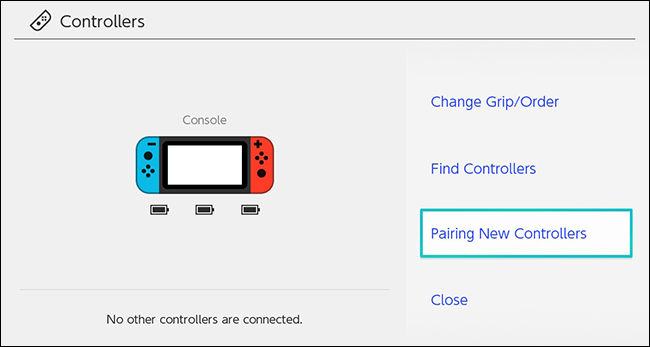
- Система предложит выбрать кнопки L и R триггеров на контроллере GameCube — выполните инструкцию, как это делается при парировании Joy‑Con.
После успешной процедуры меню «Контроллеры» покажет предпросмотр подключенного USB-контроллера.
Важно: адаптер должен быть подключён к доку (режим TV). В режиме портативной консоли провода адаптера не подключаются напрямую к корпусу Switch без переходника.
Контроллеры GameCube и Nintendo Switch Lite
Switch Lite не имеет дока и HDMI-выхода, поэтому подключение требует дополнительного кабеля:
Что нужно для Switch Lite:
- Контроллер GameCube
- Wii U GameCube Controller Adapter
- Чёрный USB-кабель, входящий в комплект адаптера
- USB-C → USB-A адаптер (переходник USB-C male → USB-A female, лучше USB 3.0)
Схема подключения: подключите USB-кабель от адаптера к USB-C → USB-A переходнику, затем вставьте его в порт USB-C на Switch Lite. После этого настройте контроллер через меню «Параметры контроллера» так же, как на обычной Switch.
Недостатки режима на Switch Lite:
- Нет вывода на TV — придётся играть на встроенном экране.
- Необходим держатель/подставка: Switch Lite нужно куда-то поставить, если вы не хотите держать консоль в руках. Подставка или крепление решает проблему.
Совет: используйте качественный USB-C переходник с хорошим соединением, чтобы избежать обрывов в процессе игры.
Что делать, если контроллер не работает
Краткая инструкция по устранению неполадок:
- Проверьте версию системы — минимум 5.0.0.
- Убедитесь, что оба USB-штекера адаптера вставлены в док (для полноценных Switch).
- Попробуйте сменить USB-порт дока или перезагрузить консоль.
- Замените USB-C переходник на другой, если используете Switch Lite.
- Подключите адаптер к другому устройству (ПК) — убедитесь, что есть питание на адаптере.
- Проверьте кабель контроллера на физические повреждения.
Если проблема сохраняется, попробуйте альтернативный адаптер другого производителя — совместимость на практике может отличаться.
Альтернативные подходы
- USB-контроллеры и адаптеры от третьих производителей: иногда дешевле, но могут иметь задержку ввода или проблемы совместимости.
- Беспроводные адаптеры Bluetooth: теоретически возможны «мапифицированные» решения, но официальной поддержки нет и их использование может привести к задержкам.
- Использовать Pro-контроллер Switch вместо GameCube — универсально и без дополнительных переходников.
Быстрая методика подключения (пошаговый чеклист)
Для стандартного Switch:
- Поставьте Switch в док.
- Подключите оба USB-штекера адаптера к доку.
- Подключите контроллер GameCube к адаптеру.
- Включите Switch → Параметры контроллеров → Парирование новых контроллеров → нажмите кнопку на GameCube.
Для Switch Lite:
- Подключите адаптер к USB-C через переходник.
- Подключите контроллер GameCube к адаптеру.
- Откройте Параметры контроллеров → Парирование → выполните инструкцию.
Модель принятия решения (диаграмма)
flowchart TD
  A[Хотите играть с контроллером GameCube?] --> B{У вас обычный Switch или Switch Lite?}
  B --> |Обычный Switch| C[Используйте док + адаптер Wii U GameCube]
  B --> |Switch Lite| D[Нужен USB-C → USB-A переходник + адаптер]
  C --> E{Контроллер распознан?}
  D --> E
  E --> |Да| F[Играть]
  E --> |Нет| G[Проверить прошивку, порты, кабели, попробовать другой адаптер]
Таблица совместимости (кратко)
| Устройство | Нужен адаптер | Вывод на TV | Комментарий |
|---|---|---|---|
| Nintendo Switch (в доке) | Да | Да | Официально поддерживается с прошивки 5.0.0 |
| Nintendo Switch (портативный режим) | Нет* | Нет | Адаптер не имеет прямого порта для корпуса Switch без переходника |
| Nintendo Switch Lite | Да + USB-C переходник | Нет | Требуется внешний переходник и подставка |
*В некоторых случаях сторонние доки или кабели могут позволить подключение, но это неофициально.
Когда это не сработает
- Если контроллер повреждён электрически (сломанный кабель, разъём).
- Если на Switch установлена прошивка ниже 5.0.0 и нет способа обновиться.
- Если используется некачественный USB-C переходник с плохим контактом.
- Для игр, которые не поддерживают классические схемы управления — контроллер будет работать как устройство ввода, но поведение кнопок может отличаться.
Краткий глоссарий
- Адаптер GameCube — Wii U GameCube Controller Adapter, устройство, которое позволяет подключать проводные контроллеры GameCube через USB.
- Док — док-станция Nintendo Switch для подключения к телевизору.
- Switch Lite — облегчённая версия Switch без возможности подключения к TV.
Важно: официальная поддержка контроллеров GameCube на Switch ограничена проводными контроллерами через адаптеры; беспроводные модификации не поддерживаются официально.
Частые вопросы
Можно ли подключить контроллер GameCube к Switch без адаптера?
Нет: для оригинального проводного контроллера GameCube требуется адаптер, который конвертирует разъём контроллера в USB.
Работает ли контроллер по Bluetooth?
Официально — нет. Контроллер GameCube проводной и не имеет встроенного Bluetooth. Сторонние решения/модификации могут добавить беспроводную возможность, но без гарантии.
Нужно ли обновлять прошивку консоли?
Да. Поддержка появилась в версии системы 5.0.0 (март 2018). Рекомендуется обновиться до последней версии.
Итог
Контроллер GameCube — отличный выбор для игр с более классической схемой управления, особенно для Super Smash Bros. Ultimate. На обычной Nintendo Switch всё работает «из коробки» через док и Wii U адаптер; на Switch Lite потребуется дополнительный USB-C переходник и подставка. При возникновениях проблем проверьте прошивку, кабели и порты, а при необходимости попробуйте проверенные адаптеры от известных производителей.
Сводка:
- Минимальная версия системы: 5.0.0 (март 2018).
- Для Switch — используйте док + адаптер.
- Для Switch Lite — нужен USB-C переходник.
- Если не распознаётся — проверьте кабели и попробуйте другой адаптер.

Похожие материалы

Несколько аккаунтов Skype: Multi Skype Launcher

Журнал для работы: повысить продуктивность

Персональные звуки уведомлений на Android

Скачивание шоу Hulu для офлайн‑просмотра

Microsoft Start: персонализированная новостная лента
