
Как подключить Bluetooth‑устройства к Chromebook
Что нужно проверить перед началом
- Убедитесь, что ваш Chromebook поддерживает Bluetooth. На большинстве моделей он доступен по умолчанию.
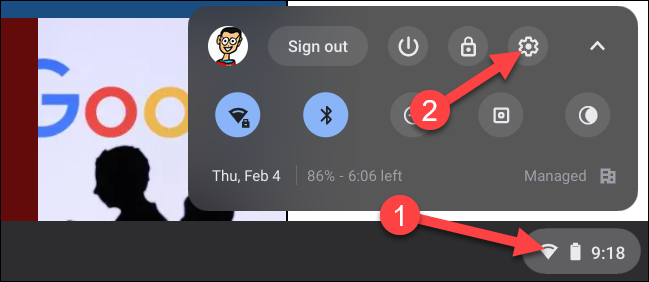
- На экране правого нижнего угла панели задач (Shelf) нажмите на часы — откроются Быстрые настройки. Ищите переключатель «Bluetooth». Если он виден, устройство поддерживает Bluetooth.
Важно: некоторые старые модели либо корпоративные устройства могут иметь отключённый модуль Bluetooth по политике администратора.
Подключение: пошаговая инструкция
- Нажмите на область часов в правом нижнем углу панели задач, чтобы открыть Быстрые настройки.
- Нажмите значок шестерёнки, чтобы открыть приложение «Настройки».
- В настройках прокрутите вниз и выберите раздел «Bluetooth».
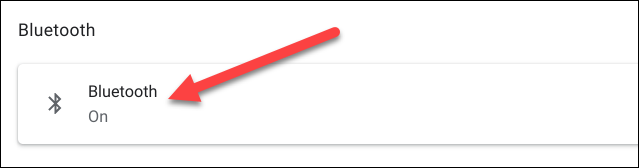
Включите Bluetooth, если он отключён. Chromebook начнёт поиск доступных устройств.
Переведите ваш аксессуар в режим сопряжения (pairing mode). Инструкция по этому шагу обычно есть в руководстве к устройству — часто удержание кнопки питания или отдельной кнопки сопряжения в течение нескольких секунд.
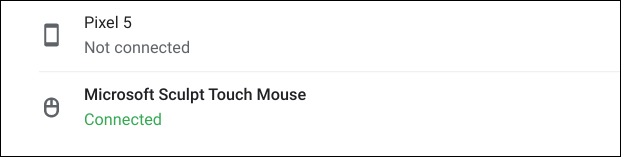
В разделе «Несопряжённые устройства» найдите имя вашего аксессуара и нажмите на него.
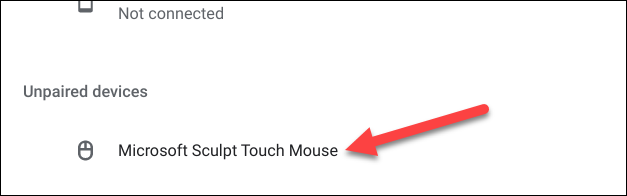
- Подождите, пока появится уведомление о подключении. Статус изменится на «Подключено».
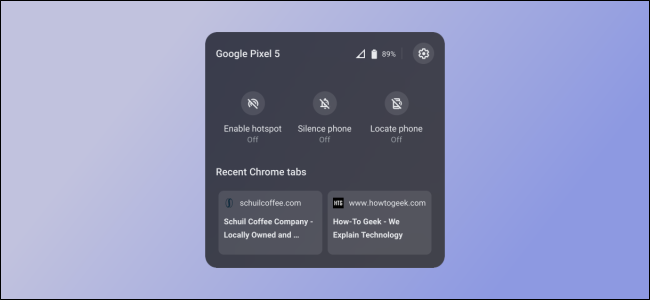
Если вы подключаете Android‑смартфон, используйте функцию Phone Hub для получения уведомлений и управления телефоном с Chromebook.
Быстрые советы и альтернативы
- Альтернатива: если у вас нет встроенного Bluetooth, можно использовать USB‑адаптер Bluetooth (если Chromebook поддерживает внешние адаптеры). Подключение и совместимость зависят от модели и версии Chrome OS.
- Для некоторых профессиональных аудиоустройств лучше использовать проводное подключение или USB‑аудиоинтерфейс для минимальной задержки.
- Если устройство требует PIN — введите его на Chromebook по подсказке на экране.
Устранение неполадок: когда подключение не работает
- Проверьте, включён ли режим сопряжения на самом аксессуаре. Многие устройства автоматически отключаются из режима сопряжения через 1–2 минуты.
- Отключите Bluetooth и включите снова в настройках Chromebook.
- Перезагрузите Chromebook и аксессуар.
- Удалите устройство из списка и повторите сопряжение: в разделе Bluetooth нажмите на подключённое устройство и выберите «Забыть» или «Отключить», затем попробуйте снова.
- Проверьте, не мешают ли другие активные Bluetooth‑устройства — иногда одновременно активные соединения конфликтуют.
- Если устройство не отображается, попробуйте временно отключить защиту и VPN‑приложения, которые могут блокировать обнаружение в редких случаях.
Важно: если Chromebook управляется организацией, администратор может ограничивать доступ к Bluetooth. Обратитесь к администратору за разъяснениями.
Критерии приёмки
- Устройство отображается в списке «Несопряжённые устройства».
- Статус меняется на «Подключено».
- Аксессуар работает корректно (звук, ввод, управление) в ожидаемых приложениях.
Ролевые чек‑листы
Для пользователя:
- Включить Bluetooth.
- Перевести аксессуар в режим сопряжения.
- Выбрать устройство и подтвердить подключение.
Для администратора сети:
- Проверить политики управления устройствами Chrome Enterprise.
- Убедиться, что Bluetooth не заблокирован организацией.
Мини‑методология: быстрый план действий (1–2 минуты)
- Откройте Быстрые настройки → Настройки → Bluetooth.
- Включите Bluetooth.
- Переведите аксессуар в pairing mode.
- Нажмите имя устройства в списке и подтвердите.
Безопасность и конфиденциальность
- Подключайте только доверенные устройства.
- При первой настройке избегайте ввода PIN на посторонних устройствах.
- Удаляйте старые или ненужные сопряжения, чтобы уменьшить риск несанкционированного доступа.
Глоссарий (одно‑строчные определения)
- Bluetooth — беспроводной стандарт связи низкой мощности для передачи данных и аудио.
- Pairing mode — режим сопряжения устройства, позволяющий обнаружить его другими устройствами.
- Phone Hub — функция Chrome OS для интеграции Android‑телефона с Chromebook.
Краткое резюме
Подключение Bluetooth на Chromebook обычно занимает несколько минут: включите Bluetooth, переведите аксессуар в режим сопряжения и выберите его в настройках. Если что‑то идёт не так, попробуйте перезагрузить устройства, «забыть» подключение и повторить процедуру. При корпоративных ограничениях обратитесь к администратору.

Похожие материалы

Несколько аккаунтов Skype: Multi Skype Launcher

Журнал для работы: повысить продуктивность

Персональные звуки уведомлений на Android

Скачивание шоу Hulu для офлайн‑просмотра

Microsoft Start: персонализированная новостная лента
