
Как подключить телефон или планшет к телевизору через USB
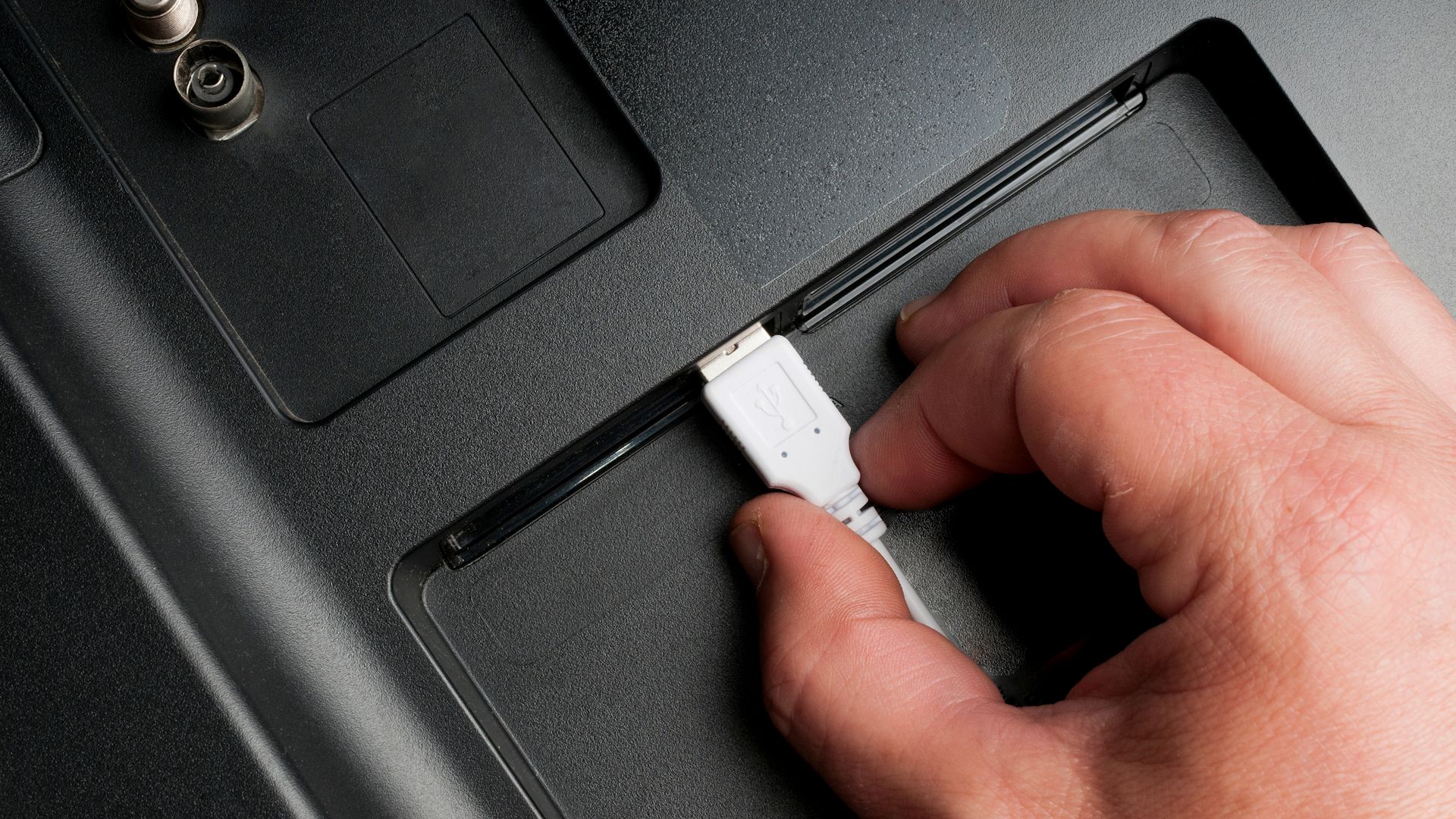
Подключить телефон или планшет к телевизору через USB можно несколькими способами: напрямую для просмотра фото/видео как флеш-накопителя, через USB-C/Lightning с поддержкой видеовыхода (DisplayPort/HDMI), а также с помощью адаптеров MHL или SlimPort. Для зеркалирования экрана чаще нужен адаптер USB→HDMI или док, для просмотра файлов — достаточно обычного кабеля и режима передачи файлов. В этой статье — пошаговые инструкции, список совместимых решений, чек-листы и рекомендации по устранению неполадок.
Быстрая навигация
- Зачем использовать USB для подключения телефона к телевизору
- Как подключить Android через USB
- Подключение iPhone и iPad через USB
- Передача файлов с телефона на телевизор через USB
- Просмотр фото на телевизоре через USB
- Подключение Samsung с DeX
- Совместимость и таблица типов разъёмов
- Чек-листы, план действий и устранение неполадок
Почему стоит подключать телефон к телевизору по USB
Проводное соединение часто надёжнее беспроводного. Оно даёт меньшую задержку и более стабильную передачу сигнала — важно для игр, видеозвонков и трансляций с высоким битрейтом. Когда Wi‑Fi плох или недоступен, USB остаётся единственным устойчивым решением.
Коротко о терминах:
- DisplayPort по USB‑C — протокол видеовыхода поверх USB‑C.
- MHL — Mobile High‑Definition Link, стандарт для вывода видео по micro‑USB.
- SlimPort — альтернатива MHL с поддержкой нескольких видеоформатов.
Основные способы подключения
Выбор способа зависит от модели устройства и от того, чего вы хотите: зеркалирование экрана или просто просмотр файлов.
- Для Android: USB‑C с поддержкой DisplayPort (часто называется USB‑C Alt Mode), MHL или SlimPort.
- Для iPhone/iPad: Lightning → HDMI (для старых устройств) или USB‑C → HDMI (новые iPhone 15 и iPad с USB‑C).
- Для просмотра файлов: режим передачи файлов (MTP) или PTP, обычный USB‑кабель.
Важно: модель телевизора редко влияет на выбор способа — скорее важны разъёмы телефона и поддерживаемые им протоколы.
Как подключить Android через USB: варианты и пошагово
У Android‑устройств три основных варианта для вывода видео по кабелю:
- USB‑C с поддержкой DisplayPort (USB‑C Alt Mode)
- MHL (Mobile High‑Definition Link)
- SlimPort
USB‑C → HDMI (DisplayPort Alt Mode)
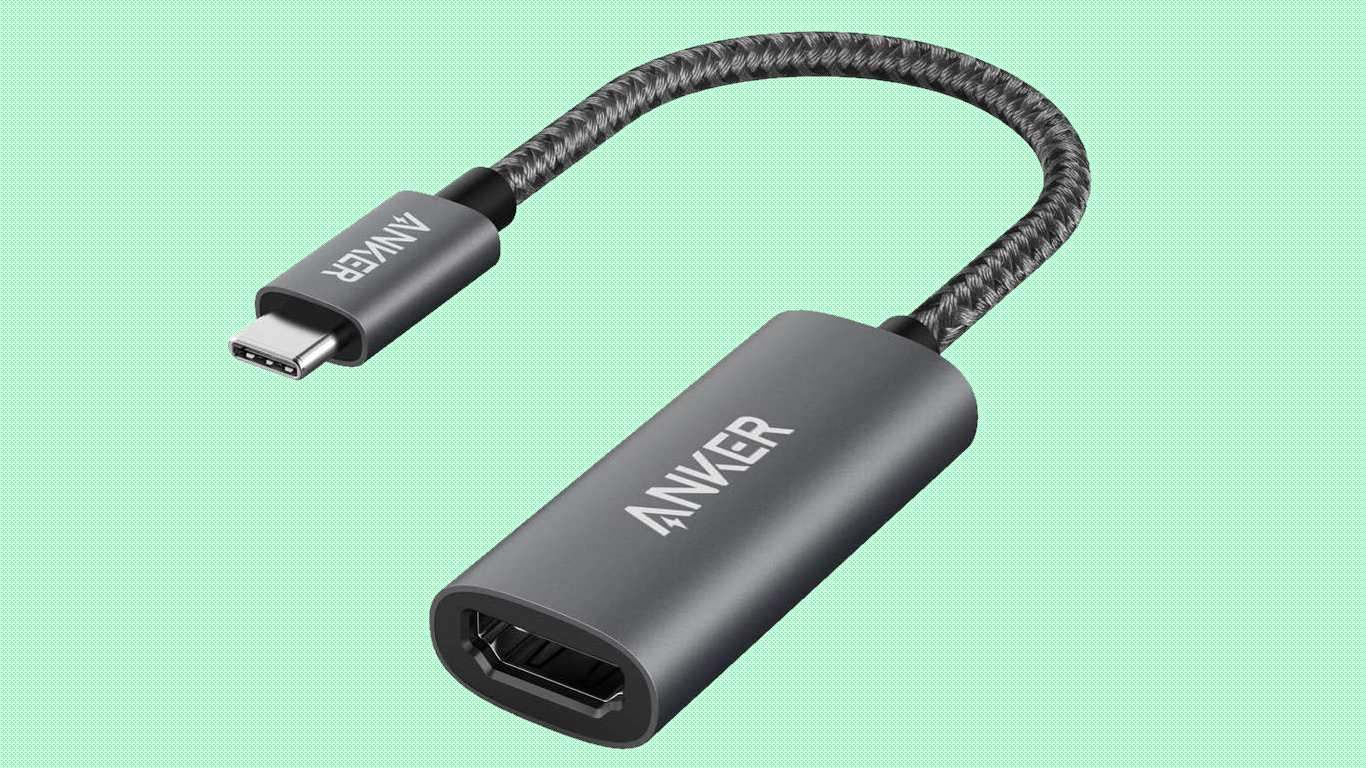
Что нужно:
- Телефон с USB‑C и поддержкой DisplayPort Alt Mode
- Кабель USB‑C → HDMI или адаптер USB‑C → HDMI + HDMI‑кабель
- Телевизор/монитор с HDMI входом
Порядок действий:
- Подключите USB‑C конец к телефону.
- Подсоедините HDMI‑кабель к адаптеру и телевизору.
- На телевизоре выберите соответствующий HDMI‑вход.
- Если зеркалирование не началось автоматически, проверьте настройки телефона и перезагрузите устройство.
Примечание: не все USB‑C порты поддерживают видеовыход. Проверяйте спецификации устройства или значок рядом с разъёмом.
MHL (через micro‑USB)
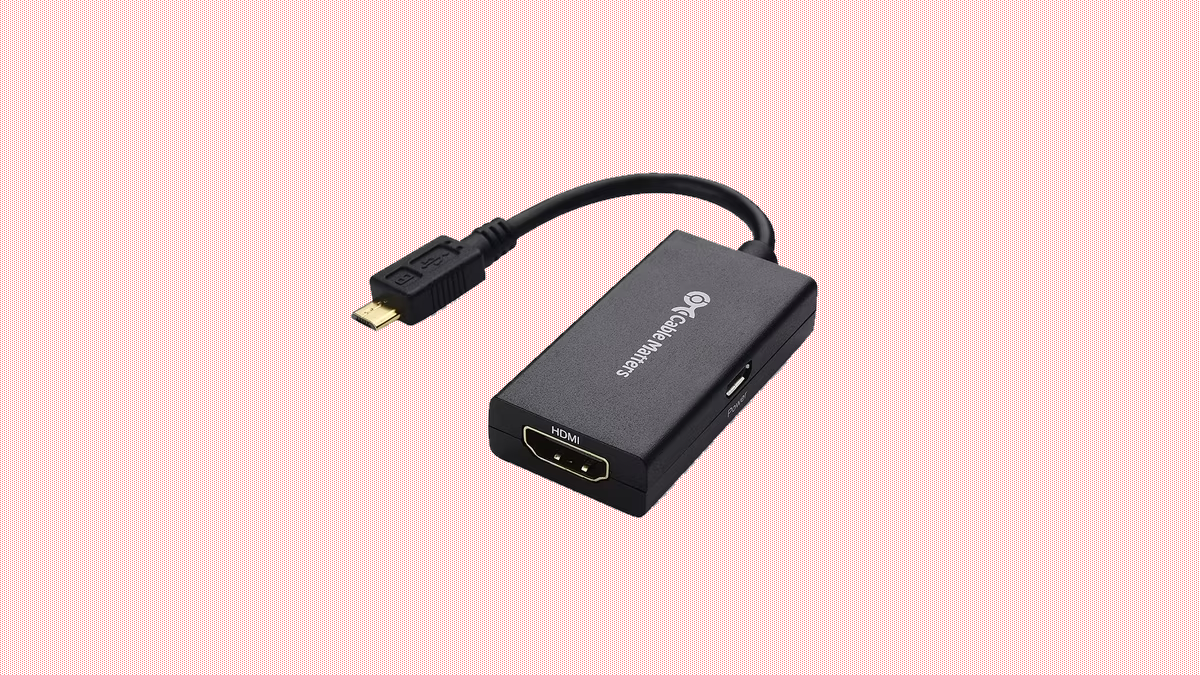
Что нужно:
- Телефон с поддержкой MHL
- Адаптер или кабель MHL (micro‑USB → HDMI) и отдельный источник питания (если адаптер требует питания)
- HDMI‑кабель
Порядок действий:
- Подключите micro‑USB к телефону.
- Подключите HDMI‑кабель к адаптеру и телевизору.
- Подайте питание на адаптер, если требуется.
- На телевизоре выберите HDMI‑вход.
Важно: MHL первоначально требовал питание адаптера. Версии MHL 2.0 и выше могут снизить зависимость от внешнего питания, но подключение питания всё равно рекомендуется.
SlimPort (старые устройства)
Что нужно:
- Телефон с поддержкой SlimPort
- SlimPort‑адаптер (micro‑USB → HDMI/DVI/DisplayPort/VGA)
- Соответствующий кабель для монитора
Порядок действий:
- Вставьте SlimPort‑адаптер в телефон.
- Подключите нужный кабель к адаптеру и телевизору/монитору.
- Выберите вход на телевизоре.
Отличие SlimPort: поддержка нескольких выходов (VGA/DVI/DisplayPort), не использует питание телефона для работы адаптера.
Как подключить Android к старому телевизору без HDMI
- USB → VGA: используйте адаптер USB‑C → VGA (если телефон поддерживает видеовыход).
- USB → RCA (тюльпаны): нужен USB‑C → RCA преобразователь или цепочка адаптеров (USB‑C → HDMI → HDMI → RCA), но качество ограничено.
- USB → SCART: используйте цепочку USB‑C → HDMI + HDMI → SCART.
Совет: при сложной цепочке адаптеров убедитесь в совместимости форматов и наличии активного преобразователя сигнала (не все пассивные переходники работают).
Подключение iPhone и iPad через USB
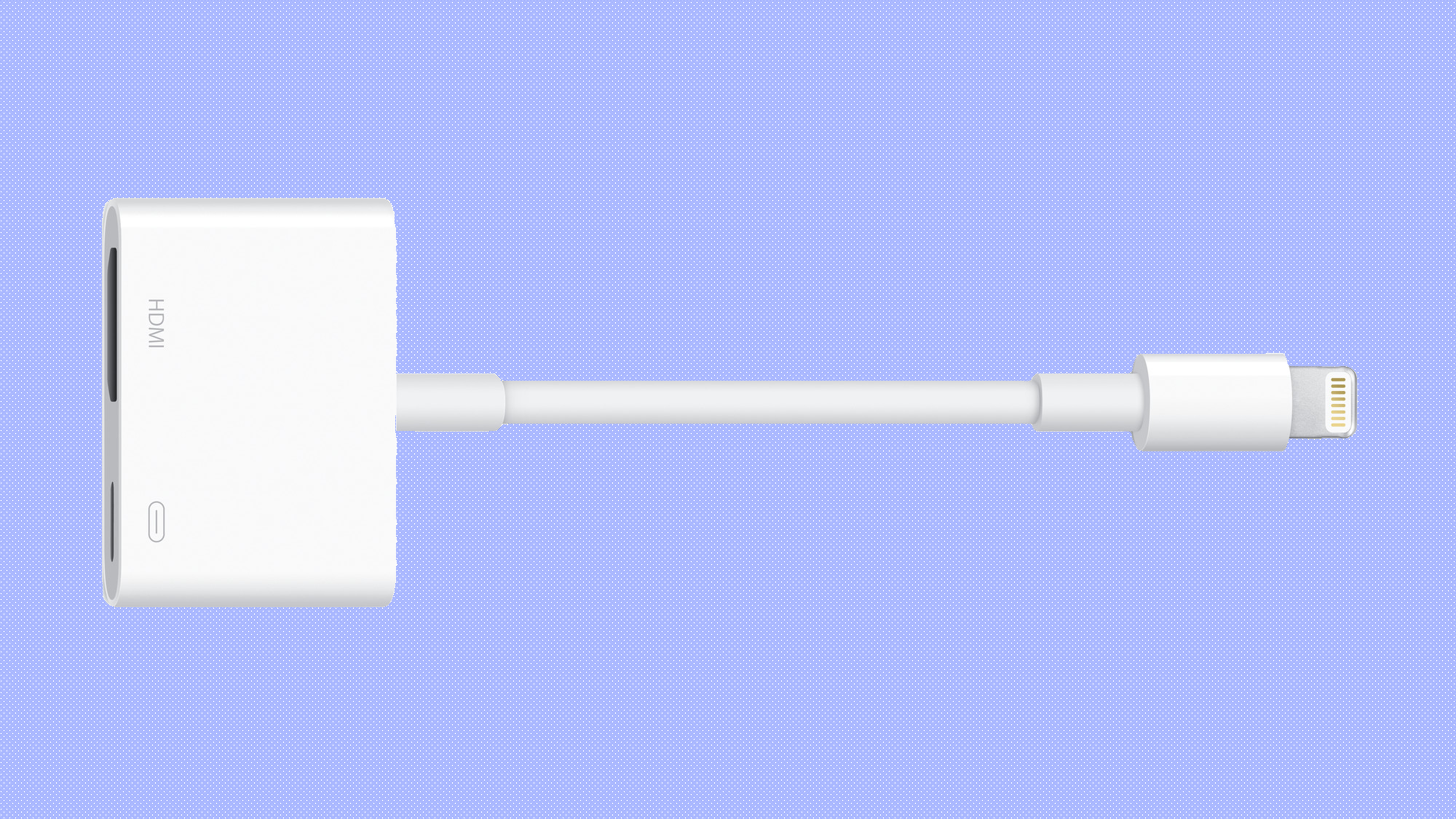
Что нужно в зависимости от устройства:
- Устройства с Lightning (iPhone до iPhone 14, старые iPad): адаптер Lightning → HDMI (Digital AV) или Lightning → VGA для старых экранов.
- Устройства с USB‑C (iPhone 15 и новее, M1 iPad Pro и новее): USB‑C → HDMI адаптер.
- Очень старые 30‑контактные модели требуют 30‑контактного VGA/AV‑адаптера.
Порядок действий:
- Подключите адаптер к порту Lightning или USB‑C.
- Подключите HDMI/VGA кабель к адаптеру и телевизору.
- На телевизоре выберите нужный вход. Экран устройства начнёт зеркалироваться.
Дополнительно: официальные адаптеры Apple обычно имеют дополнительный порт для зарядки — удобно при длительном просмотре контента.
Передача файлов с телефона на телевизор через USB
Если вам не нужно зеркалирование, а только просмотр фото и видео, можно подключиться в режиме накопителя.
Что нужно:
- Телефон с кабелем (Lightning, USB‑C или micro‑USB)
- Телевизор с USB входом, поддерживающий чтение медиафайлов
Порядок действий:
- Подключите телефон к USB‑порту телевизора.
- На телевизоре выберите источник «USB».
- На Android откройте уведомления и выберите режим «Передача файлов (MTP)» или «Передача фото (PTP)». Текст уведомления на Android обычно выглядит как «USB заряжает это устройство» — тапните по нему и измените режим.
- На iPhone медиаконтент обычно не отображается как флеш‑накопитель. Для iOS проще использовать адаптер Lightning → USB + кардридер или загрузить файлы на NAS/ флешку через адаптер.
Ограничения:
- Многие современные Android‑устройства не поддерживают USB Mass Storage, они используют MTP/PTP.
- Не все телевизоры читают все форматы файлов и кодеки. Если файлы не воспроизводятся, попробуйте перекодировать видео в H.264/AAC или подключить мультимедийный плеер (Roku, Chromecast с поддержкой USB‑плеера, Apple TV).
Просмотр фото на телевизоре через USB
Для просмотра фото:
- Подключите телефон к телевизору кабелем.
- Выберите источник USB на телевизоре.
- Установите на телефоне режим передачи фото (PTP) или файлов (MTP).
- Воспользуйтесь встроенным просмотрщиком телевизора для навигации по фото.
Важно: некоторые TV‑порты USB предназначены только для обновления прошивки и не поддерживают чтение файлов.
Подключение Samsung и режим DeX
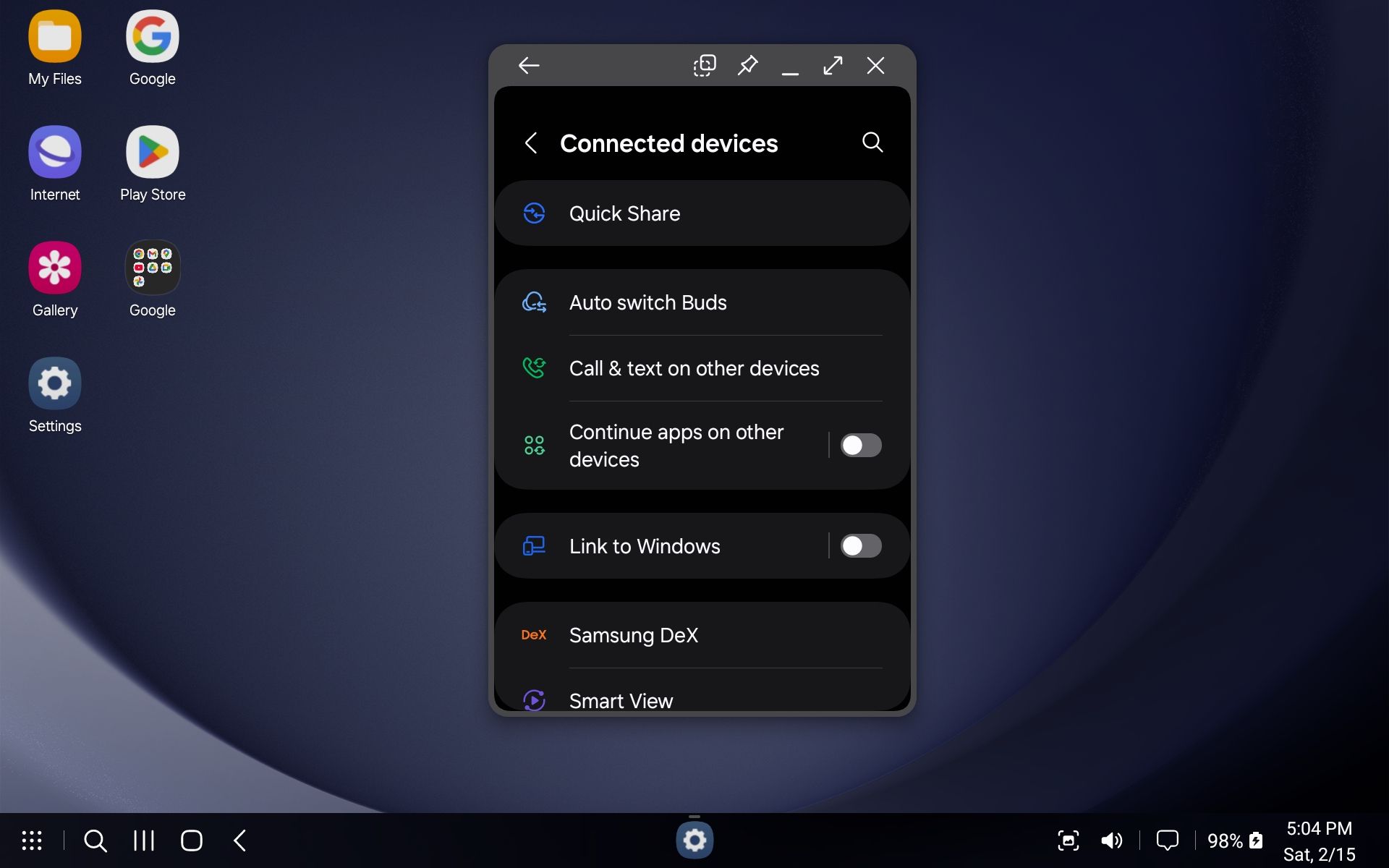
Samsung DeX позволяет использовать телефон как рабочую станцию на большом экране. Для DeX:
- Подключите USB‑C → HDMI кабель, или
- Используйте док‑станцию DeX, к которой можно подключить питание, монитор, клавиатуру и мышь.
Порядок действий:
- Подключите кабель/док к телефону и затем к телевизору.
- При необходимости подключите питание к док‑станции.
- На телевизоре выберите HDMI‑вход. Интерфейс DeX запустится автоматически.
Советы:
- Для работы с документами подключите клавиатуру и мышь.
- Некоторые приложения автоматически адаптируют интерфейс под DeX, другие запускаются в окнах, как на ПК.
Таблица совместимости популярных разъёмов и стандартов
| Тип порта на телефоне | Протокол/вариант | Нужен адаптер | Подходит для | Ограничения |
|---|---|---|---|---|
| USB‑C (с Alt Mode) | DisplayPort Alt Mode | USB‑C → HDMI | Зеркалирование, видео высокой чёткости | Проверяйте поддержку Alt Mode в спецификациях |
| micro‑USB | MHL | MHL → HDMI (+питание) | Старые Android‑телефоны | Требует поддержки MHL; не все устройства совместимы |
| micro‑USB | SlimPort | SlimPort → HDMI/DVI/VGA | Старые телефоны с SlimPort | Менее распространён, но мультивыходный |
| Lightning | AV Adapter | Lightning → HDMI/VGA | iPhone/iPad (Lightning) | Старые устройства; требуется официальный адаптер для стабильности |
| USB‑C (iPhone 15+) | USB‑C → HDMI | USB‑C → HDMI | Новые iPhone и iPad | Как и USB‑C Alt Mode, зависит от поддержки видео |
| USB (на ТВ) | MTP/PTP | Обычный кабель | Просмотр фото и видео как с носителя | Не для зеркалирования; формат файлы/кодеки могут не поддерживаться |
Когда подключение по USB не сработает
- Телефон не поддерживает видеовыход по его USB‑порту.
- Адаптер пассивный и не преобразует протоколы — нужен активный конвертер.
- Телевизор не поддерживает нужный медиаконтейнер или кодек.
- USB‑порт телевизора предназначен только для питания или обновления ПО.
Если соединение не работает, сначала определите, какой протокол поддерживает ваш телефон (Alt Mode, MHL или SlimPort). После этого подберите совместимый кабель или адаптер.
Быстрые проверки и устранение неполадок
Чек‑лист для диагностики:
- Проверьте, поддерживает ли телефон видеовыход по USB. Проверьте техническую документацию.
- Попробуйте другой кабель и другой HDMI‑вход на телевизоре.
- Подключите адаптер к другому телевизору или монитору.
- Убедитесь, что адаптер или преобразователь активный (если требуется преобразование сигнала).
- Проверяйте формат файлов на совместимость: перекодируйте тестовый файл в H.264 + AAC.
- На Android смените режим USB в уведомлениях на «Передача файлов (MTP)» или «Передача фото (PTP)». Текст уведомления: «USB заряжает это устройство».
- Для iPhone используйте сертифицированные адаптеры, особенно при использовании Lightning‑адаптеров.
Чек‑листы по ролям
Чек‑лист для домашнего пользователя:
- Определите тип разъёма телефона (USB‑C, Lightning, micro‑USB).
- Решите: зеркалирование экрана или просмотр файлов.
- Подготовьте нужный кабель/адаптер.
- Подключите и выберите вход на телевизоре.
- Проверьте питание адаптера при необходимости.
Чек‑лист для системного администратора / IT‑специалиста:
- Документируйте модели устройств и поддерживаемые протоколы.
- Держите набор активных конвертеров (USB‑C→HDMI, HDMI→SCART и т.д.).
- Тестируйте по шаблону: устройство → адаптер → кабель → монитор.
- Предоставьте инструкции пользователям по режиму USB на Android.
Мини‑методика для проверки работоспособности
- Возьмите телефон с известной поддержкой DisplayPort Alt Mode или MHL.
- Подключите к телевизору с помощью простого USB‑C→HDMI или MHL‑адаптера.
- Запустите короткое видео в стандартном формате (H.264, 1080p).
- Проверяйте наличие изображения, звука и задержек.
- Меняйте кабели и адаптеры, чтобы исключить аппаратный дефект.
Дерево принятия решения (Mermaid)
flowchart TD
  A[Начало: хочу подключить телефон к ТВ] --> B{Какую задачу выполняете?}
  B -->|Просмотр фото/видео| C[Подключить обычным USB, режим MTP/PTP]
  B -->|Зеркалирование / игры| D[Нужен видеовыход: проверить поддерживает ли USB видеовыход]
  D --> E{Телефон USB‑C с Alt Mode?}
  E -->|Да| F[Использовать USB‑C → HDMI]
  E -->|Нет| G{Телефон поддерживает MHL?}
  G -->|Да| H[Использовать MHL → HDMI]
  G -->|Нет| I{Телефон поддерживает SlimPort?}
  I -->|Да| J[Использовать SlimPort → HDMI/DVI/VGA]
  I -->|Нет| K[Рассмотреть беспроводную передачу 'Chromecast, AirPlay' или внешние плееры]
  C --> L[Проверить поддержку форматов на ТВ]
  F --> M[Выбрать HDMI вход на ТВ]
  H --> M
  J --> M
  K --> N[Конец]
Шаблон плана действий для конференций и презентаций
- Подготовьте адаптер и тестовый кабель заранее.
- Подключите устройство за 5–10 минут до начала и проверьте изображение.
- Убедитесь, что телефон заряжен или адаптер получает питание.
- Подготовьте резервный метод (Chromecast, HDMI‑ноутбук).
- В случае проблем переключитесь на резервный источник.
Примеры, когда лучше использовать беспроводную передачу
- Краткие демонстрации, где важна мобильность.
- Ситуации, где нет подходящих адаптеров или кабелей.
- Когда требуется многопользовательский доступ без физического подключения.
Критерии приёмки
- Экран телефона зеркалируется на телевизоре без значительных артефактов.
- Звук передаётся на телевизор (если требуется) и синхронизирован с картинкой.
- Для передачи файлов: телевизор видит папки и воспроизводит тестовые файлы.
- Отсутствует нежелательная перезагрузка телефона при подключении.
Безопасность и практические рекомендации
- Используйте сертифицированные адаптеры и проверенные бренды.
- Избегайте дешёвых пассивных переходников, которые не преобразуют сигнал.
- При длительной работе подключите питание к телефону или доку.
- Не оставляйте телефон в режиме передачи данных в публичных местах без контроля.
1‑строчный глоссарий
- Alt Mode — режим USB‑C, позволяющий передавать видео по протоколу DisplayPort.
- MHL — стандарт для передачи аудио/видео по micro‑USB на HDMI.
- SlimPort — альтернатива MHL с поддержкой нескольких интерфейсов вывода.
- MTP/PTP — протоколы передачи медиафайлов по USB.
Короткая сводка
- Для зеркалирования экрана обычно нужен активный адаптер (USB‑C→HDMI или Lightning→HDMI).
- Для простого просмотра фото достаточно кабеля и режима передачи файлов, если телевизор поддерживает чтение медиа.
- Всегда проверяйте совместимость телефона и адаптера перед покупкой.
Важно: беспроводные решения удобнее для частого использования, но они зависят от качества сети. Проводное соединение даёт надёжность и низкую задержку.

Похожие материалы

Несколько аккаунтов Skype: Multi Skype Launcher

Журнал для работы: повысить продуктивность

Персональные звуки уведомлений на Android

Скачивание шоу Hulu для офлайн‑просмотра

Microsoft Start: персонализированная новостная лента
