
Как подключить игровой контроллер к смартфону и ПК
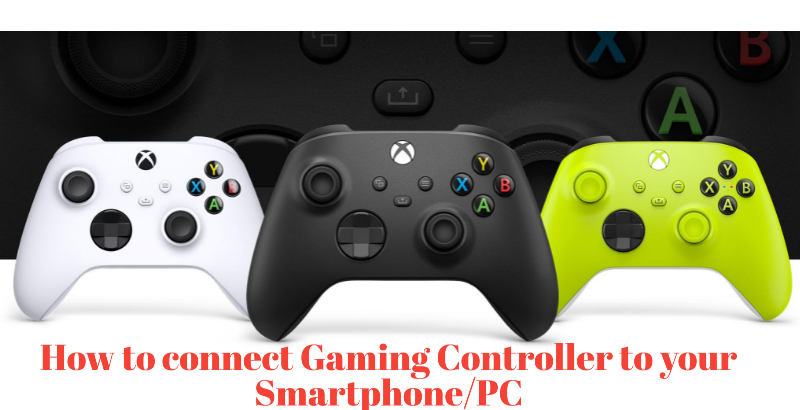
Важно: перед подключением убедитесь, что устройство заряжено и в настройках смартфона/ПК включены соответствующие службы (USB OTG, Bluetooth). Некоторые игры запрещают использование контроллеров — проверьте правила конкретной игры.
Что такое игровой контроллер
Игровой контроллер — это периферийное устройство для управления играми. Основные элементы: джойстики (аналоги), крестовина, стандартные и плечевые кнопки. Контроллеры обеспечивают тактильную обратную связь и удобнее лежат в руках по сравнению с сенсорным экраном. Термин: USB OTG — технология, позволяющая смартфону работать как хост для USB‑устройств.
Основные типы контроллеров
Современные контроллеры можно разделить на универсальные и фирменные. Понимание различий помогает выбрать подходящий способ подключения.
Универсальные USB контроллеры
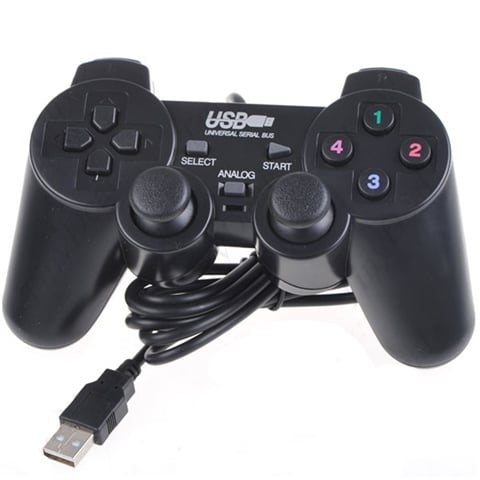
- Подключаются по USB. На смартфоне требуется OTG‑кабель или переходник. На ПК подключаете напрямую в USB‑порт.
- Плюсы: минимальная задержка, простая настройка, низкая цена.
- Минусы: кабель ограничивает свободу движений.
Когда использовать: для соревновательной игры и там, где важна малейшая задержка.
Универсальные Bluetooth контроллеры
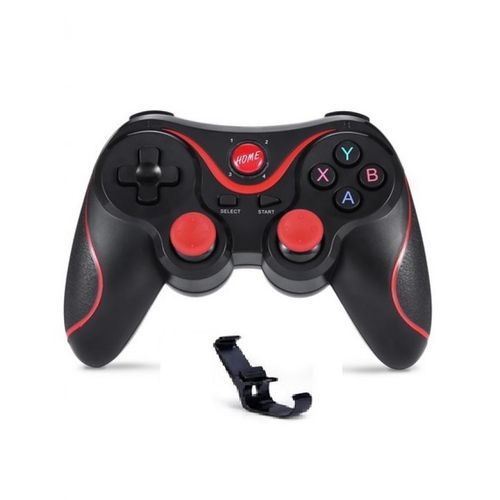
- Подключаются по Bluetooth. Поддерживаются Android, iOS (с ограничениями) и ПК.
- Плюсы: удобство, отсутствие проводов.
- Минусы: возможна небольшая задержка, требуется заряд батареи.
Когда использовать: для повседневного и казуального гейминга.
Контроллеры Xbox
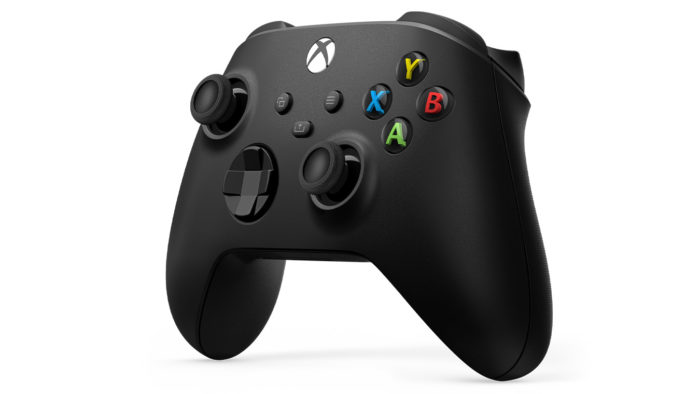
- Современные Xbox‑контроллеры поддерживают Bluetooth и USB OTG. На Windows часто работают без драйверов.
- Особенности: хорошая совместимость с играми на ПК и Android.
Контроллеры PlayStation (DualShock/DualSense)
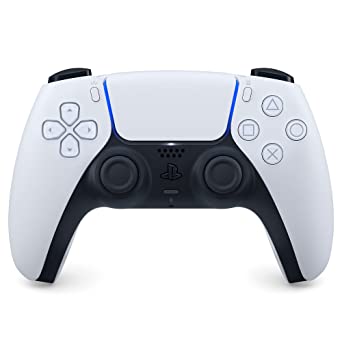
- PS4/PS5 контроллеры поддерживают Bluetooth и USB. PS4 и PS5 — наиболее совместимые с мобильными устройствами; старые PS3 работают хуже.
- Особенности: у DualSense есть адаптивная отдача, которая может не поддерживаться вне PlayStation.
Joy‑Con от Nintendo Switch
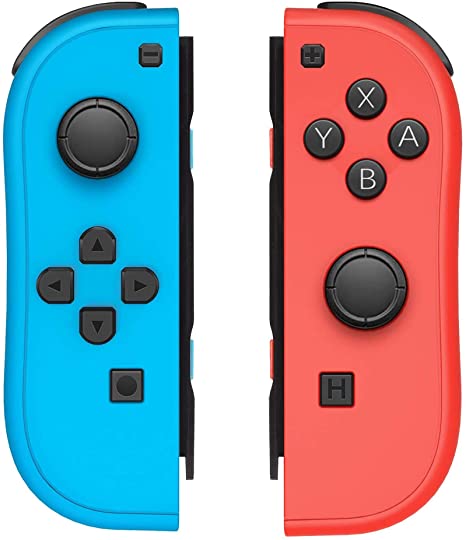
- Joy‑Con можно подключить по Bluetooth к Android. Можно использовать один Joy‑Con как отдельный контроллер.
- Минусы: отдельные боковые контроллеры имеют ограниченный набор кнопок в сравнении с полноразмерными геймпадами.
Подготовка перед подключением
- Зарядите контроллеры и смартфон/ПК.
- На смартфоне включите USB OTG (если есть) и Bluetooth.
- Установите последние версии ОС и драйверов на ПК.
- Отключите консоль (если подключаете контроллер, ранее привязанный к ней).
1. Подключение проводного контроллера (USB)
- Приготовьте OTG‑адаптер (USB‑A → USB‑C или USB‑A → micro‑USB), если подключаете к смартфону.
- Подключите кабель контроллера к OTG, а OTG — к смартфону. На ПК подключите контроллер прямо в USB‑порт.
- В настройках смартфона включите опцию USB OTG, если она нужна.
- Система распознает контроллер как HID‑устройство. Откройте игру и проверьте реагирование кнопок.
Критерии приёмки
- Контроллер отображается в настройках устройства как игровое устройство.
- Аналоги/кнопки реагируют в тестовом приложении или в игре.
Советы
- Если контроллер не определяется, попробуйте другой USB‑порт или другой OTG‑кабель.
- На Android можно использовать приложение для тестирования ввода (Input Test).
2. Подключение универсального Bluetooth контроллера
- Включите Bluetooth на смартфоне/ПК и сделайте устройство доступным для поиска.
- Включите контроллер и нажмите кнопку спаривания (у разных моделей она в разном месте).
- В списке доступных устройств найдите имя контроллера и выполните соединение.
- Проверьте работу в игре.
Примечания
- На iOS некоторые несертифицированные контроллеры не видны или имеют ограниченный функционал.
- Если сопряжение не проходит, сбросьте контроллер к заводским настройкам (инструкция производителя).
3. Подключение контроллера Xbox
- Выключите консоль Xbox, если контроллер ранее был привязан к ней.
- Нажмите кнопку Xbox, чтобы включить контроллер.
- Удерживайте кнопку спаривания 3 секунды, пока индикатор не начнёт мигать.
- На смартфоне/ПК найдите устройство по имени «Xbox Wireless Controller» и подключитесь.
Особенности для Windows
- На Windows 10/11 современные Xbox‑контроллеры работают через встроенные драйверы. Для старых моделей может потребоваться официальный адаптер или драйверы от Microsoft.
4. Подключение контроллера PlayStation (DualShock 4 / DualSense)
- Выключите консоль, чтобы контроллер не оставался привязанным к ней.
- Удерживайте кнопки PlayStation и Share (или Create) одновременно, пока индикатор не начнёт мигать.
- В списке Bluetooth‑устройств смартфона/ПК найдите контроллер и подключитесь.
Особенности
- Некоторые игровые функции (адаптивная отдача, триггеры) DualSense работают только на PS5 и в ограниченном наборе игр на ПК.
5. Подключение Joy‑Con от Nintendo Switch
- Отсоедините Joy‑Con от консоли.
- Нажмите и удерживайте маленькую кнопку синхронизации до появления мигания светодиода.
- Включите Bluetooth на смартфоне/ПК и найдите Joy‑Con в списке устройств.
- Подключитесь. При подключении одного Joy‑Con используйте игры, которые поддерживают одиночный контроллер.
Советы по использованию Joy‑Con
- Для игр, требующих полного набора кнопок, удобнее использовать два Joy‑Con или отдельный полноразмерный геймпад.
Совместимость по платформам
| Контроллер | Android | iOS | Windows | macOS | Linux |
|---|---|---|---|---|---|
| Универсальный USB | Да (OTG) | Частично (адаптеры) | Да | Да | Да |
| Универсальный Bluetooth | Да | Частично | Да | Частично | Да |
| Xbox | Да | Частично | Отлично | Хорошо | Хорошо |
| PlayStation | Да | Частично | Хорошо | Хорошо | Частично |
| Joy‑Con | Да | Ограниченно | Частично | Ограниченно | Частично |
Примечание: «Частично» означает возможны ограничения по функционалу или нужны дополнительные драйверы/прошивки.
Чеклист: быстрое подключение по платформам
- Android
- Включите Bluetooth или подключите OTG.
- Разрешите доступ к USB/OTG в настройках.
- Используйте приложения для тестирования ввода.
- iOS
- Проверьте, поддерживает ли iOS версия контроллер (некоторые старые модели не поддерживаются).
- Для Bluetooth‑подключения убедитесь в сертификации MFi, если требуется.
- Windows
- Подключите через USB или Bluetooth.
- Проверьте «Устройства и принтеры» → «Свойства контроллера» для теста.
- macOS/Linux
- Подключение по Bluetooth работает, но для игр может потребоваться сторонний софт (например, Steam Input).
Отладка и частые проблемы
- Контроллер не появляется в списке устройств
- Перезагрузите смартфон/ПК и контроллер.
- Убедитесь, что контроллер не подключён к другой активной платформе (например, к консоли).
- Попробуйте сбросить контроллер к заводским настройкам.
- Задержка/лаг при Bluetooth
- Закройте приложения, сильно нагружающие Bluetooth (наушники, умные устройства).
- Переместитесь ближе к устройству и уберите преграды между ним и контроллером.
- Windows не распознаёт USB контроллер
- Попробуйте другой USB‑порт (USB‑A или USB‑C через хаб).
- Обновите драйверы через «Диспетчер устройств».
- Набор кнопок не совпадает в игре
- Используйте сторонние программы для переназначения (например, Steam Input, DS4Windows для DualShock).
Альтернативные подходы и аксессуары
- Беспроводные адаптеры производителя (например, официальный адаптер Xbox для ПК). Они минимизируют задержку и упрощают настройку.
- Bluetooth‑приёмники USB для старых ПК без встроенного Bluetooth.
- Специальные кронштейны/держатели для смартфона, чтобы закрепить телефон над контроллером.
Когда подключение может не сработать
- Старый контроллер несовместим с современными версиями ОС.
- Производитель ограничил работу контроллера только со своей консолью.
- Игра блокирует контроллеры по правилам честной игры (анти‑чит).
Шаблон проверки перед игрой
- Заряд контроллера ≥ 50%.
- Смартфон/ПК в режиме игры (минимум фоновых приложений).
- Убедиться, что в настройках игры выбран режим «контроллер».
- Быстрый тест всех кнопок (1–2 минуты).
План действий при проблеме во время матча
- Попробуйте переподключить контроллер (отключить/подключить).
- Быстрая перезагрузка игры. Если матч онлайн и перезаход невозможен, переключитесь на сенсорное управление.
- В случае аппаратной поломки используйте запасной геймпад или клавиатуру/мышь.
Рекомендации по безопасности и приватности
- Контроллеры не передают персональные данные. Тем не менее, при подключении через сторонние приложения проверьте разрешения и политику конфиденциальности.
- Не используйте сторонние прошивки от ненадёжных источников.
Примеры распространённых сценариев и решения
- Проблема: DualShock связывается с PS и не виден на смартфоне. Решение: выключите консоль или удалите привязку на консоли, затем выполните Bluetooth‑сброс на контроллере.
- Проблема: Joy‑Con виден, но игра не распознаёт боковые кнопки. Решение: используйте два Joy‑Con или переключитесь на полноразмерный геймпад.
Модель принятия решений при выборе контроллера
flowchart TD
  A[Нужна минимальная задержка?] -->|Да| B[Выбрать USB контроллер или официальную беспроводную связку]
  A -->|Нет| C[Удобство и отсутствие проводов важны]
  C --> D[Выбрать Bluetooth контроллер]
  B --> E[Проверить OTG и кабели]
  D --> F[Проверить совместимость с ОС]
  E --> G[Подключить и протестировать]
  F --> G
Краткая методология выбора
- Оцените приоритеты: задержка vs удобство.
- Проверьте совместимость контроллера с вашей версией ОС.
- Подготовьте аксессуары (OTG, адаптеры).
- Тестируйте перед важными матчами.
Часто задаваемые вопросы
Почему стоит использовать игровой контроллер?
Контроллер обеспечивает более точное управление и физические кнопки, что удобно в шутерах и платформерах. Тактильная отдача повышает погружение.
Заблокируют ли мою учётную запись за использование контроллера?
В некоторых соревновательных играх разработчики запрещают внешние контроллеры или модификации управления. Риск блокировки зависит от конкретной игры — проверьте правила и честную игру.
Почему мой Xbox контроллер не подключается к ПК по USB?
Проверьте, не подключены ли другие периферийные устройства. Попробуйте другой USB‑порт и удостоверьтесь, что кабель исправен. Также убедитесь, что контроллер не выключен и не привязан к другой платформе.
Краткое резюме
- Наиболее стабильное подключение даёт USB (OTG для смартфона).
- Bluetooth удобен, но возможны задержки; для казуальной игры он подходит лучше всего.
- Xbox и PlayStation контроллеры хорошо работают с современными устройствами, но некоторые функции могут работать только на оригинальной консоли.
- Всегда проверяйте правила игры на предмет запрета контроллеров.
Ключевые шаги на одной странице: заряд → включить OTG/Bluetooth → сброс привязки к консоли → найти контроллер в настройках → подключить и протестировать.
Сопроводите настройки коротким тестом кнопок перед важным матчем, и вы сведёте риск проблем к минимуму.
Контактные заметки
Если после всех шагов контроллер всё ещё не работает, обратитесь в службу поддержки производителя контроллера или на профильные форумы — там часто есть решения для конкретных моделей.

Похожие материалы

Несколько аккаунтов Skype: Multi Skype Launcher

Журнал для работы: повысить продуктивность

Персональные звуки уведомлений на Android

Скачивание шоу Hulu для офлайн‑просмотра

Microsoft Start: персонализированная новостная лента
