
Как извлечь данные с старого жёсткого диска
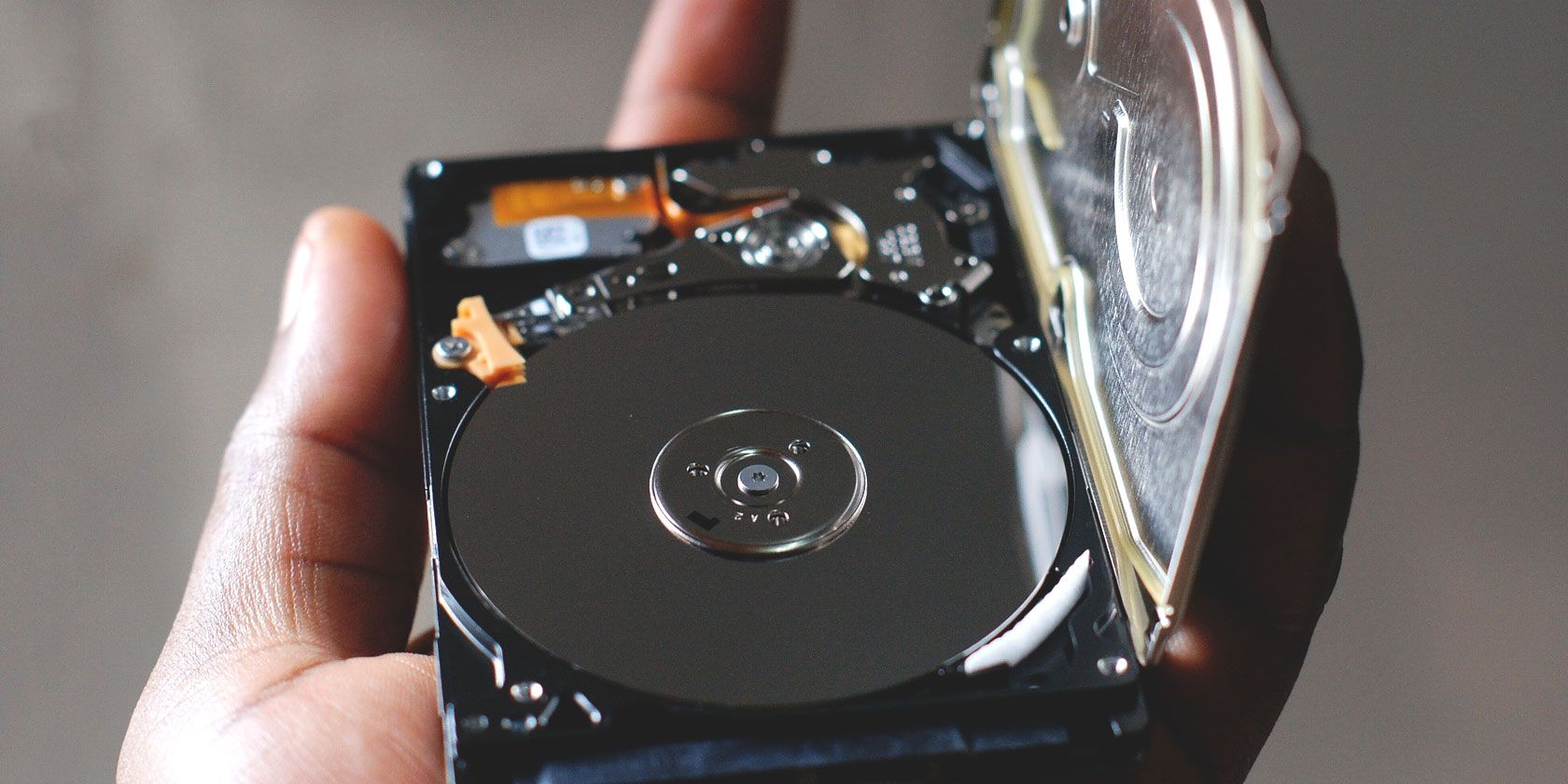
Что вы получите из этой инструкции
- Пошаговые варианты подключения старого HDD к компьютеру и ноутбуку
- Как выбрать между адаптером, док‑станцией и установкой в корпус компьютера
- Безопасные практики, проверки состояния диска и первые действия при проблемах
- Когда пробовать программное восстановление, а когда идти в лабораторию платного восстановления
Кому это подходит
Этот материал полезен домашним пользователям, IT‑специалистам и техникам, которые хотят быстро вынуть файлы с лишнего или старого жёсткого диска без риска повредить его данные.
Ключевые варианты подключения в одном взгляде
- Использовать USB‑адаптер SATA/IDE — быстро и дешево, идеально для одноразового доступа
- Открыть корпус внешнего HDD и временно заменить диск — удобно, если у вас уже есть внешний диск
- Вставить диск в переносной корпус‑коробку — удобно для регулярного доступа
- Использовать USB‑докинг‑станцию — лучший выбор для сменных дисков и нескольких носителей
- Установить диск внутри настольного ПК — надёжно и быстро при наличии места
- Вставить в ноутбук через место оптического привода или слот для второго накопителя — опция при ограниченном бюджете
Важные предварительные проверки
- Оцените внешний вид диска. Сильные вмятины, запах горелого или слышимые щёлканья и скрежет — признаки механического повреждения. В таких случаях не пытайтесь питать диск долго, чтобы не ухудшить ситуацию.
- Определите тип интерфейса: SATA или IDE/PATA. SATA имеет маленький L‑образный разъём питания и отдельный тонкий разъём данных. IDE/PATA имеет широкую плоскую ленту с множеством контактов.
- Подумайте о безопасности данных: если диск содержит конфиденциальную информацию, работайте в среде, где никто не получит к ней доступ и копируйте только в защищённое место.
- Перед подключением очистите место от пыли, используйте антистатическую поверхность, отключите питание компьютера при установке во внутрь корпуса.
Быстрая проверка состояния диска
- Наблюдайте за звуком при подключении: ровный тихий шум вращения означают, что двигатель стартовал. Громкие щёлчки, повторяющиеся клики или жёсткие удары — признак фейлов головок или механики.
- Если диск определяется системой, сразу создайте образ или скопируйте важные файлы. Чем дольше диск в работе при проблемах, тем выше риск окончательной потери данных.
- При необходимости используйте режим «только для чтения» в ОС или инструменты, которые монтируют диск в read‑only, чтобы исключить случайную запись.
1. Подключение старого HDD через USB‑адаптер
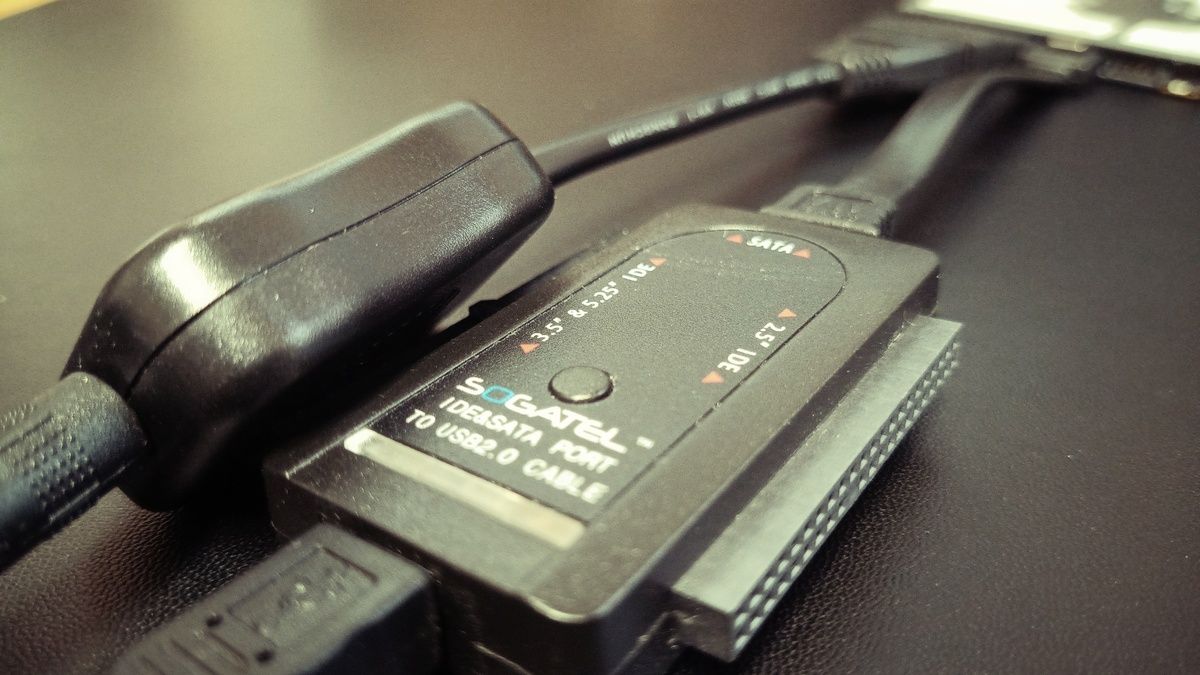
USB‑адаптеры для HDD — самый быстрый и доступный способ. Адаптеры поддерживают SATA и, в старых моделях, IDE/PATA. В большинстве случаев вам нужно только подключить питание адаптера, присоединить кабель к разъёму диска и вставить USB в компьютер.
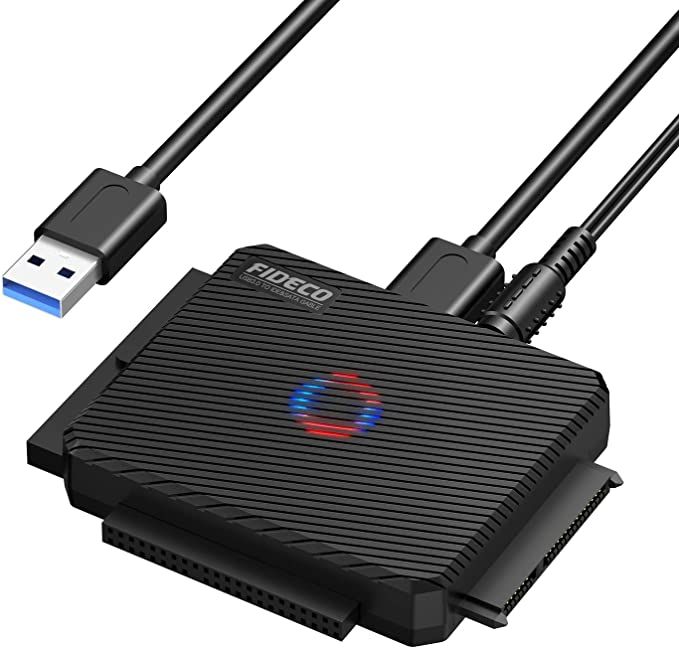
Факты по интерфейсам и питанию
- SATA‑диски используют тонкий L‑образный разъём данных и отдельный разъём питания, или один комбинированный для 2,5‑дюймовых ноутбучных дисков
- IDE/PATA использует широкую ленточную кладку и отдельный Molex для питания
Плюсы
- Быстро и дешёво
- Подходит для одноразового доступа
- Не требует установки в корпус
Минусы
- Качество дешёвых адаптеров может быть низким
- Не самый безопасный вариант при проблемных дисках; при щёлкающих головках лучше не включать часто
Шаги
- Определите интерфейс диска
- Подключите разъёмы адаптера к диску и питание адаптера к сети
- Подключите USB к компьютеру и подождите, пока ОС обнаружит устройство
- Скопируйте важные файлы или создайте образ диска
Примечание: если диск не определяется и вы слышите странные звуки, немедленно выключите питание и переходите к разделу о диагностике и клонировании повреждённого диска.
2. Взлом корпуса внешнего HDD и временная замена
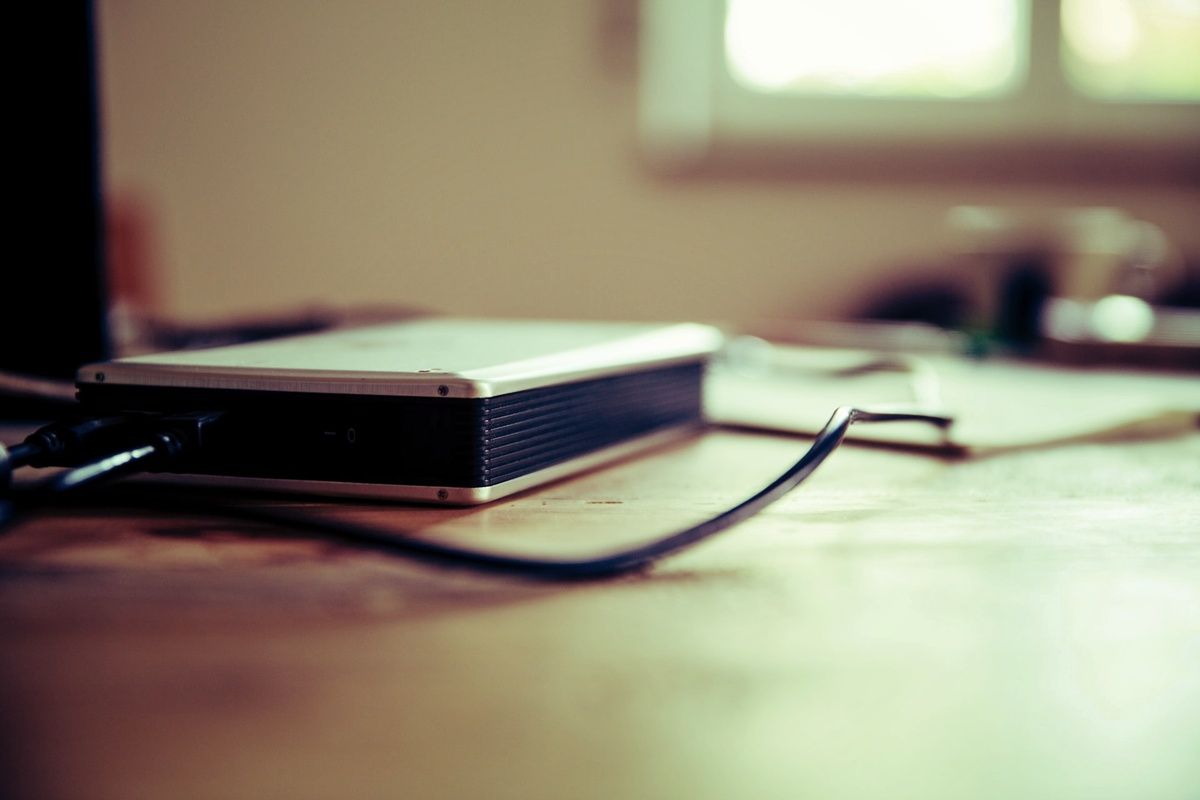
Если у вас есть старый внешний диск, внутри стоит плата с SATA‑разъёмом и преобразователем USB. Открутите винты и аккуратно извлеките плату и диск. Затем временно вставьте ваш старый HDD вместо штатного и подключите коробку к USB.
Плюсы
- Бесплатно, если у вас уже есть внешний диск
- Быстрое временное решение
Минусы
- Может аннулировать гарантию внешнего корпуса
- Требует аккуратности при разборке
Совет: пометьте винты и панели, чтобы потом собрать корпус правильно, и храните оригинальный диск владельца отдельно.
3. Установить HDD в внешний корпус (enclosure)
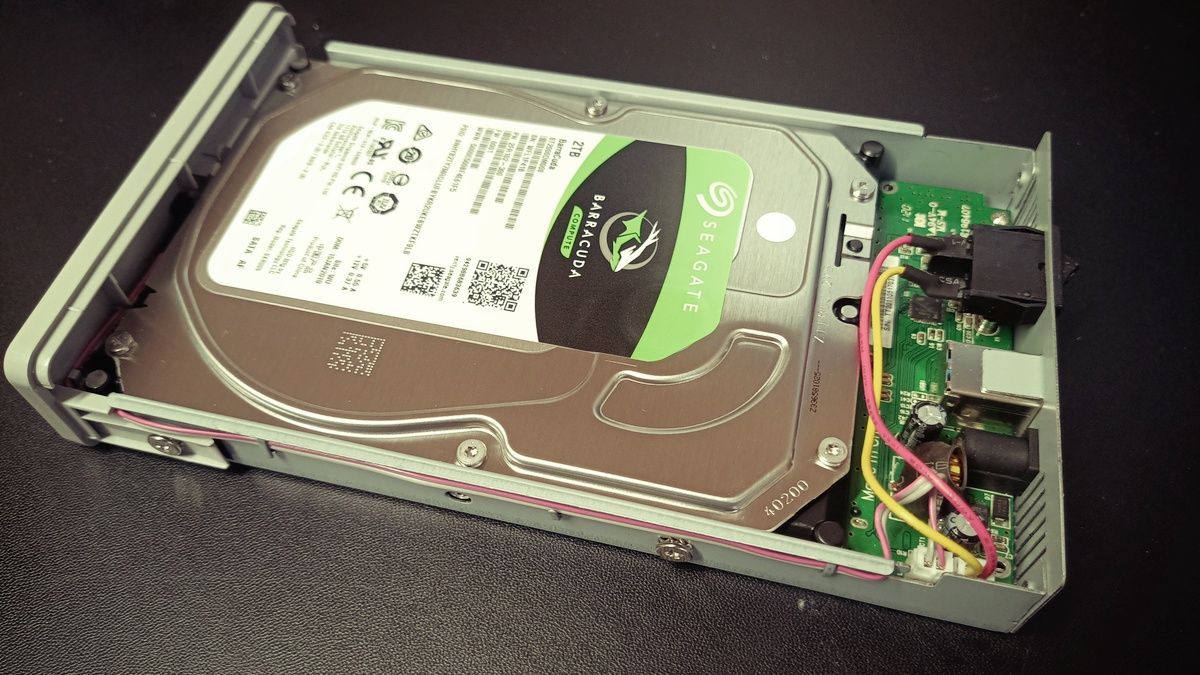
Если вы планируете часто обращаться к диску, лучше купить внешний корпус и установить диск туда. Корпуса бывают для 2,5 и 3,5 дюймов, поддерживают USB 3.0/3.1 и иногда оснащены охлаждением.
Преимущества
- Надёжная защита диска
- Можно использовать диск как внешний накопитель в будущем
Ограничения
- Стоимость выше простого адаптера
- Требуется подходящий корпус по форм‑фактору
Совет: выбирайте корпуса с поддержкой USB 3.0 или новее и с пассивным охлаждением, если планируете длительную передачу больших объёмов данных.
4. Использовать USB‑докинг‑станцию
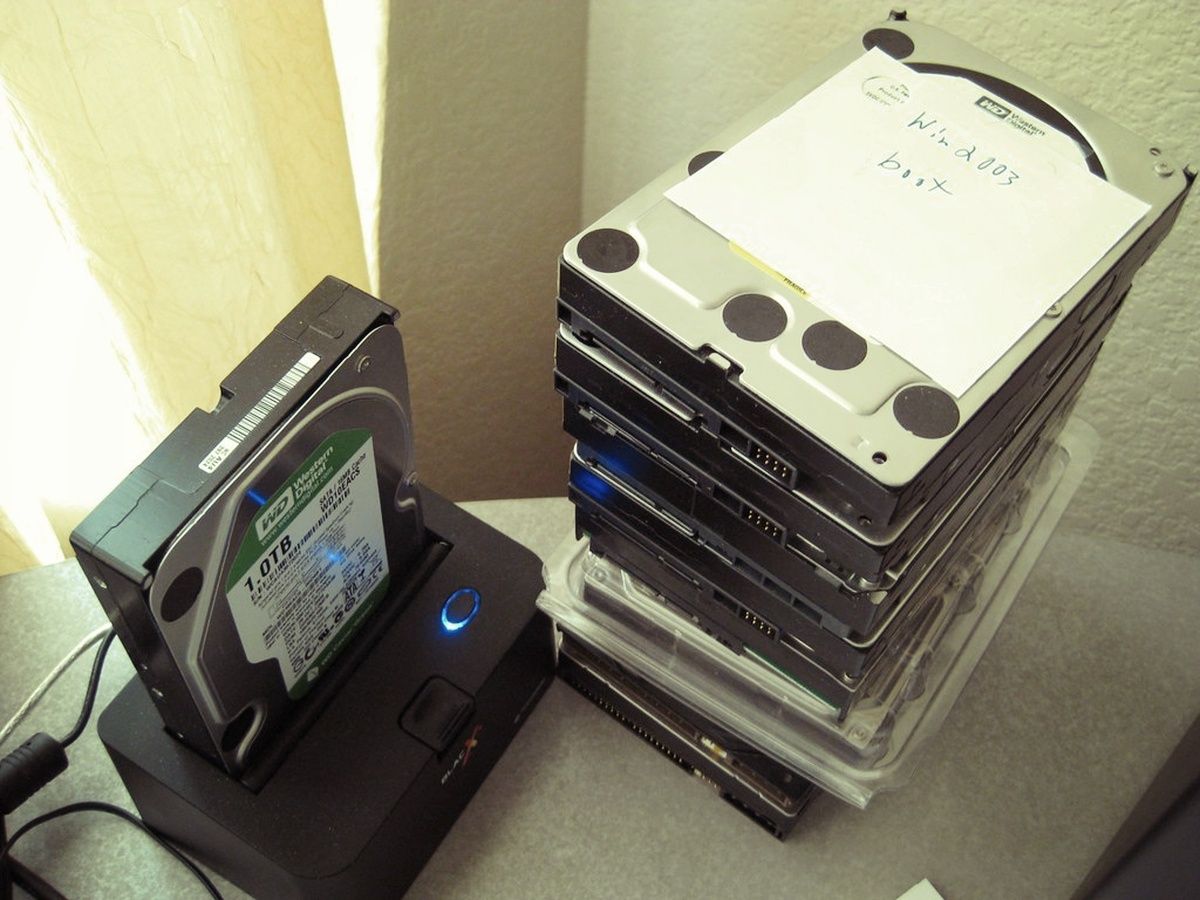
Док‑станции позволяют вертикально вставлять диски, как в картридж. Это лучший выбор для тех, кто часто меняет диски и хочет удобства.
Преимущества
- Быстрая смена дисков без открывания корпуса
- Поддержка нескольких дисков на некоторых моделях
Недостатки
- Занимает место на столе
- Некоторые модели работают только с SATA
Совет: если у вас есть много дисков разных поколений, приобретите док‑станцию с поддержкой горячей замены и USB 3.1/3.2.
5. Вставить HDD в настольный ПК
Если у вас есть свободный слот в настольном компьютере, установка диска внутрь даст наибольшую стабильность.
Шаги установки
- Отключите питание компьютера и удостоверьтесь в отсутствии напряжения
- Подключите SATA‑кабель к материнской плате и к диску
- Подключите питание от блока питания к диску (SATA или Molex для старых дисков)
- Включите компьютер и проверьте в BIOS/UEFI, определился ли диск
- В ОС проверьте «Управление дисками» и создайте точки монтирования или скопируйте данные
Совет: помните о правильной последовательности подключения, и удалите диск как устройство только после корректного извлечения.
6. Установка HDD в ноутбук
В ноутбуках ограниченное место. Возможные варианты
- установить диск в слот расширения, если он предусмотрен
- заменить оптический привод на caddy с жёстким диском
Ограничения
- Многие современные ноутбуки лишены отсеков под второй HDD
- Замена оптического привода потребует специального адаптера
Совет: перед покупкой caddy проверьте толщину оптического привода и совместимость интерфейса.
Как подключить внешний HDD, если у него не работает USB
Если корпус внешнего HDD неисправен и USB не работает, откройте корпус и извлеките сам диск. Далее используйте USB‑адаптер, док‑станцию или установите диск во внутрь ПК. Это часто решает проблему, если поломка была в плате USB‑корпуса, а не в самом диске.
Важно: при открытии корпуса сохраните винты и пластиковые направляющие, чтобы потом собрать устройство.
Клонирование, образ диска и восстановление
Если диск начинает вести себя нестабильно или есть подозрение на логические ошибки, первым шагом должна стать попытка создать побитовое изображение диска. Это даёт рабочую копию, с которой можно безопасно работать, не нагружая оригинал.
Инструменты, которые часто используют
- ddrescue — мощный инструмент для побитового копирования с повторной попыткой чтения повреждённых секторов
- Clonezilla — удобный инструмент для клонирования дисков
- Macrium Reflect, Acronis — коммерческие решения с графическим интерфейсом
- PhotoRec, TestDisk, Recuva — для восстановления удалённых файлов
Общие рекомендации
- Создавайте образ диска на целевом накопителе, объём которого не меньше объёма исходного диска
- Не работайте с оригинальным диском дольше, чем необходимо
- Если вы не уверены в своих навыках и диск издаёт странные звуки, лучше обратиться в лабораторию восстановления
Диагностика проблем и типичные симптомы
- Не определяется в BIOS: проверьте кабели и питание, попробуйте другой адаптер или порт
- Определяется, но не монтируется в ОС: проверьте файловую систему, используйте средства восстановления файловых систем
- Диск издаёт щёлкающие звуки: вероятна механическая проблема с головками, не пытайтесь продолжать работу, чтобы не усугубить повреждение
- Медленная копия, частые ошибки чтения: возможна деградация поверхности или начало отказа
Когда обращаться в сервис по восстановлению данных
Ищите профессионалов, если:
- Диск издаёт постоянные клики или скрежет
- Имеются физические повреждения платы или корпуса после падения
- На диске крайне важные и незаменимые данные
Профессиональные лаборатории используют чистые комнаты и специализированное оборудование. Ремонт может быть дорогим; взвесьте важность данных и стоимость восстановления.
Практическая методика безопасного извлечения данных: мини SOP
- Оцените внешний вид и поведение диска
- Если диск тихий и целый, подключите через адаптер или док и создайте резервную копию важных файлов
- Если диск издаёт странные звуки, немедленно выключите и сделайте побитовое изображение с ddrescue из единого физического сеанса, если вы умеете
- После успешного образа работайте уже с образом, а не с оригиналом
- После завершения копирования пометьте диск и храните в сухом прохладном месте
Решающее дерево: как выбрать метод
flowchart TD
  A[Нужны файлы со старого HDD?] --> B{Диск внешне целый и тихий?}
  B -->|Да| C{Будете обращаться к диску часто?}
  B -->|Нет| F[Выключить и сделать образ с ddrescue или обратиться к сервису]
  C -->|Да| D[Купить корпус или док‑станцию и использовать как внешний диск]
  C -->|Нет| E[Использовать USB‑адаптер для разового доступа]
Таблица совместимости по форм‑фактору и интерфейсам
| Форм‑фактор | Тип интерфейса | Совместимый доступ | Примечание |
|---|---|---|---|
| 3,5 дюйма | SATA | Настольный монтаж, док, корпус 3,5 | Нужен внешний источник питания для корпуса |
| 2,5 дюйма | SATA | Корпус 2,5, док, адаптер USB | Часто питается через USB |
| 3,5/2,5 | IDE/PATA | Требуются старые адаптеры или IDE‑корпус | Менее распространён, нужен Molex питание |
Факт‑бокс: ключевые числа
- USB 2.0: до 480 Мбит/с
- USB 3.0: до 5 Гбит/с
- USB 3.1 Gen2 / USB 3.2 Gen2: до 10 Гбит/с
- SATA III: до 6 Гбит/с
- 2,5 и 3,5 дюйма — стандартные форм‑факторы жёстких дисков
Эти числа указывают теоретические пропускные способности и помогут оценить время передачи больших объёмов данных.
Риск‑матрица и способы смягчения
| Риск | Вероятность | Влияние | Смягчение |
|---|---|---|---|
| Механическая поломка при питании | Средняя | Высокое | Один пробный пуск, не держать включённым, создать образ сразу |
| Потеря данных при ошибочной перезаписи | Низкая | Высокое | Монтировать в read‑only, не форматировать диск |
| Электростатический удар | Низкая | Среднее | Использовать антистатическую поверхность и заземление |
| Ошибки при клонировании | Средняя | Среднее | Использовать проверенные инструменты, делать контрольные контрольные суммы |
Контрольные списки по ролям
Домашний пользователь
- Идентифицировать интерфейс диска
- Попробовать USB‑адаптер или док
- Скопировать нужные файлы на другой носитель
- Не пытаться многократно включать шумный диск
IT‑специалист
- Создать побитовый образ диска
- Использовать ddrescue или Clonezilla при подозрении на дефекты
- Проверить целостность скопированных данных
- Предложить владельцу варианты восстановления и оценки риска
Техник (в сервисе)
- Провести внешнюю диагностику корпуса и платы
- Оценить необходимость cleanroom для механического ремонта
- Объяснить стоимость и сроки клиенту до начала работ
Критерии приёмки
- Все целевые файлы открываются и читаются без ошибок
- Размеры файлов соответствуют ожиданиям
- Для критичных данных предоставлен образ исходного диска
Коротко о программном восстановлении
- Если файлы просто были удалены, программные утилиты часто помогают
- Если табличная файловой системы повреждена, TestDisk может восстановить таблицы разделов
- Для фотографий и документов PhotoRec и аналогичные инструменты часто восстанавливают отдельные файлы
Замечание: программные методы эффективны при логических ошибках, но не при механических повреждениях.
Безопасность и приватность
- Копируйте конфиденциальные данные только на защищённые и шифрованные носители
- При передаче в сервис уточните политику обработки и удаления данных
- Если диск ранее использовался в корпоративной сети, соблюдайте внутренние правила безопасности
Миграция и совместимость в локальном контексте
- В регионах с нестабильным питанием используйте источник бесперебойного питания при больших копиях
- Для работы с дисками, снятыми из старых систем, имейте под рукой IDE‑адаптеры и Molex‑переходники
Когда не экспериментировать самостоятельно
- Если на диске уникальные или бесценные данные и слышны механические шумы
- Если диск пострадал от огня, воды или сильного удара
- Если предыдущие попытки самостоятельного восстановления уже ухудшили ситуацию
В таких случаях лучше сразу обратиться в профессиональную лабораторию восстановления.
Небольшая галерея краевых случаев
- Диск определяется, но показывает нулевой объём: возможен сбой прошивки или контроллера платы
- После падения диск вращается, но ОС не видит разделы: вероятно, повреждена таблица разделов или головки
- Корпус внешнего HDD сгорел, но сам диск цел: извлеките диск и подключите напрямую
Короткий справочник терминов
- HDD — жёсткий диск с магнитными пластинами
- SSD — твердотельный накопитель
- SATA — современный интерфейс передачи данных для дисков
- IDE/PATA — устаревший интерфейс с широкой лентой
- molеx — четырёхконтактный разъём питания для старых дисков
- ddrescue — инструмент для побитового копирования с восстановлением
Итог и рекомендации
Если диск в работоспособном внешнем виде, начните с простого USB‑адаптера или док‑станции и быстро скопируйте важные файлы. Для частого доступа лучше приобрести корпус или док. При первых признаках механических проблем немедленно остановите эксперименты и создайте образ или обратитесь к профессионалам.
Если вы хотите, могу подготовить пошаговый чеклист для вашей конкретной модели диска или подобрать набор адаптеров и док‑станций в пределах заданного бюджета.
Краткое резюме
- Простые инструменты (адаптер, док, корпус) решают большинство задач
- При шумах или кликах диск следует выключить и клонировать или отдать в сервис
- Всегда создавайте образ перед любыми восстановительными операциями

Похожие материалы

Несколько аккаунтов Skype: Multi Skype Launcher

Журнал для работы: повысить продуктивность

Персональные звуки уведомлений на Android

Скачивание шоу Hulu для офлайн‑просмотра

Microsoft Start: персонализированная новостная лента
