
Как подключить контроллер Xbox Series S/X к ПК
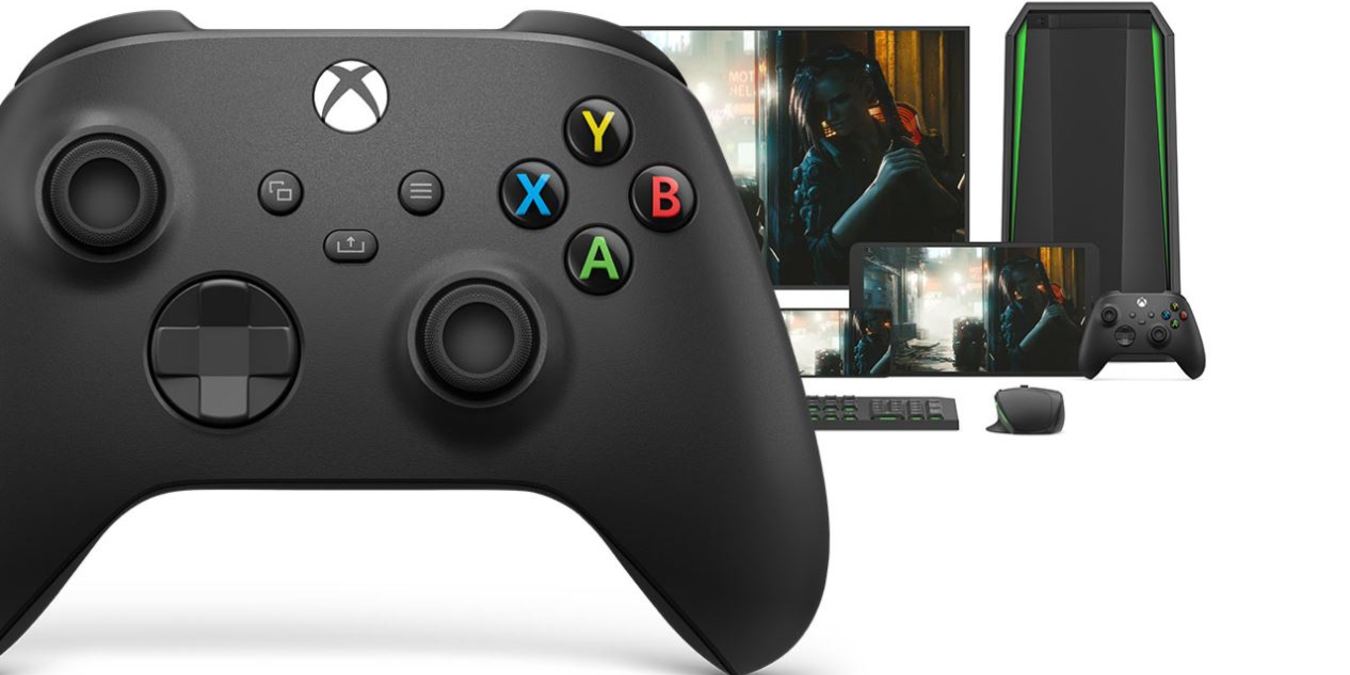
Контроллеры Xbox Series S/X — одни из самых удобных и совместимых игровых контроллеров для PC. Они унаследовали проверенную эргономику от контроллера Xbox One, получили улучшенную крестовину и поддержку как родного протокола Xbox Wireless, так и стандартного Bluetooth. В этой статье подробно описаны все способы подключения к Windows‑ПК, советы по настройке в Steam, устранение неполадок и перечень полезных сценариев использования.
Важно: если ваш ПК не поддерживает Bluetooth, используйте кабель USB‑C или беспроводной USB‑адаптер Xbox Wireless.
Основные варианты подключения
Кратко о доступных вариантах:
- USB‑C — простое проводное подключение, низкая задержка, зарядка контроллера во время игры.
- Bluetooth — удобно и без проводов, но возможны ограничения по дальности и стабильности.
- Xbox Wireless через официальный адаптер — самая надёжная беспроводная альтернатива с лучшим радиусом и возможностью подключать до восьми контроллеров.
Ниже — пошаговые инструкции, рекомендации и расширенные советы для каждого метода.
Подключение через USB‑C кабель
Использование USB‑C — самый быстрый способ.
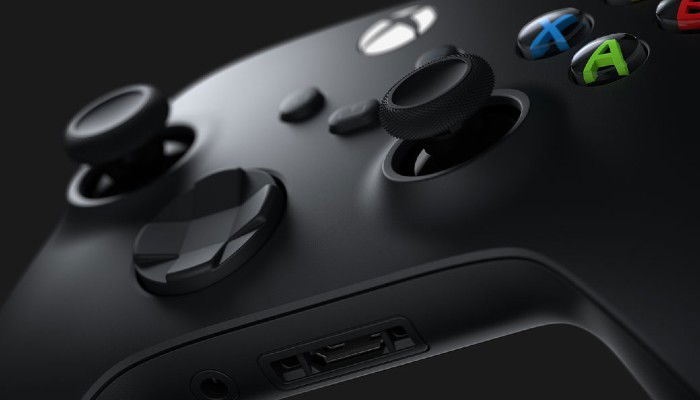
- Подключите USB‑C штекер к разъёму на верхней части контроллера.
- Другой конец (USB‑A) вставьте в свободный USB‑порт на компьютере.
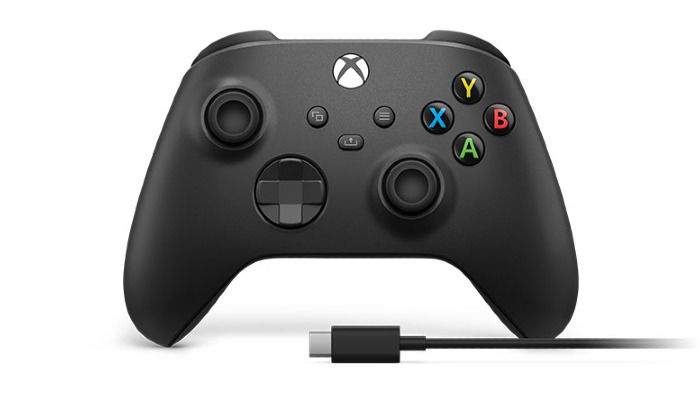
Windows автоматически установит драйвер. Если ничего не происходит, нажмите кнопку Xbox, чтобы разбудить контроллер — это заставит систему обнаружить устройство и загрузить нужный драйвер. Когда контроллер готов, кнопка Xbox будет светиться белым.
Плюсы USB‑C:
- Минимальная задержка ввода.
- Надёжное соединение без интерференции.
- Контроллер можно заряжать во время игры (если использованы перезаряжаемые батареи или аккумулятор).
Минусы:
- Ограничение по длине кабеля — вы будете физически привязаны к ПК.
Подключение по Bluetooth
Bluetooth доступен в контроллерах Xbox Series и позволяет играть без проводов. Однако убедитесь, что в ПК включён Bluetooth и он поддерживает профиль для игровых контроллеров.
Шаги для подключения по Bluetooth:
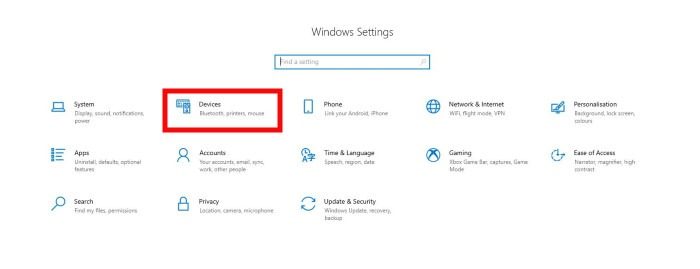
- Откройте «Пуск» → «Параметры» → «Устройства». Выберите «Bluetooth и другие устройства» и включите Bluetooth.
- На контроллере нажмите кнопку Xbox, чтобы включить устройство.
- Нажмите и удерживайте кнопку сопряжения на контроллере, пока кнопка Xbox не начнёт быстро мигать.
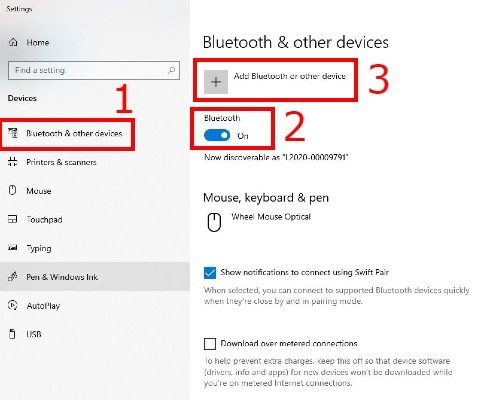
- В Windows нажмите «Добавить Bluetooth или другое устройство» → «Bluetooth» и выберите «Xbox Wireless Controller» в списке найденных устройств.
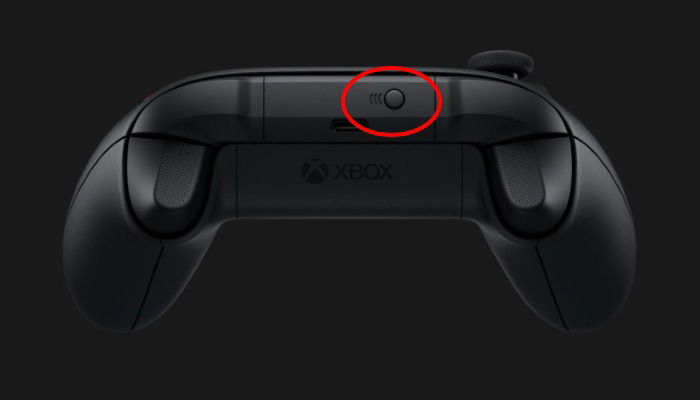
Примечание: Bluetooth проще в настройке, но на больших расстояниях или в условиях сильной радиопомехи лучше использовать адаптер Xbox Wireless.
Проблемы с Bluetooth и способы решения:
- Контроллер не виден — перезапустите Bluetooth на ПК и повторите попытку; убедитесь, что контроллер не подключён к другой консоли/устройству.
- Прерывания звука/вводов — попробуйте отключить другие Bluetooth‑устройства или использовать адаптер USB в другом порте.
Использование адаптера Xbox Wireless
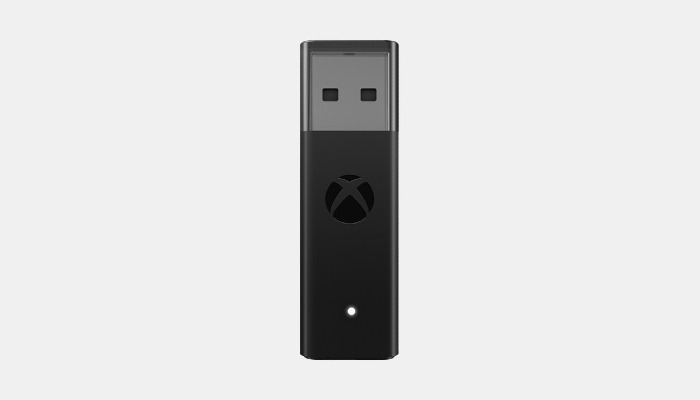
Если в ПК нет Bluetooth или вы хотите улучшенную дальность и устойчивость сигнала, используйте официальный адаптер Xbox Wireless:
- Вставьте адаптер в свободный USB‑порт.
- Включите контроллер (кнопка Xbox) и нажмите кнопку синхронизации на контроллере.
- Нажмите кнопку синхронизации на адаптере. Когда кнопка на контроллере перестанет мигать и станет постоянной, устройство готово.
Плюсы адаптера:
- Лучший радиус и стабильность по сравнению со стандартным Bluetooth.
- Возможность подключать до 8 контроллеров одновременно.
Использование контроллера в Steam
Steam хорошо поддерживает контроллеры Xbox и позволяет переназначать кнопки и создавать профили.

Шаги:
- Откройте Steam → Настройки → Контроллер → Общие параметры контроллера.
- Steam должен обнаружить ваш контроллер. Поставьте галочку «Поддержка конфигурации Xbox» (Xbox Configuration Support).
- Для каждой игры можно открыть «Управление схемами» и переназначить кнопки, настроить оси и мёртвые зоны.
Замечание: некоторые игры нативно поддерживают XInput — стандарт для контроллеров Xbox — и будут работать без дополнительных настроек.
Приложение Xbox Accessories и обновление прошивки
Для оптимальной работы рекомендуется установить приложение Xbox Accessories из Microsoft Store. Через него можно обновлять прошивку контроллера и настраивать схемы на уровне устройства.
- Подключите контроллер по USB или через адаптер.
- Откройте приложение Xbox Accessories и следуйте подсказкам для обновления.
Важно: обновление прошивки может улучшить стабильность сопряжения и исправить мелкие баги.
Сравнение режимов: USB vs Bluetooth vs Xbox Wireless (краткая таблица)
- Задержка: USB < Xbox Wireless < Bluetooth
- Надёжность: Xbox Wireless > USB > Bluetooth (при плохом сигнале)
- Мобильность: Bluetooth > Xbox Wireless > USB
- Поддержка нескольких контроллеров: Xbox Wireless (до 8) > Bluetooth (ограничена) > USB (по порту)
Устранение неполадок — чеклист
Если контроллер не работает как ожидалось, проверьте по порядку:
- Батареи/аккумулятор: замените батарейки или зарядите аккумулятор.
- Перезагрузите контроллер (удерживайте кнопку Xbox 10 секунд, затем включите снова).
- Обновите Windows и драйверы через «Центр обновления Windows».
- Подключитесь по USB‑C — если контроллер работает по кабелю, проблема в беспроводном соединении.
- Установите приложение Xbox Accessories и выполните обновление прошивки.
- Для Bluetooth: удалите запись контроллера в настройках Bluetooth и выполните сопряжение заново.
- Проверьте USB‑порты и используйте другой порт (предпочтительно USB 3.0 для адаптера).
Критерии приёмки
Перед началом игрового сеанса убедитесь, что выполнены эти пункты:
- Контроллер отображается в «Устройствах» Windows либо в Steam.
- Кнопка Xbox светится устойчивым белым светом (для беспроводного подключения после сопряжения).
- В играх реакция стиков и кнопок соответствует ожиданиям (проверьте в меню конфигурации Steam).
- Если используется беспроводной адаптер — отсутствуют заметные падения соединения.
Профили использования (роль‑ориентированные чеклисты)
Геймер‑казуал:
- USB‑C для простоты или Bluetooth для свободы движений.
- Не требует дополнительной настройки.
Соревновательный игрок:
- Предпочтительнее USB‑C для минимальной задержки.
- Проверить чувствительность стиков и дэдзону.
Стример/контент‑создатель:
- Адаптер Xbox Wireless для стабильности во время трансляций.
- Настроить профили в Steam и при необходимости в приложении Xbox Accessories.
Разработчик/тестер игр:
- Использовать USB‑C и набор тестов на задержку и оси.
- Проверять совместимость в XInput и DirectInput средах.
Когда это может не подойти
- Очень старые ПК на Windows 7 могут требовать дополнительных драйверов или не поддерживать некоторые функции.
- Если вам нужна поддержка обратной связи высокой частоты (редкие или специализированные устройства), стандартный контроллер может не покрывать все требования.
Дополнительные советы и лучшие практики
- Для минимальной задержки и наилучшей совместимости используйте USB‑C.
- Держите прошивку контроллера и драйверы Windows в актуальном состоянии.
- Если у вас возникли конфликты с другими контроллерами, удалите их из списка Bluetooth и переподключите только нужное устройство.
- Для игр вне Steam, которые не видят контроллер, используйте программный мост XInput (например, x360ce) или запуск через Steam в режиме Big Picture с включённой поддержкой конфигурации.
Безопасность и конфиденциальность
Контроллеры не передают личных данных, но приложение Xbox Accessories и учётная запись Xbox Live могут синхронизировать настройки и профили. При работе в корпоративной сети убедитесь, что обновления прошивки скачиваются в безопасной среде.
Краткая методология тестирования подключения
- Подключите контроллер выбранным способом (USB/Bluetooth/адаптер).
- Проверьте, что Windows видит устройство в «Устройствах и принтерах» и в Steam.
- Запустите тестовую игру и проверьте все кнопки и оси.
- Запишите задержку и прерывания (если есть). Повторите с другими способами подключения для сравнения.
Частые вопросы
Можно ли подключить несколько контроллеров к одному ПК?
Да. При использовании адаптера Xbox Wireless — до 8 контроллеров одновременно. По Bluetooth и USB‑подключениям ограничение зависит от числа свободных портов и возможностей адаптера.
Работает ли контроллер на macOS и Linux?
Контроллеры Xbox Series поддерживаются в macOS и Linux, но уровень поддержки зависит от версии ОС и используемых драйверов. В Linux часто используется поддержка через xpad или xpadneo.
Как подключить Xbox контроллер к Android?
Контроллеры можно подключить к Android по Bluetooth или через кабель USB‑OTG. На современных Android‑устройствах контроллеры распознаются автоматически.
Что такое XInput и DirectInput?
XInput — стандарт Microsoft для контроллеров Xbox, обеспечивает широкую нативную совместимость с играми Windows. DirectInput — более старый API, иногда требуется для старых игр.
Итог
Контроллер Xbox Series S/X — гибкое и удобное решение для игры на ПК. Выберите USB‑C для минимальной задержки, Bluetooth для удобства или адаптер Xbox Wireless для лучшей стабильности и дальности. Обновляйте прошивку и используйте Steam для тонкой настройки схем управления.
Ключевые шаги: подключить, убедиться в распознавании системой, при необходимости обновить прошивку и настроить контроллер в Steam.
Дополнительные материалы: если нужно, могу предоставить пошаговые инструкции для macOS, Linux или Android и шаблоны чеклистов для тестирования совместимости в вашей лаборатории.

Похожие материалы

Несколько аккаунтов Skype: Multi Skype Launcher

Журнал для работы: повысить продуктивность

Персональные звуки уведомлений на Android

Скачивание шоу Hulu для офлайн‑просмотра

Microsoft Start: персонализированная новостная лента
