
Как подключить контроллер Xbox к консоли
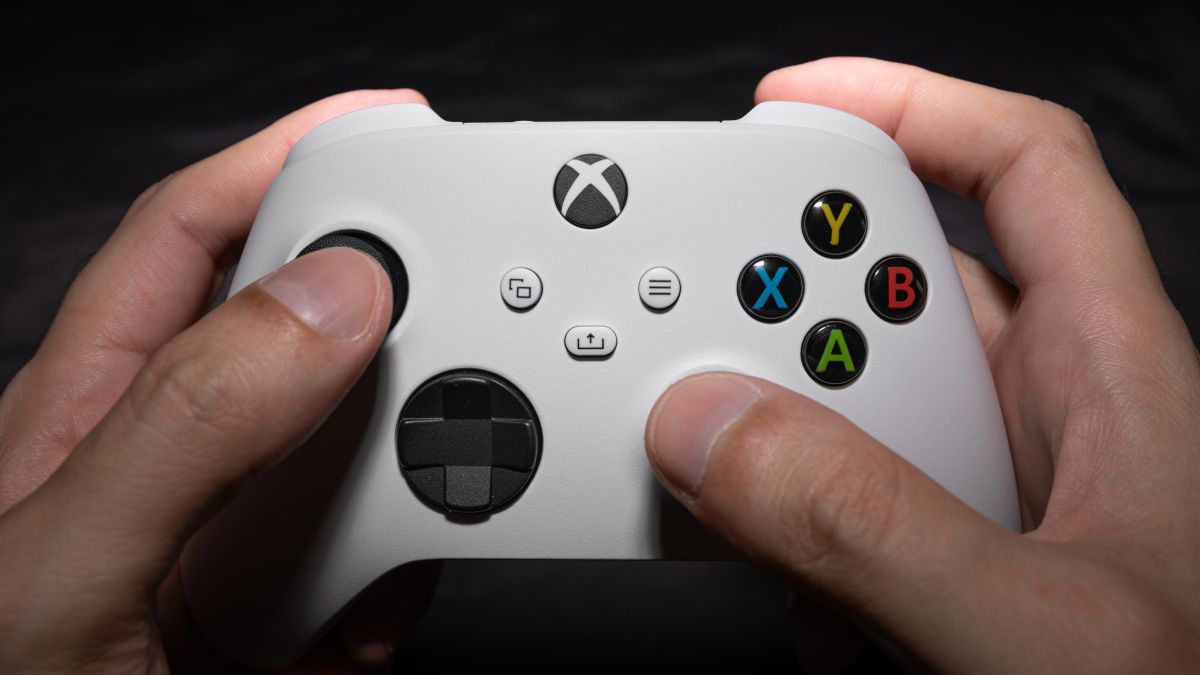
Кратко
Коротко: есть два простых способа подключить контроллер Xbox к консоли — через USB-кабель или по Bluetooth. USB-подключение работает мгновенно и заряжает контроллер; Bluetooth удобен, когда кабеля нет. Внизу — советы по совместимости, инструкция по устранению неполадок и краткий FAQ.
Быстрые ссылки
- Подключение контроллера через USB-кабель
- Подключение контроллера по Bluetooth
- Эмуляторы, Game Pass и другие функции Xbox
Существуют два способа подключения контроллера к консоли. Контроллеры Xbox One и Xbox Series совместимы с обоими поколениями консолей: вы можете использовать старые контроллеры на новых консолях и наоборот.
Подключение контроллера через USB-кабель
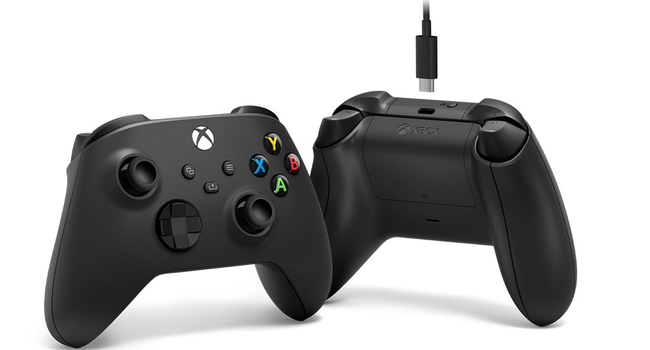
Самый простой способ подключить контроллер — использовать USB-кабель. Убедитесь, что консоль включена. Подключите один конец кабеля к контроллеру, а другой — к USB-A или USB-C порту на консоли. Включите контроллер, удерживая кнопку Xbox на передней панели. Контроллер должен подключиться автоматически.
Если в контроллере установлены AA-батарейки или аккумуляторный блок с зарядом, вы можете отсоединить USB-кабель и пользоваться контроллером беспроводным способом. Если батареи отсутствуют или разрядились, оставьте кабель подключённым — он будет питать контроллер.
Microsoft
После первичного спаривания контроллер можно заряжать от любого USB-источника: пауэрбанка, сетевого адаптера или зарядной станции — это удобно, если у вас нет длинного кабеля.
Контроллер Xbox Series X/Series S использует разъём USB-C, а оригинальный контроллер Xbox One — mini-USB. Консоль Xbox Series X обычно комплектуется соответствующим кабелем; владельцам Xbox One может потребоваться купить комплект Play and Charge.
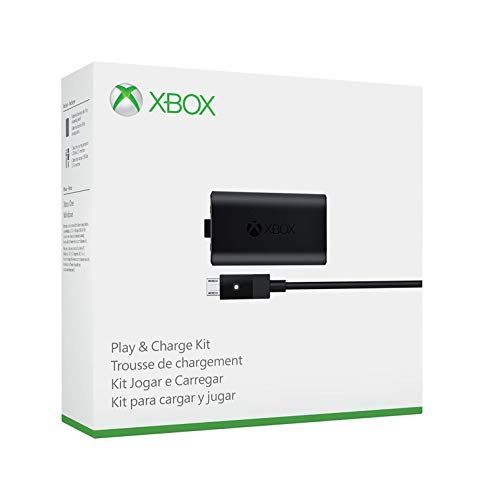
Xbox One Play and Charge Kit
Этот комплект включает аккумуляторный блок и кабель USB-A → mini-USB, рассчитанный на оригинальные контроллеры Xbox One. Обратите внимание, что новые контроллеры Xbox Series используют USB-C.
See at Amazon
Подключение контроллера по Bluetooth
Если у вас нет подходящего USB-кабеля, но контроллер включается (в нём есть батарея с зарядом), можно подключить его по Bluetooth. Алгоритм:
- Включите консоль и дождитесь полной загрузки.
- Включите контроллер, удерживая кнопку Xbox на передней панели.
- Найдите на консоли кнопку сопряжения (pairing).
На Xbox Series X и Series S кнопка сопряжения находится рядом с USB-A портом на передней панели.
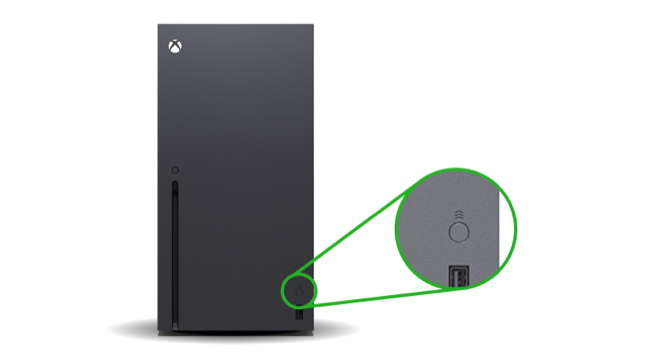
Xbox
На Xbox One X и One S кнопка расположена на правой боковой панели корпуса рядом с кнопкой питания Xbox.
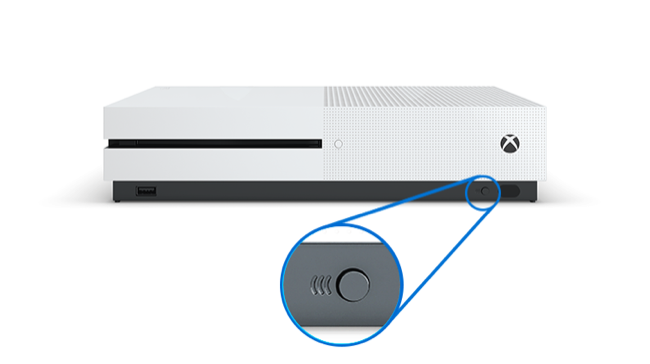
Xbox
На оригинальной консоли Xbox One кнопка расположена на левой кромке корпуса около дисковода.
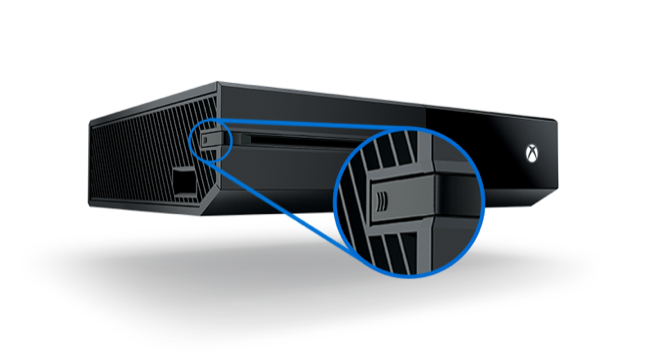
Xbox
- Нажмите кнопку сопряжения на консоли — она перейдёт в режим поиска.
- Удерживайте кнопку сопряжения на контроллере, расположенную в верхней части корпуса, до мигания кнопки Xbox на контроллере.
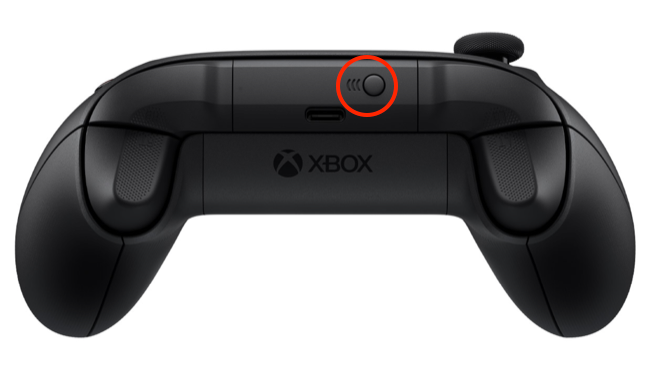
Xbox
После мигания кнопки контроллер подключится к ближайшей консоли.
Совместимость и ограничения
- Контроллеры Xbox One и Xbox Series работают с обоими поколениями консолей, но физические разъёмы отличаются (mini-USB у старых контроллеров, USB-C у новых).
- Беспроводное подключение по Bluetooth доступно только для контроллеров, поддерживающих Bluetooth. Некоторые старые модификации контроллеров Xbox One использовали проприетарный беспроводной протокол и не поддерживали стандартный Bluetooth-паринг с ПК/другими устройствами.
- Если вы используете сторонние контроллеры или адаптеры, проверьте совместимость с вашей версией консоли.
Разница между проводным и беспроводным подключением
- Провод: мгновенное подключение, заряд контроллера, отсутствие задержек сети.
- Беспровод: удобство без кабеля, но требуется заряженная батарея; возможны редкие разрывы связи или необходимость переподключения.
Устранение неполадок
Если контроллер не подключается:
- Проверьте заряд батарей или аккумулятора — вставьте свежие AA или полностью заряженный блок.
- Попробуйте другой USB-кабель или другой USB-порт на консоли.
- Перезагрузите консоль: выключите полностью, подождите 10–20 секунд, включите снова.
- Сбросьте сопряжение: на контроллере удерживайте кнопку сопряжения 10–15 секунд, затем повторите процесс спаривания.
- Если контроллер ранее был привязан к другой консоли рядом, выключите ту консоль или удалите привязку.
- Проверьте обновления прошивки консоли и контроллера в меню настроек — иногда требуется обновление для корректной работы.
Важно: при использовании сторонних кабелей с плохим качеством возможны проблемы с зарядкой и передачей данных.
Рекомендации по покупке и аксессуарам
- Для владельцев старых контроллеров рекомендуем купить переходник/кабель mini-USB или комплект Play and Charge.
- Если планируете играть удалённо, рассмотрите покупку запасных аккумуляторов и пауэрбанка.
- Для соревновательной игры лучше использовать проводное подключение, чтобы исключить возможные задержки или прерывания.
Рольные чек-листы
Игрок:
- Убедиться, что батареи заряжены.
- Подключить контроллер USB-кабелем для быстрой настройки.
- Проверить обновления в меню «Настройки» → «Приборы и подключаемые устройства».
Техник / администратор:
- Проверить версии прошивок у консоли и контроллера.
- Тестировать совместимость сторонних адаптеров.
- Вести запас кабелей и аккумуляторов для оперативной замены.
Краткая методика проверки работоспособности (мини-SOP)
- Подключите контроллер через USB; убедитесь, что он обнаружен.
- Отключите кабель; если кнопка Xbox остаётся включённой и контроллер работает — беспроводное соединение корректно.
- Если беспроводное соединение недоступно — повторите сопряжение по Bluetooth.
- Выполните обновление прошивки, если проблема не решается.
Эмуляторы, Game Pass и другие функции Xbox
Xbox Series X и Series S поддерживают игры через эмуляторы (для аркадных и ретро-игр), воспроизведение по подписке Xbox Game Pass и облачный гейминг Xbox Cloud Gaming для совместимой библиотеки. Консоль также включает функции Auto HDR и FPS Boost, которые улучшают внешний вид и плавность старых игр.
Связанная запись: Xbox Game Pass: как это работает, стоимость и список игр
Часто задаваемые вопросы
Можно ли подключить старый контроллер Xbox One к Xbox Series S?
Да. Контроллеры Xbox One и Xbox Series совместимы между собой. Учтите различие в кабелях: у старых контроллеров — mini-USB, у новых — USB-C.
Что делать, если контроллер не заряжается от USB?
Проверьте кабель и порт на повреждения. Попробуйте другой кабель или источник питания. Возможно, аккумуляторный блок вышел из строя и нуждается в замене.
Можно ли использовать Bluetooth-контроллер с ПК и мобильными устройствами?
Если контроллер поддерживает стандартный Bluetooth, да. Некоторые старые версии могут не поддерживать стандартный Bluetooth и работать только с консолью через проприетарный радиопротокол.
Критерии приёмки
- Контроллер успешно подключается к консоли через USB и распознаётся системой.
- Контроллер подключается по Bluetooth и сохраняет соединение без частых разрывов.
- При зарядке от USB контроллер получает питание и не перегревается.
Краткое резюме
Подключение контроллера Xbox — простая операция: используйте USB для мгновенного соединения и зарядки, или Bluetooth для удобства без кабеля. Проверьте тип разъёма и состояние батарей, а при проблемах следуйте шагам по устранению неполадок.
Сообщение для социальных сетей: быстрое руководство по подключению контроллера Xbox через USB и Bluetooth, советы по совместимости и устранению неполадок.
Краткая глоссарий терминов
- Пары (спаривание): процесс установления защищённого соединения между контроллером и консолью.
- USB-C / mini-USB: типы физических разъёмов для проводного подключения.
- Auto HDR / FPS Boost: функции улучшения графики и частоты кадров на Xbox.

Похожие материалы

Несколько аккаунтов Skype: Multi Skype Launcher

Журнал для работы: повысить продуктивность

Персональные звуки уведомлений на Android

Скачивание шоу Hulu для офлайн‑просмотра

Microsoft Start: персонализированная новостная лента
