
Как подключить Amazon Alexa к Samsung SmartThings
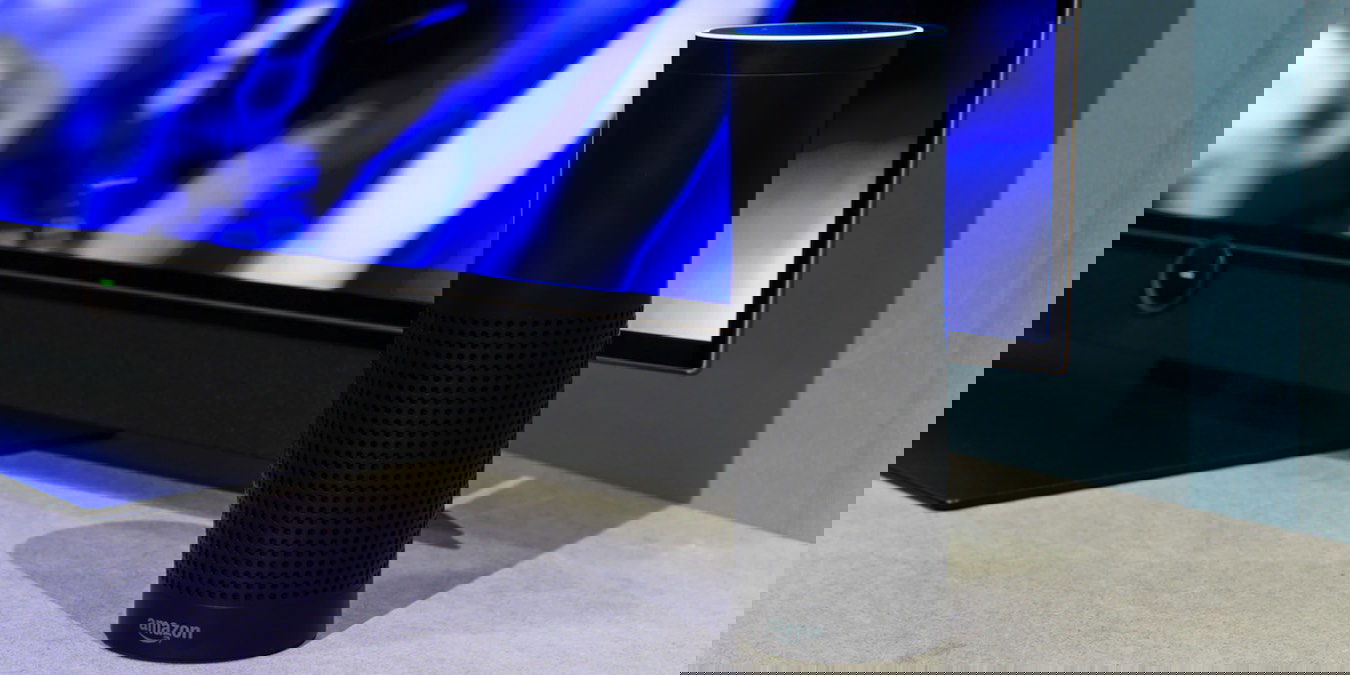
Что вы получите после подключения
- Голосовое управление лампами, термостатами, замками и другими умными устройствами через Alexa.
- Возможность запускать сцены и рутины SmartThings голосовой командой в Alexa.
- Центральный контроль режимов «Дома», «Ночи» и других режимов SmartThings через голос.
Важно: связка Alexa ↔ SmartThings использует обланые учётные записи и разрешения между сервисами. При необходимости можно отключить интеграцию в любой момент.
Быстрая проверка перед началом
- На смартфоне установлены последние версии приложений Amazon Alexa и Samsung SmartThings (или SmartThings Classic, если вы ещё его используете).
- У вас есть учётные записи Amazon и Samsung/SmartThings и доступ к ним.
- Все умные устройства уже добавлены в SmartThings и функционируют локально.
- Wi‑Fi соединение стабильное и Alexa/хаб находятся в одной сети по возможности.
Включите навык SmartThings в Alexa
- Установите приложение Amazon Alexa на iOS или Android, если ещё не сделали этого.
- Запустите приложение и войдите под своим Amazon‑аккаунтом.
- В правом нижнем углу нажмите «Устройства», затем выберите «Навыки умного дома» или «Your Smart Home Skills», если интерфейс на английском.
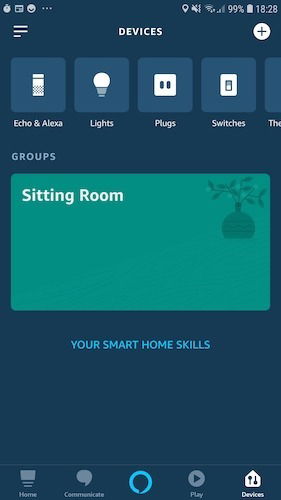
- Нажмите «Включить навыки умного дома».
- В поле поиска введите «SmartThings» и выберите появившийся навык.
- Нажмите «Включить для использования» или Enable to use.
- При появлении запроса войдите в аккаунт Samsung/SmartThings и подтвердите авторизацию.
- Подтвердите предоставляемые разрешения и нажмите «Авторизовать».
Через несколько секунд появится сообщение «Alexa успешно связана с SmartThings». Нажмите крестик, чтобы закрыть окно.
Обнаружение устройств, Сцен и Рутин
После авторизации нужно, чтобы Alexa обнаружила все устройства и автоматизации, настроенные в SmartThings. Это включает хабы, датчики, сцены и рутины.
- После закрытия окна с подтверждением вы обычно попадёте на экран «Обнаружить устройства».
- Нажмите кнопку «Обнаружить устройства».
- Alexa просканирует сеть и импортирует устройства, сцены и рутины из SmartThings.
Если автоматический переход не происходит, выполните вручную:
- В приложении Alexa откройте «Устройства».
- Пролистайте верхнюю панель и выберите «Все устройства».
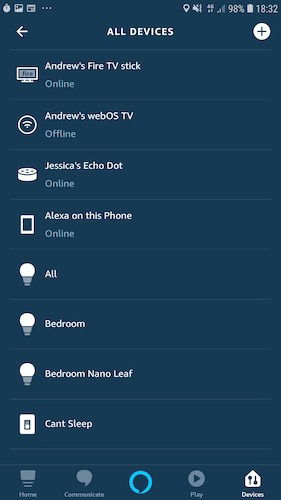
- Нажмите значок «+».
- Выберите «Добавить устройство».
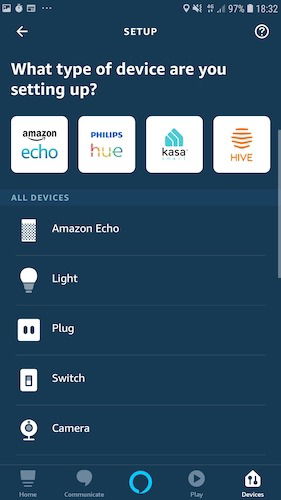
- Выберите категорию и бренд или модель (например, «Термостат -> Google Nest» или «Свет -> Philips Hue»). Если возникли проблемы с подключением, попробуйте «Хаб -> SmartThings» — это часто помогает решить вопросы с совместимостью.
После сканирования Alexa отобразит найденные устройства, сцены и рутины.
Взаимодействие с умным домом через Alexa
После успешного подключения единую систему можно контролировать голосом. Примеры команд:
- «Алекса, включи кухонный свет»;
- «Алекса, поставь термостат на 21 градус»;
- «Алекса, запусти Режим Ночь» или «Алекса, запусти Good Night» (в зависимости от имени рутины).
Некоторые возможности зависят от конкретных совместимых устройств и того, какие сцены/рутины уже созданы в SmartThings.
В примере из практики мы использовали мульти‑датчик SmartThings для проверки состояния двери. После интеграции можно спросить: «Алекса, дверь в зимнем саду открыта?» — и получить ответ.
Создание голосовой рутины “Good Night”
Ниже показан пример создания сценария, при котором запуск рутины переводит дом в режим «Ночь», активирует правило мониторинга двери и отправляет уведомление при срабатывании.
Шаг 1 — настроить режим и рутину в SmartThings
- Откройте приложение SmartThings Classic или новый SmartThings, в зависимости от используемой версии.
- Перейдите в раздел «Автоматизация».
- Найдите рутину «Good Night!» и нажмите значок шестерёнки рядом с ней.

- Нажмите «Изменить режим» и выберите «Ночь».
- Сохраните изменения.
Теперь при запуске рутины дом будет автоматически переводиться в режим «Ночь».
Шаг 2 — активировать правило мониторинга двери в режиме «Ночь»
- В приложении SmartThings перейдите на вкладку «Панель» или «Dashboard».
- Нажмите карточку «Решения для дома» или «Home Solutions».
- Нажмите иконку шестерёнки для нужного решения.
- Выберите «Пользовательское» и укажите правило, которое вы создали ранее (в примере «Открытие зимнего сада»).

- Выберите «Только когда режим -> Ночь -> Готово -> Сохранить».
После этого при переходе в режим «Ночь» включится отслеживание открытия двери и при срабатывании придёт уведомление.
Шаг 3 — научите Alexa запускать рутину
- Откройте приложение Alexa.
- Нажмите меню (линия в левом верхнем углу) и выберите «Рутины».
- Нажмите «+» для создания новой рутины.
- Дайте рутине имя, например «Good night» или «Спокойной ночи». Это имя видно только вам в приложении.
- Выберите «Когда это происходит -> Голос» и введите фразу для активации, например: «Алекса, запусти Good night» или «Алекса, Спокойной ночи».
- Нажмите «Добавить действие -> Умный дом -> Управление сценой».
- Выберите сцену/рутину «Good Night» из SmartThings и добавьте её.
- При желании добавьте действие «Алекса говорит» и введите фразу подтверждения, например «Запускаю Good night».
- Сохраните рутину.
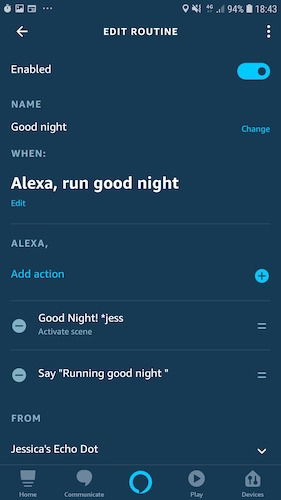
Чтобы протестировать: убедитесь, что SmartThings не в режиме «Ночь», затем произнесите триггерную фразу Alexa. В приложении SmartThings вы должны увидеть смену режима и, при открытии двери, уведомление.
Частые проблемы и пошаговое устранение неполадок
Ниже — практический чек‑лист, который поможет исправить распространённые ошибки.
Alexa не видит устройства SmartThings:
- Проверьте, что навык SmartThings включён и авторизация завершена.
- В приложении Alexa выполните «Обнаружить устройства» повторно.
- Попробуйте заново связать навык: отключите и снова включите SmartThings‑навык в Alexa.
Некоторые устройства не управляются через Alexa:
- Убедитесь, что устройство поддерживается Alexa (проверьте совместимость на сайтах вендоров).
- Проверьте, импортировалась ли нужная сцена/рутина в раздел «Сцены» Alexa.
- Иногда помогает выбор «Hub -> SmartThings» при добавлении устройства.
Голосовая рутина не запускает SmartThings‑рутину:
- Убедитесь, что вы в Alexa добавили действие «Управление сценой», а не просто «Отправить уведомление».
- Проверьте правильность фразы вызова и отсутствие похожих рутин с тем же триггером.
Проблемы с авторизацией между аккаунтами:
- Проверьте, используете ли вы один и тот же регион в аккаунтах Amazon и Samsung.
- Если используется SmartThings Classic и новый SmartThings, убедитесь, что устройства находятся в том аккаунте, к которому вы подключаетесь.
Медленное выполнение команд:
- Интеграция работает через облако — возможна небольшая задержка. Проверьте состояние облачных сервисов у Samsung/Amazon и качество интернет‑связи.
Совет: если ничего не помогает, перезагрузите хаб SmartThings, роутер и устройство Alexa по очереди, начиная с роутера.
Ментальные модели и альтернативные подходы
- Модель «Облако-посредник»: Alexa ↔ SmartThings чаще всего обмениваются командами через облачные API. Это означает, что некоторые автоматизации работают не мгновенно и зависят от внешних сервисов.
- Модель «Хаб как источник истины»: SmartThings управляет локальными устройствами и хранит логи состояния. Alexa выполняет внешнее действие по триггеру.
Альтернативы интеграции:
- Использовать только родные навыки устройств (например, навык Philips Hue напрямую в Alexa) вместо SmartThings, если требуется минимальная задержка.
- Применять локальные мосты и контроллеры (Home Assistant), если нужна глубокая автоматизация и контроль над данными.
Когда интеграция не подходит:
- Если вы хотите полностью локальное управление без облака, связка Alexa↔SmartThings не удовлетворит — она полагается на облачные сервисы.
- Если у вас нестандартные устройства без поддержки SmartThings или Alexa, рассмотрите другие контроллеры или кастомные интеграции.
Чек‑лист ролей: что сделать владельцу, установщику и разработчику
Владелец дома:
- Убедитесь, что все устройства добавлены в SmartThings.
- Проверьте авторизацию навига Skills в Alexa.
- Настройте пользовательские рутины и проверьте уведомления.
Установщик/интегратор:
- Проверьте совместимость устройств по протоколам (Zigbee, Z‑Wave, Wi‑Fi).
- Настройте устойчивую сеть: отдельная SSID для устройств и хорошая зона покрытия.
- Протестируйте сценарии перехода режимов и срабатывания датчиков.
Разработчик/администратор системы:
- Проверьте логи облачных интеграций и обработку ошибок в SmartThings IDE (если используется).
- Реализуйте мониторинг состояния хаба и оповещения об уходе в офлайн.
Критерии приёмки
Чтобы считать интеграцию успешной, проверьте:
- Alexa обнаружила все целевые устройства и сцены SmartThings.
- Голосовая команда запускает нужную рутину без ошибок в 3 из 3 попыток.
- При переводе в режим «Ночь» активируется правило мониторинга двери и приходит уведомление.
- Все участники семьи умеют запускать базовые голосовые команды.
Безопасность и приватность
- При связывании аккаунтов Amazon и SmartThings вы предоставляете доступ к списку устройств и сценариям. Проверьте, какие разрешения запрашиваются при авторизации.
- Для минимизации рисков: используйте уникальные пароли, двухфакторную аутентификацию и периодически проверяйте подключённые сторонние приложения в настройках аккаунта Samsung и Amazon.
- Если вы делитесь доступом с членами семьи, выдавайте отдельные профили, а не общий аккаунт, где это возможно.
- Для соответствия местным требованиям по защите данных (например, GDPR в ЕС) учитывайте, где хранятся логи и какие сервисы их обрабатывают.
Совместимость и рекомендации по миграции
- SmartThings Classic vs SmartThings (новая версия): некоторые старые сценарии могут не переноситься автоматически. Перед крупными изменениями сделайте резервную запись настроек или снимок конфигурации вручную.
- Alexa: используйте актуальную версию приложения и обновляйте прошивку устройств Echo.
- Хабы: совместимость зависит от поколения хаба и версии прошивки. Если устройство не распознаётся, обновите прошивку и перезапустите хаб.
Совет по миграции: проводите перенос настроек и тестирование поэтапно, сначала для критичных устройств (замки, датчики безопасности), затем для комфорт‑функций (освещение, музыка).
Примеры тестовых сценариев (Test cases)
Тест: Обнаружение устройств
- Шаги: Связать навык SmartThings → Выполнить «Обнаружить устройства».
- Ожидаемый результат: В списке Alexa появляются все устройства из SmartThings.
Тест: Запуск рутины голосом
- Шаги: Создать рутину “Good Night” в SmartThings и в Alexa; проговорить триггер.
- Ожидаемый результат: Дом переводится в режим «Ночь» и Alexa воспроизводит фразу подтверждения.
Тест: Нотификация при открытии двери в режиме «Ночь».
- Шаги: Перевести SmartThings в «Ночь», открыть датчик двери.
- Ожидаемый результат: Устройство присылает уведомление на смартфон.
Быстрые советы и хитрости
- При добавлении устройства в Alexa сначала попробуйте найти устройство через хаб (Hub -> SmartThings), это снижает число конфликтов.
- Если устройство дублируется, удалите дубли в Alexa и выполните повторное обнаружение.
- Для более естественных команд создавайте короткие фразы‑триггеры и избегайте конфликтных имен (например, два «Ночной режим»).
Мини‑методология внедрения интеграции (короткий процесс)
- Подготовка: проверить версии приложений и наличие резервных конфигураций.
- Авторизация: включить навык SmartThings в Alexa и дать разрешения.
- Синхронизация: выполнить обнаружение устройств и проверить сцены.
- Настройка: создать голосовые рутины в Alexa, связанные со сценами SmartThings.
- Тестирование: выполнить сценарии приёма, исправить ошибки.
- Документирование: сохранить имена устройств и инструкции для семьи.
Decision flowchart
flowchart TD
  A[Начало: нужно голосовое управление?] --> B{Устройства в SmartThings?}
  B -- Да --> C{Поддерживаются ли напрямую в Alexa?}
  C -- Да --> D[Добавить навык производителя в Alexa]
  C -- Нет --> E[Включить навык SmartThings в Alexa]
  B -- Нет --> F[Добавить устройства в SmartThings]
  E --> G[Выполнить обнаружение в Alexa]
  G --> H{Работают ли рутины?}
  H -- Да --> I[Документировать и обучить семью]
  H -- Нет --> J[Троебоис: проверить авторизацию, перезапустить хаб/роутер]
  J --> H
  D --> I
  F --> E
Заключение
Вы научились связывать Amazon Alexa и Samsung SmartThings, обнаруживать устройства и сцены, а также создавать голосовые рутины, которые переводят дом в нужный режим и активируют правила мониторинга. Если возникнут проблемы, используйте раздел «Устранение неполадок» и чек‑листы по ролям. Безопасность и контроль доступа — ключевые аспекты при любой интеграции умного дома.
Важное: если вы планируете глубокие автоматизации с локальным управлением и минимальной зависимостью от облака, рассмотрите альтернативы вроде Home Assistant или локальных шлюзов.
Краткий план действий сейчас:
- Проверьте приложения и аккаунты.
- Включите навык SmartThings в Alexa.
- Выполните «Обнаружить устройства».
- Создайте голосовую рутину и протестируйте её.
Если нужно, могу прислать наглядный чек‑лист в формате таблицы для печати или пошаговую инструкцию для определённой модели хаба/устройства.

Похожие материалы

Несколько аккаунтов Skype: Multi Skype Launcher

Журнал для работы: повысить продуктивность

Персональные звуки уведомлений на Android

Скачивание шоу Hulu для офлайн‑просмотра

Microsoft Start: персонализированная новостная лента
