
Как подключить Amazon Alexa к Wi‑Fi
Быстрые ссылки
Как подключить Alexa к Wi‑Fi
Как изменить настройки Wi‑Fi у Alexa
Что влияет на подключение Alexa к Wi‑Fi
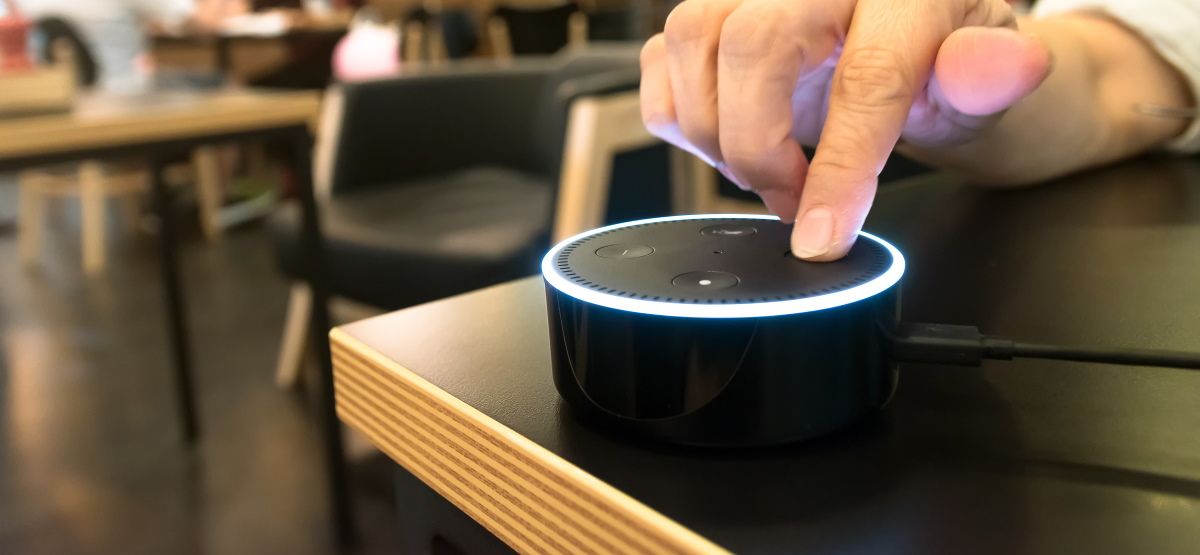
Без стабильного Wi‑Fi голосовой помощник Alexa не сможет быстро отвечать на команды. При проблемах вы услышите долгий звон и фразу «Извините, у меня проблемы с подключением к интернету». Этот материал шаг за шагом объясняет, как подключить устройство, что делать при смене сети и какие простые приёмы помогают устойчивому соединению.
Как подключить Alexa к Wi‑Fi
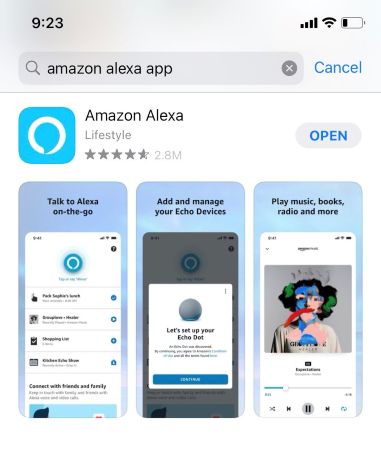
Чтобы впервые подключить Amazon Alexa к интернету, скачайте приложение Amazon Alexa из App Store (iPhone) или Google Play (Android). Запустите приложение и следуйте инструкциям.
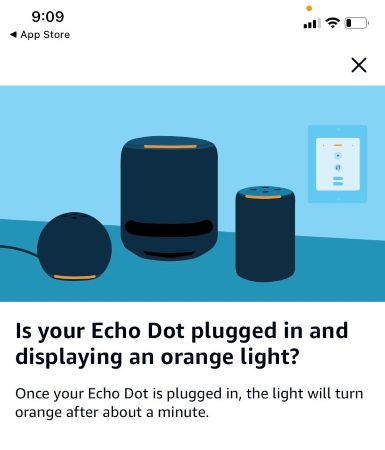
Подключите Echo или другое устройство с Alexa к источнику питания. Посмотрите на индикатор: он должен мигать оранжевым.
Если индикатор мигает оранжевым — устройство в режиме настройки (Setup Mode) и пытается подключиться к ближайшей сети.
В приложении выберите домашнюю Wi‑Fi сеть и введите пароль. Пройдите все подсказки на экране, пока не увидите сообщение о подключении.

- После успешного подключения приложение покажет сообщение «Теперь подключено».
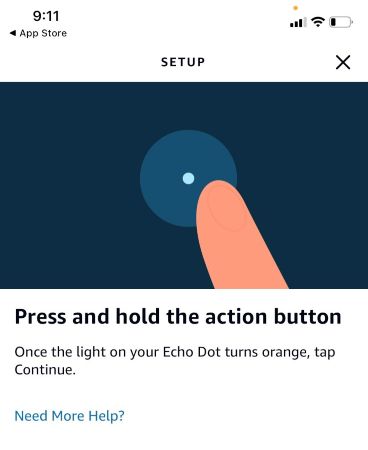
Если индикатор не оранжевый, устройство не в режиме сопряжения. Чтобы принудительно перейти в режим сопряжения, нажмите и удерживайте кнопку Action (Действие) на корпусе несколько секунд, пока индикатор не станет оранжевым.
Как изменить настройки Wi‑Fi у Alexa
Иногда нужно поменять сеть или пароль — например, при переезде или смене пароля роутера.
- Откройте приложение Amazon Alexa на телефоне.
- Нажмите значок “Устройства” (Devices) в правой нижней части навигации и выберите “Echo & Alexa”.
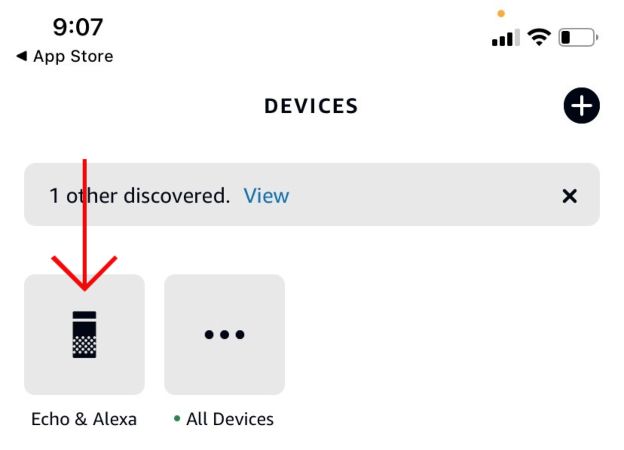
- Выберите нужное устройство из списка — откроются его настройки.
- В разделе Беспроводная связь (Wireless) нажмите «Изменить» рядом с “Сеть Wi‑Fi” и следуйте подсказкам.
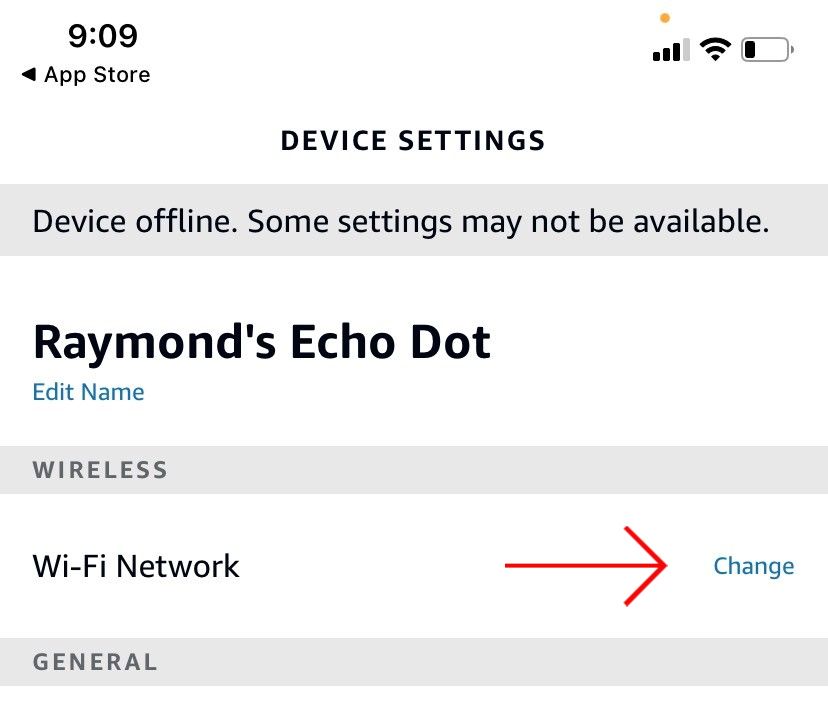
Если ваша сеть не отображается, прокрутите вниз и нажмите “Добавить сеть”. Если устройство не обнаружено — убедитесь, что вы находитесь рядом (в пределах ~3 м (10 футов)), что оно включено, и переведите заново в режим настройки, удерживая кнопку Action до оранжевого индикатора, затем нажмите “Продолжить”.
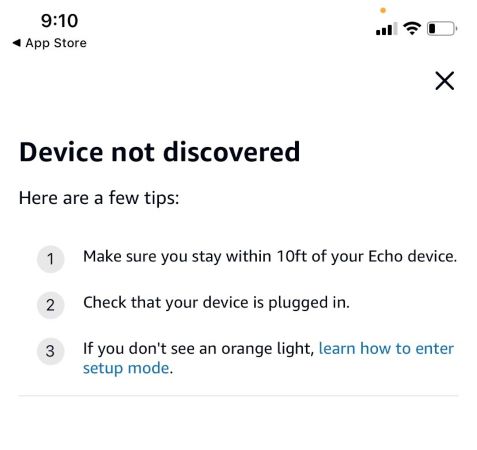
Важно: если вы уже вводили новый пароль, убедитесь, что он правильный — опечатки в пароле одна из самых частых причин ошибки подключения.
Что влияет на подключение Alexa к Wi‑Fi
Качество Wi‑Fi напрямую влияет на скорость и задержку ответа Alexa. Ниже — практические приёмы для улучшения сигнала.
Перезагрузите Alexa и роутер
Иногда достаточно простой перезагрузки. Отключите питание устройства Alexa на 3–5 секунд. Также выполните power‑cycle для роутера: отключите питание роутера на 15 секунд, затем включите обратно. Дождитесь полной загрузки модема и роутера и проверьте работу Alexa: попросите сыграть песню или задать серию вопросов.
Если после перезагрузки соединение не устанавливается — проверьте правильность введённого пароля.
Переместите устройство
Часто проблема — расстояние или физические препятствия. Постарайтесь разместить устройство в центральной части помещения, на расстоянии не более ~9 м (30 футов) от роутера для стабильного приёма. Избегайте установки возле стен, микроволновок, радионянь и других гаджетов, создающих помехи.
Подключитесь к сети 5 GHz
Большинство устройств Alexa поддерживают 5 GHz — эта полоса даёт более высокую скорость и меньше помех при условии небольшого расстояния до роутера. 5 GHz покрывает меньше площади, чем 2.4 GHz, поэтому эффективность зависит от расположения устройства и степени загруженности беспроводной среды.
Если расстояние велико или стены толстые — рассмотрите 2.4 GHz или использование Wi‑Fi-репитера/mesh-системы.
Используйте повторители или mesh‑сеть
Wi‑Fi-репитеры и mesh-системы помогают равномерно распределить покрытие по дому. Mesh-сеть лучше для многокомнатных и многоэтажных домов, так как устройства автоматически переключаются между узлами без потери соединения.
Связанный материал: Wi‑Fi Extender vs. Mesh Network — в локальной документации вашего роутера.
Расширенные варианты и альтернативы
- Временная точка доступа: используйте раздачу интернета с телефона (hotspot) для быстрой диагностики — если Alexa подключается к hotspot, проблема скорее в роутере/провайдере.
- Проводное соединение: некоторые модели Echo поддерживают проводное подключение через адаптер Ethernet — проверьте документацию вашей модели.
- Сброс к заводским настройкам: если ничто не помогает, выполните заводской сброс (factory reset). Имейте в виду, что это удалит все настройки и устройства из аккаунта.
Важно: перед сбросом сохраните информацию о навыках и привязанных сервисах — вам придётся заново авторизовывать их после восстановления.
Модель мышления: как Alexa подключается к интернету
Короткая модель: устройство → Wi‑Fi сеть → роутер → модем → провайдер → облако Amazon.
Проверяйте проблему последовательно по уровням: если роутер не раздаёт сеть — Alexa не подключится даже при исправном облаке; если провайдер недоступен — устройство будет локально подключено, но не сможет обращаться в облако.
Сценарии, когда это не сработает
- Аппаратная неисправность Wi‑Fi модуля в устройстве.
- Неверный пароль или MAC‑фильтрация на роутере.
- Ограничения провайдера или проблемы на стороне облака Amazon.
Если вы исключили все локальные причины, обратитесь в службу поддержки Amazon или к вашему интернет‑провайдеру.
Руководство реагирования при проблеме (инцидент‑руководство)
- Подтвердите симптомы: красное мигание, голосовое сообщение об ошибке, отсутствующий доступ к умным устройствам.
- Проверьте ближайшие простые шаги: питание устройства, индикатор, расстояние до роутера.
- Перезагрузите устройство и роутер (см. раздел перезагрузки).
- Попробуйте подключиться к другой сети (телефон‑hotspot).
- Если проблема остаётся — выполните сброс настроек, после чего заново настройте устройство.
- Если и это не помогло — создайте обращение в поддержку Amazon с описанием шагов и логами (если доступны).
Критерии приёмки
- Alexa успешно подключается к нужной Wi‑Fi сети и отвечает на команды.
- Команды выполняются без заметной задержки (>2–3 с считается проблемой).
- Стабильность: соединение не теряется при обычной эксплуатации в течение 24 часов.
Чек-листы по ролям
Для домашнего пользователя
- Проверьте индикатор устройства.
- Убедитесь, что сеть и пароль введены верно.
- Перезагрузите устройство и роутер.
- Переместите устройство ближе к роутеру.
- Попробуйте подключить к hotspot телефона.
Для системного администратора / IT
- Проверьте настройки DHCP и MAC‑фильтрацию на роутере.
- Проверьте загруженность полос 2.4/5 GHz (каналы, интерференция).
- Проверьте логи роутера на предмет отбрасывания подключений.
- Обновите прошивку роутера и устройство (если доступно).
Тесты и критерии приёмки
- Тест 1: подключение к домашней сети с вводом пароля — ожидаемый результат: «Теперь подключено».
- Тест 2: переключение между 2.4 и 5 GHz — ожидаемый результат: устройство подключается к выбранной сети.
- Тест 3: симуляция потери интернета (отключить модем) — ожидаемый результат: локальная диагностика в приложении и голосовое оповещение Alexa.
Справочная таблица совместимости и советы по миграции
- 2.4 GHz: лучшее покрытие на дальние расстояния, больше помех.
- 5 GHz: выше скорость, лучше при плотной беспроводной среде; слабее проходит через стены.
- Mesh‑система: рекомендована для больших домов.
- Ethernet‑адаптер: проверьте модель устройства и официальный сайт Amazon для поддержки проводного подключения.
Мини‑глоссарий
- Action (кнопка): физическая кнопка на устройстве для входа в режим настройки.
- Setup Mode: режим начальной настройки, индикатор которого мигает оранжевым.
- Hotspot: временная точка доступа с телефона.
Частые вопросы
Почему Alexa говорит, что она не может подключиться к интернету?
Потому что устройство не может пройти все уровни соединения: локальная Wi‑Fi сеть может быть недоступна, роутер не работает или есть проблема у провайдера.
Можно ли подключить Alexa к Wi‑Fi, если я сменил пароль роутера?
Да. В приложении Alexa выберите устройство → Сеть Wi‑Fi → Изменить и введите новый пароль.
Что означает мигающий красный или оранжевый индикатор?
Оранжевый — режим настройки; красный — проблемы с подключением или аппаратная ошибка. В приложении будет дополнительная подсказка.
Пример решения сложного случая (пошагово)
- Устройство показывает красный индикатор и объявляет проблему с интернетом.
- Перезагрузите роутер и устройство.
- Попробуйте подключить устройство к hotspot телефона. Если подключается — причина в роутере/провайдере.
- Если не подключается к hotspot — выполните сброс устройства и перепройдите настройку.
- Если и после сброса проблема остаётся — обратитесь в службу поддержки с указанием модели и шагов устранения.
Важно: если в вашей сети включена фильтрация по MAC‑адресу, добавьте MAC‑адрес устройства Alexa в белый список.
Заключение
Подключение Alexa к Wi‑Fi обычно занимает несколько минут: установка приложения, перевод устройства в режим настроек и выбор сети. Если возникают проблемы — перезагрузите оборудование, проверьте расстояние и частоту сети, попробуйте hotspot и, при необходимости, сброс к заводским настройкам. Для сложных случаев используйте чек‑лист администратора или обращайтесь в поддержку.
Если нужна адаптация инструкций под конкретную модель Echo (Dot, Show, Studio и т. д.), напишите модель — приведу точные шаги.

Похожие материалы

Несколько аккаунтов Skype: Multi Skype Launcher

Журнал для работы: повысить продуктивность

Персональные звуки уведомлений на Android

Скачивание шоу Hulu для офлайн‑просмотра

Microsoft Start: персонализированная новостная лента
