
Как подключить AirPods к MacBook
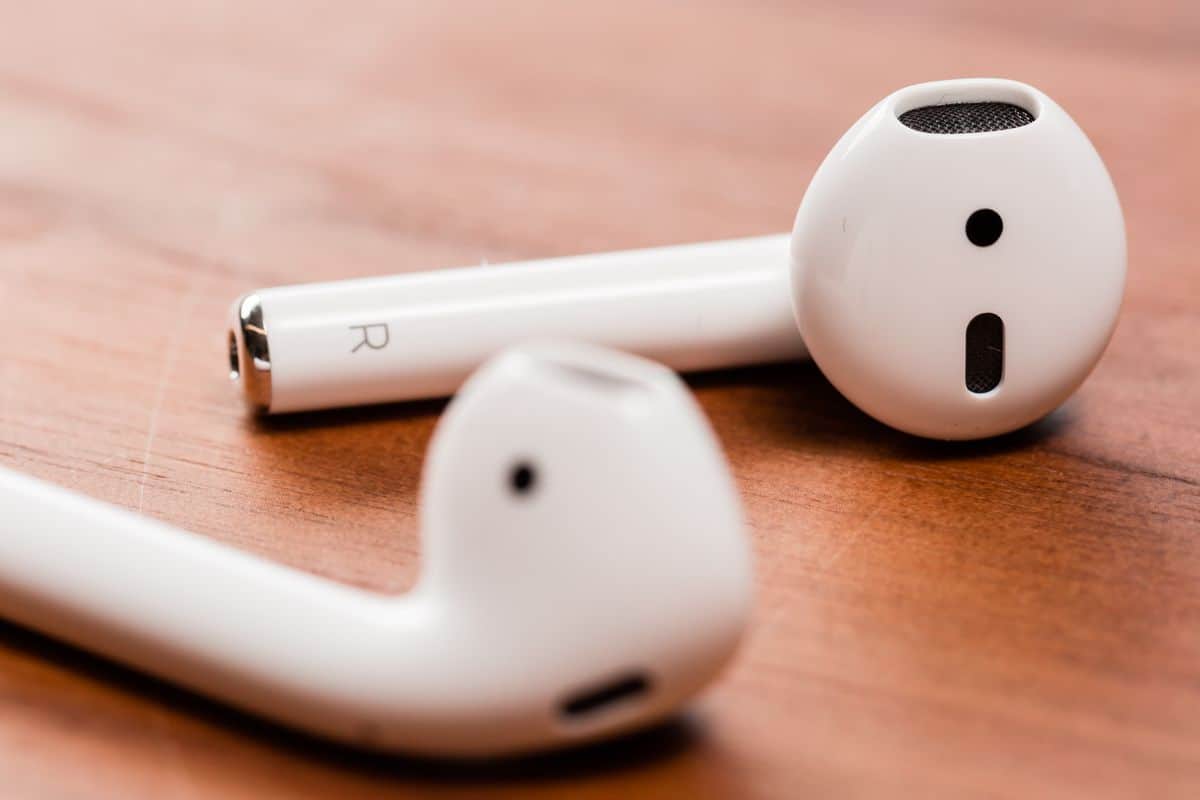
Если ваши AirPods связаны с тем же Apple ID, что и MacBook, они могут подключиться автоматически — просто вставьте их в уши и выберите устройство в меню звука. Если нет, откройте Системные настройки → Bluetooth, переведите кейс в режим спаривания и нажмите «Подключить». В статье также есть шаги по устранению неполадок, рекомендации по версиям macOS и быстрый чек-лист.
В этой статье мы объясним, как подключить AirPods к MacBook (включая MacBook Pro и MacBook Air). Приведённый порядок действий подходит для большинства моделей AirPods и версий macOS — указаны важные требования по версии системы.
Автоматическое подключение — возможно, шаг можно пропустить
Если на MacBook и на iPhone используется один и тот же Apple ID/iCloud, AirPods часто подключаются автоматически благодаря синхронизации в экосистеме Apple. Перед ручной настройкой проверьте это — это сэкономит время.
Как быстро проверить, подключились ли AirPods к MacBook
- Вставьте AirPods в уши.
- Убедитесь, что AirPods заряжены.
- Нажмите на значок звука в строке меню в правом верхнем углу экрана (если значок скрыт, см. раздел «Если значок звука не виден»).
- В списке источников звука выберите название ваших AirPods. Если они в списке, звук будет направлен на наушники.
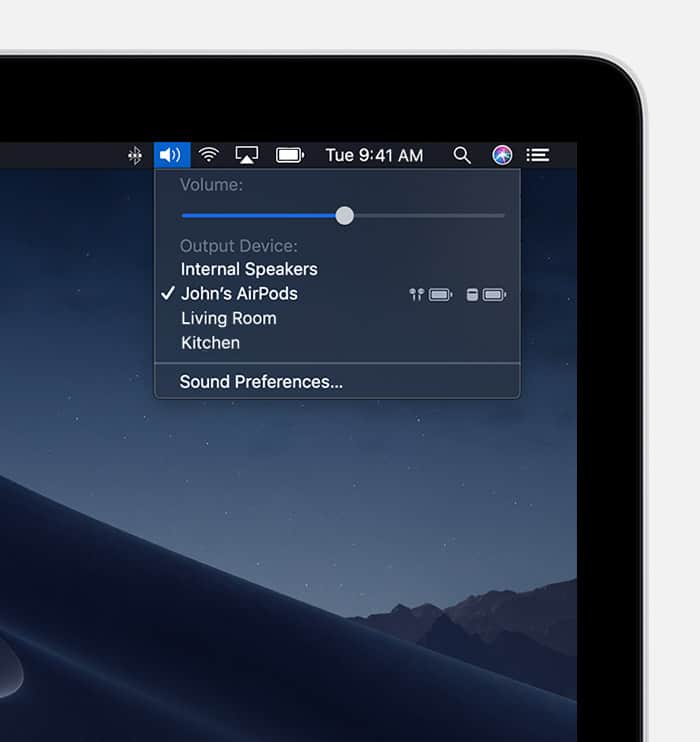
Важно: для AirPods 2 и автоматического переключения между устройствами требуется macOS 10.14.4 или новее. Если ваша система старее — обновите macOS или воспользуйтесь ручным сопряжением.
Полная инструкция: как вручную подключить AirPods к MacBook
- На MacBook нажмите яблоко в левом верхнем углу экрана.
- Откройте «Системные настройки» (или «Настройки системы» в новых версиях macOS).
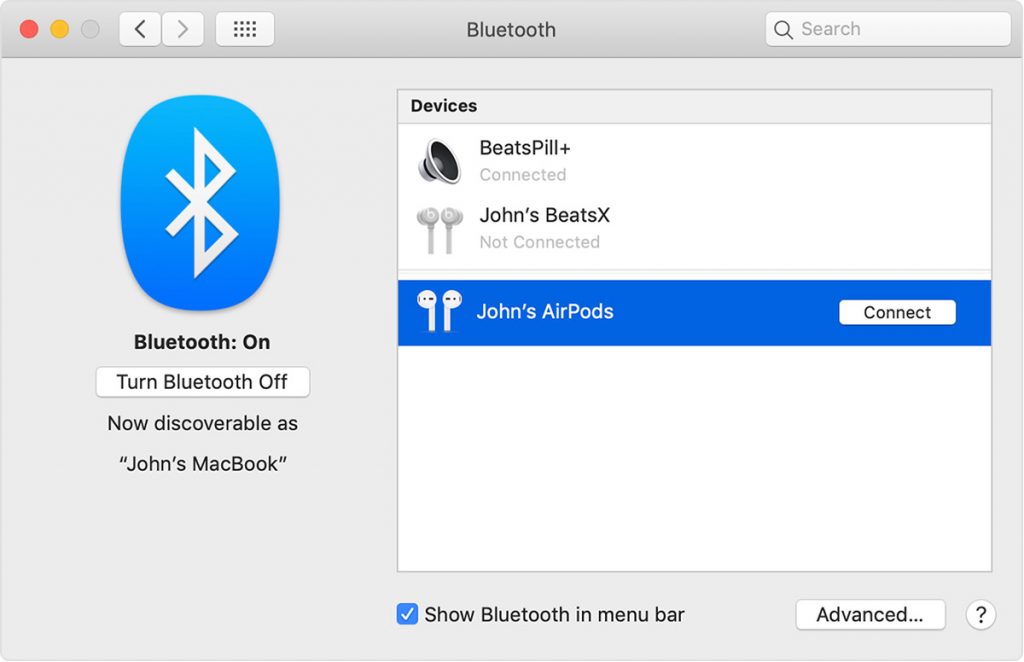
- Перейдите в раздел Bluetooth.
- Если Bluetooth выключен, нажмите «Включить Bluetooth».
- Поставьте AirPods в кейс и откройте крышку кейса рядом с MacBook.
- На задней стороне кейса нажмите и удерживайте круглую кнопку до тех пор, пока индикатор состояния не начнёт мигать белым — это переводит AirPods в режим спаривания.
- На MacBook в списке устройств Bluetooth появится название ваших AirPods.
- Нажмите «Подключить» рядом с названием. После подключения выберите AirPods как источник звука, если этого не произошло автоматически.
Если значок звука не показывается или AirPods не отображаются
- Проверьте, включён ли режим “Не беспокоить” или “Не мешать”, который может скрывать некоторые индикаторы.
- Откройте меню Apple → Системные настройки → Звук и проверьте вкладку вывода.
- Перезагрузите MacBook и повторите попытку подключения.
Важно: если AirPods отображаются как «Подключено», но звука нет, проверьте уровень громкости на MacBook и в самих AirPods (двойное касание/сенсорные команды для управления громкостью если применимо).
Альтернативные способы подключения
- Используйте Центр управления (Control Center) в macOS Big Sur и новее: откройте центр управления → звук → выберите AirPods.
- Для администраторов: разверните AirPods через MDM/сценарии только в случае корпоративных профилей и проверьте ограничения Bluetooth.
Когда способ не сработает — типичные причины и что делать
- AirPods уже подключены к другому устройству под тем же Apple ID и активно воспроизводят звук — приоритет будет у текущего устройства. Остановите воспроизведение на том устройстве.
- Батарея кейса или наушников разряжена — зарядите и повторите.
- AirPods устарели и не поддерживаются вашей версией macOS — обновите macOS или используйте проводные наушники как временное решение.
- В редких случаях требуется сброс AirPods: положите в кейс, удерживайте кнопку 15–30 секунд до мигания янтарного/белого индикатора, затем повторите сопряжение.
Быстрый чек-лист по ролям
Для обычного пользователя:
- Убедиться в одном Apple ID на устройствах.
- Проверить заряд кейса и наушников.
- Открыть крышку кейса рядом с MacBook и выбрать устройство в меню звука.
Для администратора/ИТ:
- Проверить настройки MDM/ограничений Bluetooth.
- Убедиться, что политика конфиденциальности не блокирует потребительские устройства.
- При массовой настройке подготовить инструкцию по сбросу и распространению вендорных устройств.
Мини‑методика: восстановление связи (SOP)
- Проверить заряд и близость устройств.
- Отключить Bluetooth на всех лишних устройствах, чтобы устранить конфликт.
- Перезагрузить MacBook.
- Сбросить AirPods (при необходимости) и снова инициировать спаривание.
- Если не помогло — проверить обновления macOS и драйверов Bluetooth.
Критерии приёмки
- AirPods отображаются в списке устройств Bluetooth на MacBook.
- После подключения звук воспроизводится через AirPods при выборе их как устройства вывода.
- Автоматическое переключение (если требуется) работает между зарегистрированными устройствами Apple ID.
Краткая таблица совместимости (факты)
- AirPods 1 — базовое Bluetooth‑соединение, совместимы со старой macOS, но без всех функций автоматического переключения.
- AirPods 2 — автоматическое переключение доступно начиная с macOS 10.14.4.
- AirPods Pro / AirPods 3 и новее — полностью поддерживаются в актуальных версиях macOS.
(Это обобщённые рекомендации; детали зависят от модели и версии ОС.)
1‑строчный глоссарий
- Apple ID — учётная запись Apple, объединяющая устройства и настройки iCloud.
- Режим спаривания — состояние Bluetooth‑устройства, когда оно готово к обнаружению другими устройствами.
Часто задаваемые вопросы
Как сбросить AirPods, если они не подключаются?
Положите наушники в кейс, закройте крышку на 30 секунд, затем откройте. Нажмите и удерживайте кнопку на кейсе 15–30 секунд до мигающего белого/янтарного индикатора, после чего повторите процедуру спаривания на MacBook.
Почему звук идёт не в AirPods, хотя они подключены?
Проверьте выбор устройства вывода в значке звука или в Системных настройках → Звук. Убедитесь, что громкость не на нуле и что AirPods выбраны в качестве источника.
Какие версии macOS требуются для автоматического переключения?
Для AirPods 2 автоматическое переключение доступно с macOS 10.14.4 и новее; у новых моделей AirPods функции работают в актуальных версиях macOS.
Короткое резюме
- Проверьте автоматическое подключение через Apple ID — часто ничего не нужно делать.
- При ручном подключении используйте Bluetooth в Системных настройках и переводите кейс в режим спаривания.
- Если есть проблемы, перезагрузите устройства, проверьте обновления macOS и при необходимости сбросьте AirPods.
Примечание: если у вас корпоративный MacBook, обратитесь в IT‑службу перед сбросом или изменением настроек безопасности.

Похожие материалы

Несколько аккаунтов Skype: Multi Skype Launcher

Журнал для работы: повысить продуктивность

Персональные звуки уведомлений на Android

Скачивание шоу Hulu для офлайн‑просмотра

Microsoft Start: персонализированная новостная лента
