
Как подключить AirPods к Mac и настроить автоматическое переключение
Быстрая навигация
- Как проверить, подключены ли AirPods к Mac
- Как впервые сопрячь AirPods с Mac
- Как автоматически переключать AirPods на Mac
- Как отключить автоматическое переключение
- Устранение неполадок: чек‑лист и пошаговый план
Краткое резюме
- AirPods обычно подключаются к Mac автоматически, если оба устройства используют одинаковый Apple ID и включён Handoff.
- Для ручного сопряжения используйте режим обнаружения на кейсе и Системные настройки → Bluetooth.
- Для автоматического переключения требуется соответствующая версия macOS и корректные настройки звука.
Как проверить, подключены ли AirPods к Mac
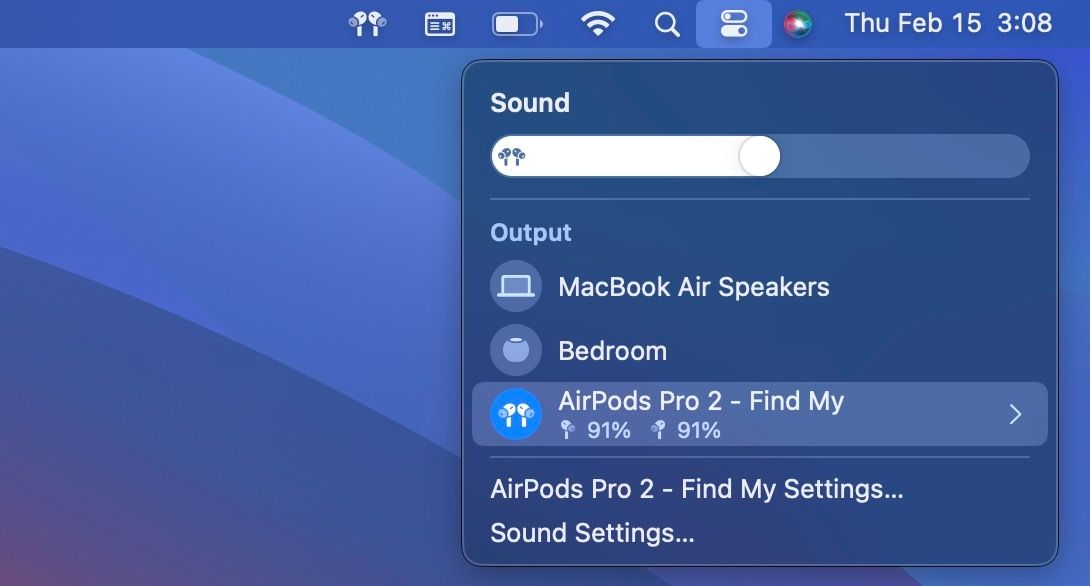
- Откройте Центр управления на панели меню macOS.
- Нажмите раздел «Звук» — список устройств вывода появится в блоке «Вывод».
- Если в списке видны ваши AirPods и рядом — синяя подсветка или пометка «Подключено», значит соединение установлено.
Примечание: если AirPods видны в списке, но не выделены синим, откройте корпус и нажмите имя на экране, чтобы подключить их вручную.
Как впервые сопрячь AirPods с Mac
Если вы ранее не использовали AirPods с этим Mac или автоматическое сопряжение не произошло, выполните следующие шаги:
- Положите наушники в зарядный кейс и не закрывайте крышку.
- Нажмите и удерживайте кнопку настройки на задней части кейса, пока индикатор не начнёт мигать белым — это режим сопряжения.
- На Mac нажмите меню Apple → Системные настройки → Bluetooth.
- В разделе «Близкие устройства» (Nearby Devices) найдите свои AirPods и нажмите «Подключить».
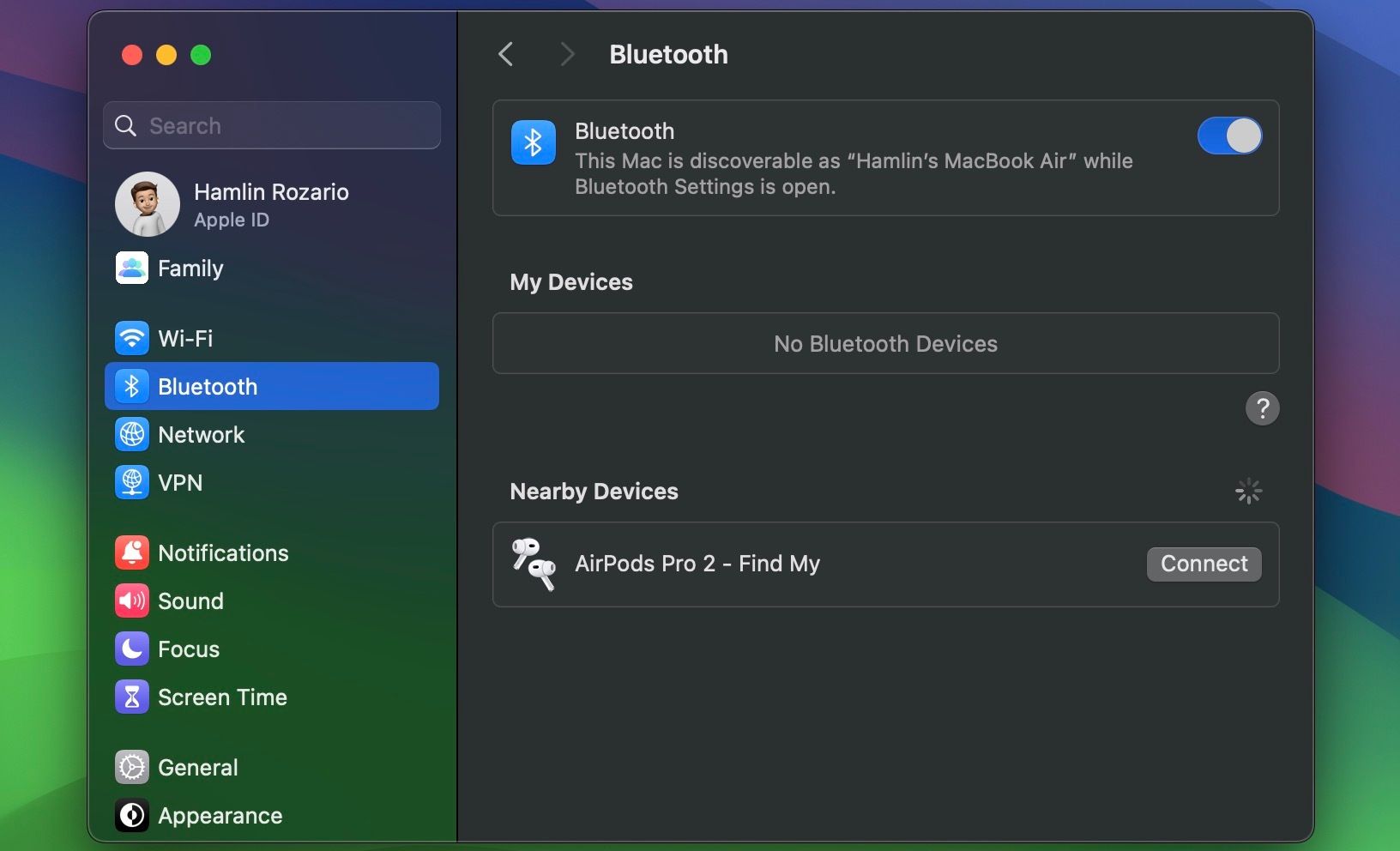
Если устройство не отображается, отключите и снова включите Bluetooth на Mac, поднесите кейс ближе и повторите. Если всё ещё не видно — взгляните в раздел «Устранение неполадок» ниже.
Как автоматически переключать AirPods на Mac
AirPods поддерживают автоматическое переключение между вашими устройствами Apple (iPhone, iPad, Mac), если все они используют один Apple ID и включены соответствующие функции. Обычно переключение происходит само, когда вы начинаете воспроизведение на другом устройстве.
- При воспроизведении звука на Mac наушники должны автоматически принять аудиопоток.
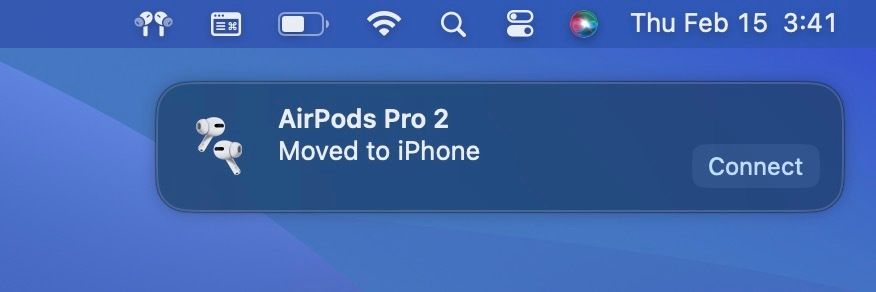
- Если AirPods были активны на другом устройстве (например, iPhone), на Mac появится уведомление с кнопкой «Подключить» — нажмите её.
Важное: для автоматического переключения нужны минимальные версии macOS для разных моделей AirPods. Смотри таблицу совместимости ниже.
Таблица совместимости (минимальная версия macOS)
| Модель AirPods | Минимальная macOS для автоматического подключения |
|---|---|
| AirPods (3‑го поколения) | macOS Monterey (12) и выше |
| AirPods Pro (2‑го поколения) | macOS Ventura (13) и выше |
| Другие модели | Автопереключение может быть ограничено; вручную сопряжайте через Bluetooth |
Важно: даже при подходящей версии macOS обновления системы и прошивки наушников повышают шансы стабильной работы.
Как отключить автоматическое переключение
Если функция автопереключения мешает (например, вы часто слушаете одновременно с iPhone и Mac), можно отключить её частично:
- На Mac откройте Системные настройки → Bluetooth.
- Нажмите рядом с вашими AirPods кнопку «Параметры» (или щёлкните их имя) и измените поведение «Автоматически переключаться на этот Mac» на «Никогда» (если такая опция доступна).
- На iPhone в настройках Bluetooth рядом с AirPods можно установить «Подключаться к этому iPhone» в положение «Только при последнем подключении к этому iPhone».
Заметка: интерфейс и формулировки могут отличаться в зависимости от версии iOS/macOS.
Устранение неполадок: чек‑лист и методика диагностики
Следуйте этому быстрому чек‑листу прежде чем переходить к глубокому анализу:
- Перезагрузите Mac и AirPods (положите в кейс, закройте и откройте крышку).
- Убедитесь, что наушники заряжены.
- Проверьте Apple ID на Mac и iPhone — они должны совпадать для Handoff.
- Обновите macOS и прошивку AirPods (обновление прошивки происходит автоматически при подключении к iPhone и зарядке).
- Включите/выключите Bluetooth на Mac.
- Сбросьте AirPods: удерживайте кнопку на кейсе до постоянного белого/оранжевого мигания, затем повторно выполните сопряжение.
Если базовый чек‑лист не помог — используйте мини‑методику «Разделяй и властвуй»:
- Шаг 1: Исключите аппаратные проблемы — проверьте работает ли гарнитура с iPhone или другим устройством.
- Шаг 2: Исключите профиль пользователя на Mac — создайте временный локальный аккаунт, попробуйте подключиться.
- Шаг 3: Логи и профиль Bluetooth — посмотрите системный лог Bluetooth (Консоль) на предмет ошибок при попытке подключения.
Mermaid‑схема диагностики:
flowchart TD
  A[Проблема: AirPods не подключаются] --> B{Работают ли AirPods с iPhone?}
  B -- Да --> C{На Mac правильный Apple ID?}
  B -- Нет --> D[Проверить заряд и сбросить AirPods]
  C -- Да --> E[Перезагрузить Bluetooth на Mac и попробовать вновь]
  C -- Нет --> F[Войти в тот же Apple ID или вручную сопрячь]
  E --> G{Появились ли AirPods в списке Bluetooth?}
  G -- Да --> H[Нажать Подключить]
  G -- Нет --> I[Проверить логи, создать тестовый профиль на Mac]
Роль‑ориентированные чек‑листы
Для конечного пользователя:
- Проверить заряд кейса и наушников.
- Открыть крышку кейса рядом с Mac и проверить Центр управления → Звук.
- Если не видно — выполнить ручное сопряжение через Системные настройки → Bluetooth.
Для IT‑администратора / корпоративной поддержки:
- Убедиться в политике управления устройствами (MDM), которая может блокировать Bluetooth или Handoff.
- Провести тест в чистом профиле локального пользователя.
- Собрать системные логи и при необходимости попросить пользователя сбросить Bluetooth‑память.
Для технической поддержки (call‑center):
- Пошагово вести пользователя по базовому чек‑листу; фиксировать модель AirPods и версию macOS; при эскалации — собрать логи и записать время инцидента.
Критерии приёмки (как проверить, что всё работает)
- AirPods отображаются в Системных настройках → Bluetooth и показывают статус «Подключено».
- В Центре управления → Звук — AirPods доступны как устройство вывода, звук идёт в наушники.
- Автопереключение: при воспроизведении на Mac звук автоматически идёт в AirPods, если они в ушах.
Частые причины отказа и когда описанные шаги не сработают
- Аппаратный дефект наушников или кейса (например, проблема с кнопкой или индикатором).
- Ограничения MDM/политик безопасности в корпоративной сети.
- Несоответствие версий macOS / iOS, когда автопереключение недоступно для конкретной модели.
В этих случаях обратитесь в авторизованный сервис или IT‑отдел для проверки политики безопасности.
Небольшой глоссарий (1‑строчные определения)
- Handoff — функция Apple для бесшовного обмена контекстом и устройств при одном Apple ID.
- Автопереключение — автоматическое перенаправление аудиопотока на наушники, когда одно устройство начинает воспроизводить звук.
- Сброс AirPods — возвращение наушников к заводским настройкам путём удержания кнопки в кейсе.
Шаблон для служебной записи при обращении в поддержку
- Модель AirPods:
- Версия macOS:
- Версия iOS (если применимо):
- Поведение: (например, не видны в Bluetooth / видны, но не подключаются / автопереключение не работает)
- Выполненные шаги: (перезагрузка, сброс, обновление и т.д.)
Краткое заключение
Большинство проблем с подключением AirPods к Mac решаются проверкой привязки к Apple ID, обновлением macOS и ручным сопряжением через Bluetooth. Если же стандартные шаги не помогают, следуйте описанной методике диагностики и используйте роль‑ориентированные чек‑листы для ускорения решения проблемы.
Важно: не торопитесь сбрасывать устройства и удалять учётные записи — сначала выполните простые проверки и сверку версий ПО.
Дополнительно
- Если вы часто работаете на нескольких устройствах, настройте поведение автопереключения индивидуально для каждого устройства.
- Для публичных презентаций или удалённой работы рекомендуем заранее проверить подключение и звук за 5–10 минут до начала.
Альтернативный способ: если Bluetooth на Mac нестабилен — используйте проводное подключение (при наличии аудиоразъёма или адаптера) как временное решение для надёжного звука.
Краткое резюме: большинство пользователей получают «бесшовный» опыт, но знание шагов ручного сопряжения, отключения автопереключения и простого чек‑листа устранит 90% повседневных проблем с AirPods и Mac.

Похожие материалы

Несколько аккаунтов Skype: Multi Skype Launcher

Журнал для работы: повысить продуктивность

Персональные звуки уведомлений на Android

Скачивание шоу Hulu для офлайн‑просмотра

Microsoft Start: персонализированная новостная лента
