
Как подключить физическую клавиатуру к Android
Кратко
Если вам нужна скорость печати и удобство, подключение физической клавиатуры к Android — простое и надёжное решение. Подойдёт проводная USB-клавиатура через OTG-адаптер или прямое подключение USB-C, а также беспроводные варианты. В статье — пошаговая настройка, советы по совместимости, варианты обхода проблем, чек-листы и готовые сценарии использования.
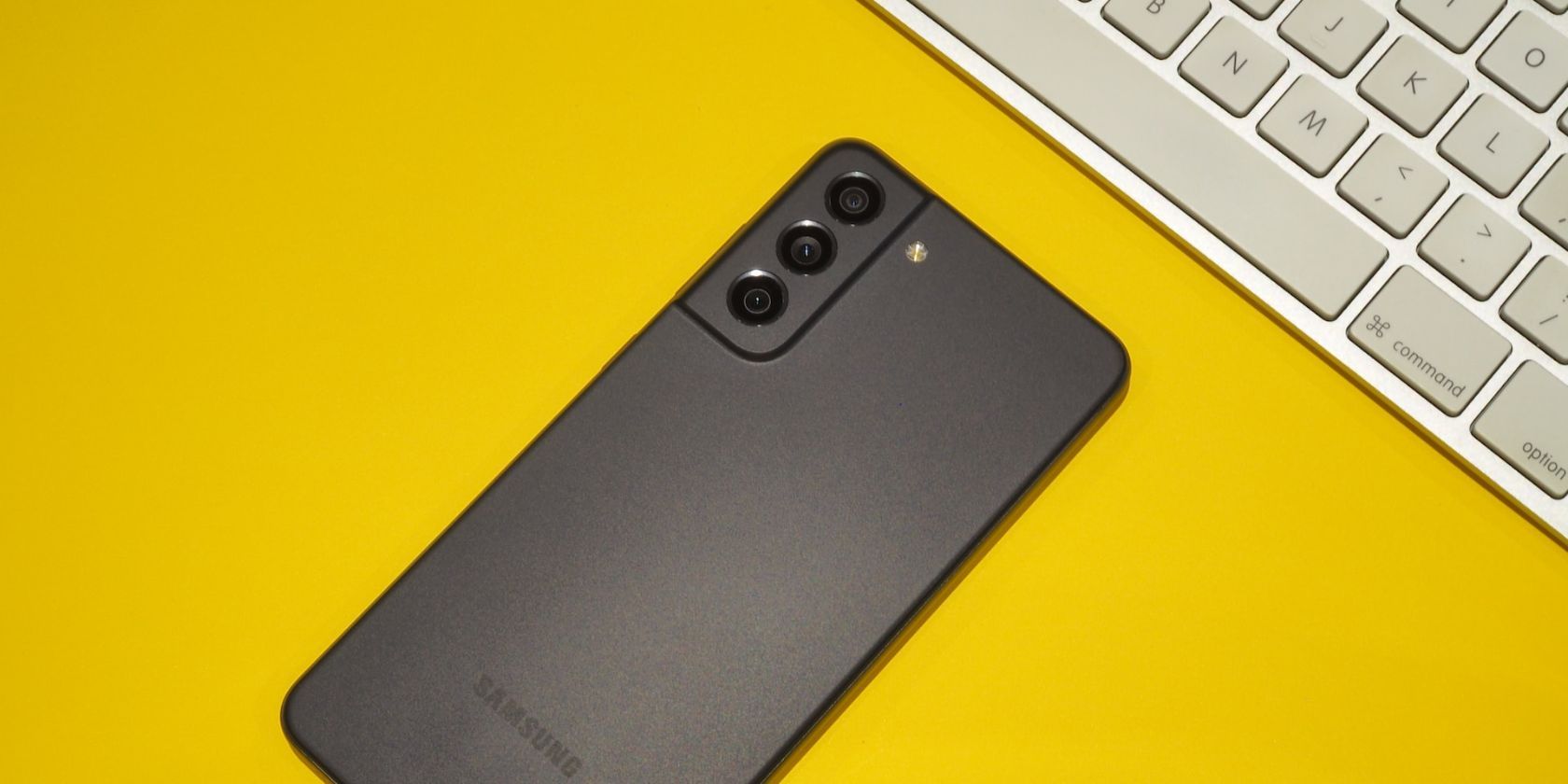
Изображение: смартфон Samsung рядом с физической клавиатурой — пример компактной рабочей связки для набора текста.
Введение
Android-смартфоны давно перестали быть только устройствами для звонков и мессенджеров. С правильной периферией телефон может заменить ноутбук для многих задач: заметок, работы с документами, почты и чатов. Однако сенсорная клавиатура уступает по скорости и точности привычной механической или полноразмерной клавиатуре. Подключив физическую клавиатуру, вы получите привычный набор клавиш, поддержку навигационных клавиш и быстрых сочетаний. Эта инструкция пригодится всем, кто хочет превратить телефон в рабочую станцию на ходу.
Что вам понадобится
- Проводная USB-клавиатура (полноразмерная, механическая, мембранная — любая будет работать).
- USB OTG адаптер под разъём вашего телефона: USB-A ↔ Micro-USB или USB-A ↔ USB-C, в зависимости от модели телефона и клавиатуры.
- Если клавиатура и телефон оба с USB-C, адаптер не нужен.
- Для нескольких USB-устройств используйте USB-концентратор (USB hub) с внешним питанием, если клавиатура требует питания.
Важно: если клавиатура потребляет много энергии (яркая подсветка, встроенный USB-хаб), используйте активный (с питанием) USB-хаб или адаптер с поддержкой OTG и подачи питания.
Используйте USB OTG для подключения клавиатуры
Большинство Android-устройств поддерживают USB On-The-Go (OTG). OTG позволяет телефону выступать в роли хоста и распознавать USB-клавиатуру как внешнее устройство ввода.
- Выясните порт телефона: Micro-USB (старые модели) или USB-C (новые модели).
- Купите подходящий OTG-адаптер: USB-A (female) → Micro-USB (male) или USB-A (female) → USB-C (male). Если у клавиатуры USB-C, подключайте напрямую.
- Вставьте адаптер в телефон, затем подключите клавиатуру к USB-разъёму адаптера.
Рекомендация: для надёжности выбирайте проверенные адаптеры с хорошими отзывами. Для телефона с USB-C используйте адаптер USB-C — USB 3.0, если планируете подключать периферии с высокой пропускной способностью.
Настройка внешней USB-клавиатуры в Android
Как правило, клавиатура работает сразу. Но полезно проверить системные настройки и выбрать правильную раскладку.
- Откройте «Настройки».
- Перейдите в «Система».
- Выберите «Язык и ввод».
- Откройте раздел «Физическая клавиатура».
- Нажмите на имя подключённой клавиатуры и выберите «Настроить раскладки клавиатуры». Выберите нужную раскладку, например «Русский (ЙЦУКЕН)» или «English (US, QWERTY)».
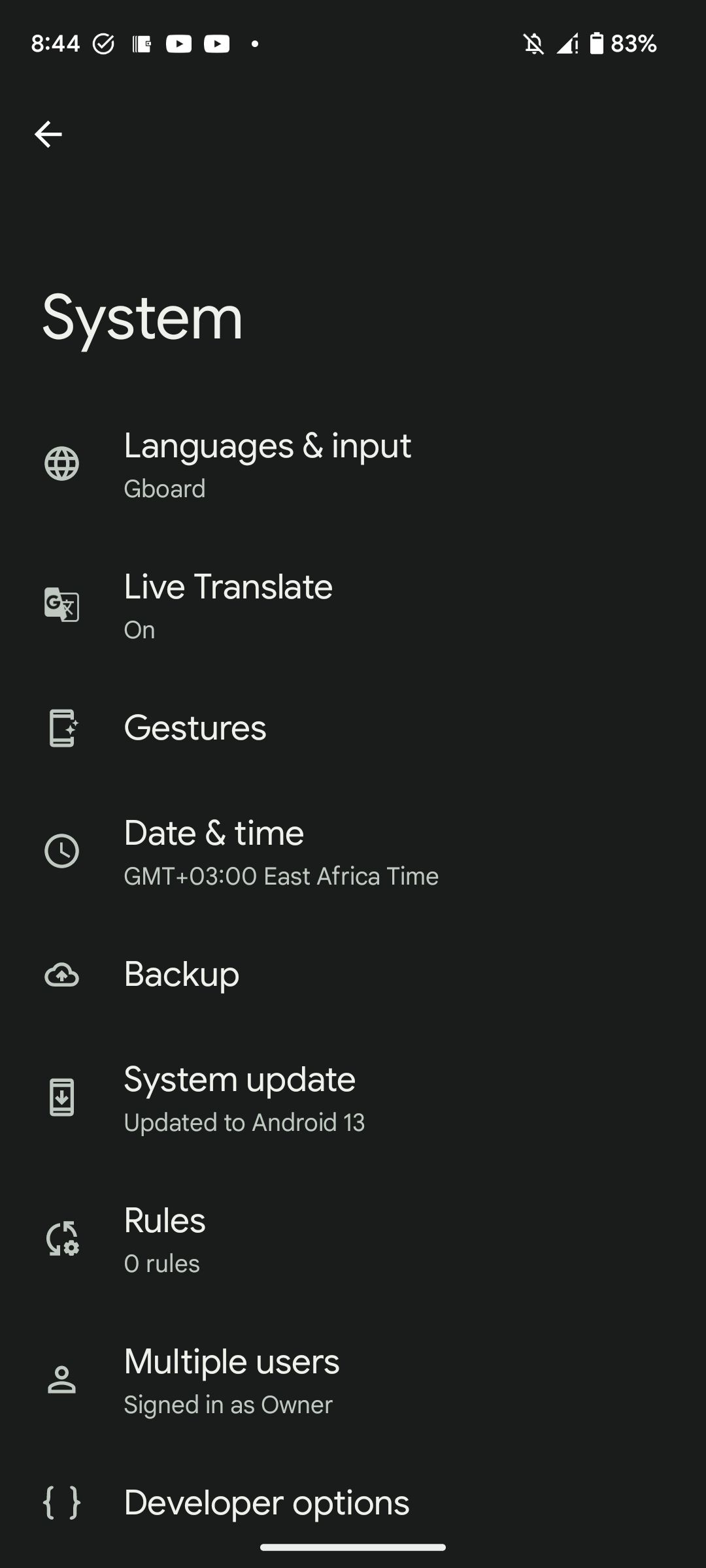
Изображение: пример страницы системных настроек Android — пункт «Система» и «Язык и ввод».
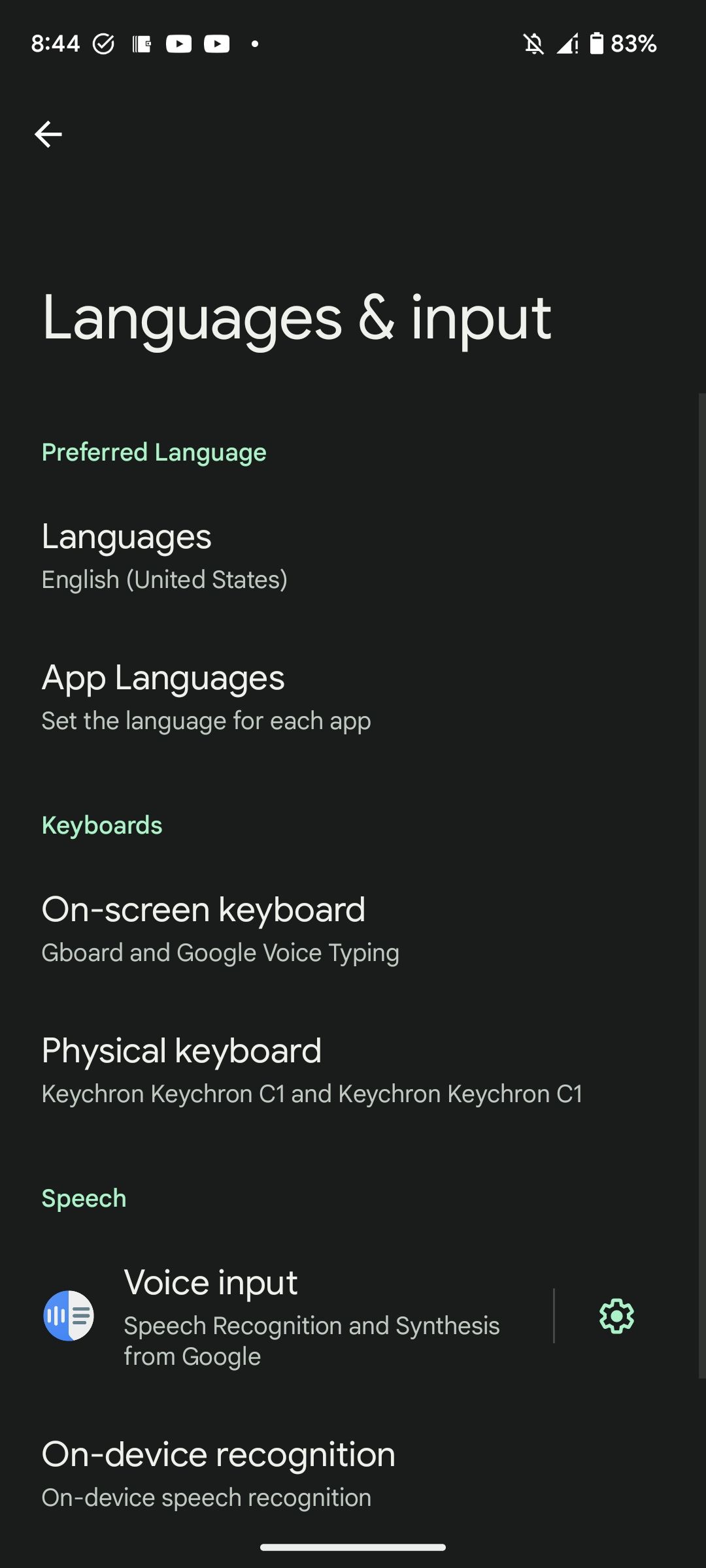
Изображение: экран «Язык и ввод» с опциями для внешней клавиатуры и выбора раскладки.
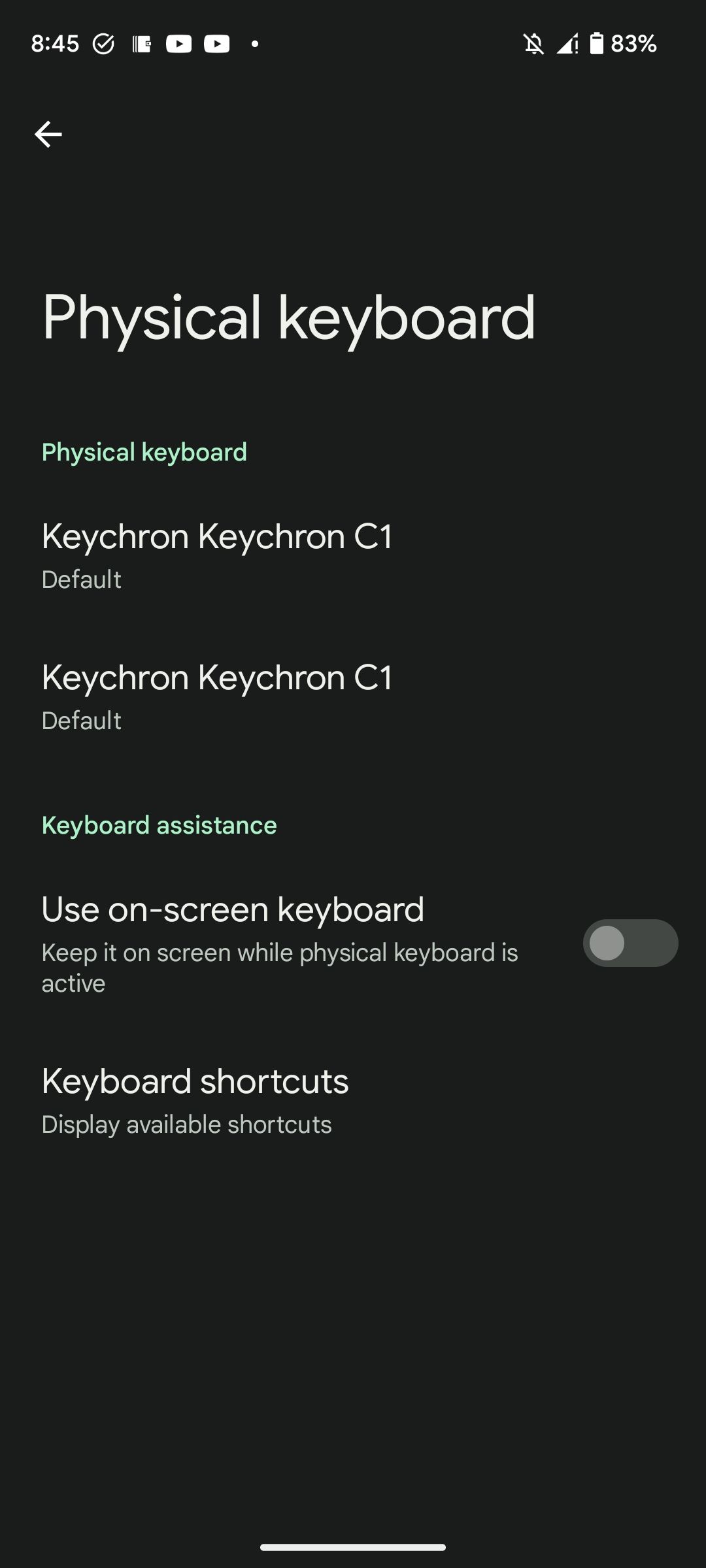
Изображение: смартфон с подключённой проводной клавиатурой через OTG-адаптер.
Закройте настройки и откройте любое приложение для набора текста. Клавиатура должна работать.
Примечание: расположение пунктов меню может незначительно отличаться в зависимости от производителя устройства и версии Android.
Какие клавиши работают и чего ожидать
Android поддерживает большинство стандартных клавиш физической клавиатуры:
- Навигационные клавиши: Home, End, Page Up, Page Down — работают в текстовых редакторах и браузерах.
- Delete и Backspace — стирают символы как ожидается.
- Enter — создаёт новую строку или отправляет форму, в зависимости от контекста.
- Print Screen — на некоторых устройствах активирует системный скриншот.
- Клавиши Windows / Command — могут вызывать системные функции (например, ассистент). Поведение зависит от версии Android и настроек устройства.
Медиа-клавиши и специальные клавиши могут работать непоследовательно между разными производителями клавиатур. Если медиа-клавиши не реагируют, это не обязательно означает неисправность телефона — возможно, клавиатура использует нестандартные HID-идентификаторы.
Недостатки проводной связки:
- Нет быстрого способа переключить языки между физической и экранной раскладкой на некоторых устройствах.
- Иногда недоступны эмодзи и специальные символы, которые удобнее выбирать через экранную клавиатуру.
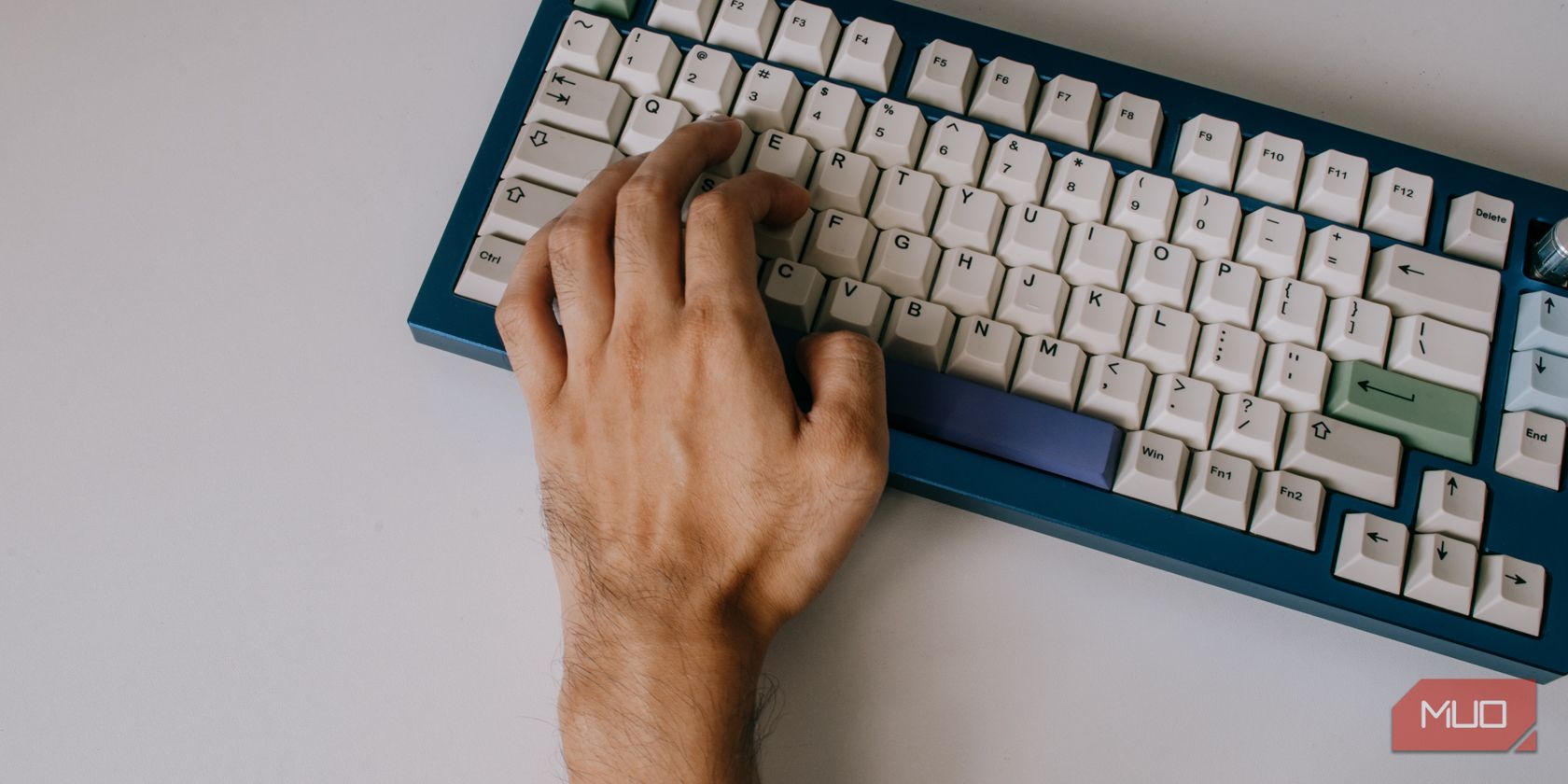
Изображение: пример механической клавиатуры, подключённой к мобильному устройству.
Альтернативные подходы
Если подключение по USB вам не подходит, рассмотрите эти варианты:
- Bluetooth-клавиатура. Удобна для беспроводной работы, но может иметь задержки и требует зарядки.
- Беспроводная клавиатура с USB-ресивером. Подключается через OTG и часто работает как стандартная USB-клавиатура.
- Док-станция или USB-C хаб. Позволяет подключить клавиатуру, мышь, внешний монитор и Ethernet одновременно.
- Экранное зеркалирование и удалённый контроль. Можно использовать ПК или ноутбук в качестве внешнего монитора и устройства ввода через приложения типа scrcpy, Vysor или специализированные решения.
Каждый подход имеет свои компромиссы по удобству, задержкам, энергопотреблению и стоимости.
Когда такая связка удобнее ноутбука
Есть сценарии, в которых смартфон с клавиатурой выигрывает у ноутбука:
- Нужна компактность и минимальный вес.
- Экономия средств: телефон + клавиатура может быть дешевле ноутбука.
- Быстрое переключение между мобильными приложениями, которые недоступны на настольной ОС.
- Длительное время автономной работы телефона.
- Возможность работать с SIM-соединением и мобильными приложениями без синхронизации с ПК.
Но для сложных задач, требующих мощных приложений, полноценной многозадачности и специализированных периферий, ноутбук остаётся предпочтительным.
Сравнение вариантов подключения (матрица совместимости)
| Способ подключения | Задержка | Простота | Питание | Совместимость клавиш |
|---|---|---|---|---|
| USB OTG (проводная) | Низкая | Простая | Питание от телефона | Высокая |
| USB-C напрямую | Низкая | Очень простая | Питание от телефона | Высокая |
| Беспроводная Bluetooth | Средняя | Простая | Требует заряда | Средняя |
| USB с ресивером через OTG | Низкая | Простая | Может требовать питание | Высокая |
| Док-станция/хаб | Низкая | Зависит от хаба | Внешнее питание возможно | Высокая |
Чек-лист перед подключением
- Убедитесь, что телефон поддерживает OTG (проверьте характеристики или название «OTG» в описании).
- Выберите правильный разъём (Micro-USB или USB-C).
- Проверьте, сколько энергии требует клавиатура. При необходимости возьмите активный USB-хаб.
- Настройте раскладку в «Язык и ввод» → «Физическая клавиатура».
- Проверьте работу специальных клавиш и медиа-клавиш.
Руководство: быстрая настройка (SOP)
- Подготовьте OTG-адаптер или кабель.
- Подключите адаптер к телефону.
- Подключите клавиатуру к адаптеру.
- Откройте «Настройки» → «Система» → «Язык и ввод» → «Физическая клавиатура».
- Выберите и установите раскладку.
- Тестируйте клавиши в заметках или текстовом редакторе.
- Если часть клавиш не работает, попробуйте другой порт/адаптер или обновите прошивку телефона.
Диагностика и устранение неполадок
Проблема: Клавиатура не распознаётся
- Проверьте OTG-адаптер и контакт.
- Попробуйте подключить клавиатуру к компьютеру, чтобы убедиться, что она рабочая.
- Попробуйте другой OTG-кабель или адаптер.
- Перезагрузите телефон после подключения.
Проблема: Специальные клавиши не работают
- Проверьте настройки раскладки.
- Попробуйте другую клавиатуру для проверки поведения медиа-клавиш.
- Для некоторых клавиш можно использовать сторонние приложения, которые переназначают клавиши.
Проблема: Клавиатура требует слишком много энергии
- Используйте активный USB-хаб с внешним питанием.
- Выключите подсветку клавиатуры.
Тестовые сценарии и критерии приёмки
Критерии приёмки для корректной работы связки «Android + физическая клавиатура»:
- Устройство распознаёт клавиатуру в «Физическая клавиатура».
- Набор текста в текстовом редакторе вводит символы корректно в основной и альтернативной раскладках.
- Навигационные клавиши (Home/End/Page Up/Page Down) работают в приложениях с прокруткой.
- Enter отправляет форму там, где это ожидается.
- При подключении клавиатуры не возникает необъяснимых зависаний или падений системы.
Тесты:
- Подключить клавиатуру, набрать 500 символов в заметках.
- Проверить переключение раскладки и ввод русских/латинских символов.
- Нажать Print Screen и проверить, сделан ли скриншот (если функция поддерживается).
Безопасность и приватность
- Подключение клавиатуры не даёт клавиатуре доступа к личным данным телефона напрямую. Клавиатура — устройство ввода.
- Тем не менее, доверяйте только известным и исправным устройствам. Не подключайте неизвестные USB-устройства из ненадёжных источников.
- При использовании USB-хаба с внешним питанием убедитесь в его надёжности, чтобы избежать короткого замыкания или скачков напряжения.
Локальные рекомендации и где купить в России
- В России OTG-адаптеры и кабели USB-C/Micro-USB можно найти в крупных ритейлерах и маркетплейсах: DNS, Ситилинк, Ozon, Wildberries, Яндекс.Маркет.
- Для недорогих и надёжных вариантов ищите адаптеры у известных производителей кабельной продукции и у проверенных продавцов с отзывами.
- При заказе обращайте внимание на совместимость версии USB (USB 2.0 vs USB 3.0) и на наличие внешнего питания у хаба, если это нужно.
Проблемы и подводные камни на российском рынке:
- Дешёвые адаптеры иногда бывают низкого качества и могут не обеспечивать надёжное соединение.
- Не все продавцы указывают реальную совместимость с OTG — читайте отзывы и задавайте вопросы в карточке товара.
Ролевые чек-листы (быстрое руководство по сценариям использования)
Для путешественника:
- Лёгкая складная клавиатура или компактный OTG-комплект.
- Зарядный кабель и портативный аккумулятор для питания при необходимости.
Для студента:
- Компактная клавиатура с русской раскладкой.
- USB-хаб, если планируете одновременно подключать флешку.
Для писателя:
- Полноразмерная клавиатура с комфортной раскладкой.
- Активный USB-хаб для питания и дополнительных устройств.
Быстрые советы и приёмы
- Если часто переключаетесь между русской и английской раскладками, настройте сочетания клавиш внутри приложения «Язык и ввод» или используйте сторонние утилиты для удобного переключения.
- Чтобы быстро сделать скриншот, запрограммируйте клавишу Print Screen через приложения для переназначения клавиш, если встроенная поддержка отсутствует.
- Для длительной работы используйте Bluetooth-клавиатуру, чтобы избежать механического подключения и сократить износ портов.
Часто задаваемые вопросы
Работает ли любая USB-клавиатура с Android?
Большинство USB-клавиатур совместимы. Проблемы могут возникнуть с клавиатурами, требующими много энергии, или с медиа‑клавишами специфического производителя.
Нужен ли специальный драйвер?
Нет. Android обычно распознаёт стандартные USB HID‑клавиатуры без дополнительных драйверов.
Можно ли подключить мышь и клавиатуру одновременно?
Да. Используйте USB-хаб. Для энергоёмких устройств выбирайте активный хаб с внешним питанием.
Поддерживает ли Android сочетания клавиш, как на ПК?
Да, многие сочетания работают, но набор доступных сочетаний зависит от приложения и версии Android.
Итог: подключение физической клавиатуры к Android — быстрый способ повысить скорость набора и удобство работы. Для большинства задач достаточно простого OTG-адаптера и базовой настройки раскладки. Если вы хотите более стабильное решение для многопериферийной работы, рассмотрите USB-C хаб с внешним питанием или беспроводные варианты.

Похожие материалы

Несколько аккаунтов Skype: Multi Skype Launcher

Журнал для работы: повысить продуктивность

Персональные звуки уведомлений на Android

Скачивание шоу Hulu для офлайн‑просмотра

Microsoft Start: персонализированная новостная лента
