
Как подключить и управлять умными розетками через Alexa
Быстрые ссылки
- Какие умные розетки поддерживают Alexa?
- Как подключить умную розетку к Alexa
- Как управлять розеткой через Alexa
После того как вы подключите умную розетку к Alexa, вы сможете голосом включать и выключать подключённые к ней приборы через Amazon Echo или мобильное приложение Alexa. Это простой способ сделать обычные устройства «умнее» без замены техники.
Какие умные розетки поддерживают Alexa?
Большинство современных умных розеток совместимы с Alexa. На упаковке и в описании товара ищите метки: «Works with Alexa», «Compatible with Alexa», «Поддерживает Alexa» или «Совместимо с Alexa». В интернет‑магазинах обращайте внимание на заголовок и детальное описание товара.
Советы по быстрой проверке:
- На компьютере используйте Ctrl+F (Command+F на Mac) и найдите «Alexa» в описании.
- В браузере смартфона используйте поиск по странице.
- Если бренд известен, проверьте страницу производителя на предмет интеграции с Amazon Alexa.
Популярные примеры розеток: Amazon Smart Plug, Gosund Smart Plug, Kasa Smart Plug. Эти наименования служат ориентиром, но важна совместимость конкретной модели.
Важно: совместимость означает не только физическую способность включать/выключать питание, но и наличие облачной интеграции или навыка (skill) для Alexa.
Как подключить умную розетку к Alexa
Подготовка:
- Убедитесь, что роутер покрывает область, где будет стоять розетка. Розетка и устройство Alexa общаются через вашу Wi‑Fi‑сеть, поэтому оба должны «видеть» сеть.
- Зарядите телефон и установите приложение Alexa (если ещё не установлено).
- Имейте под рукой пароль от Wi‑Fi и учётные данные для приложения производителя (если требуется регистрация).
Пошаговая инструкция:
Вставьте умную розетку в розетку питания и включите её в режим настройки (pairing). Обычно для этого нужно нажать и удерживать кнопку на корпусе 3–10 секунд, пока индикатор не начнёт мигать. См. инструкцию производителя.
Откройте приложение Alexa на смартфоне.
Нажмите вкладку «Устройства» внизу экрана.
Нажмите плюсик (+) в правом верхнем углу и выберите «Добавить устройство».
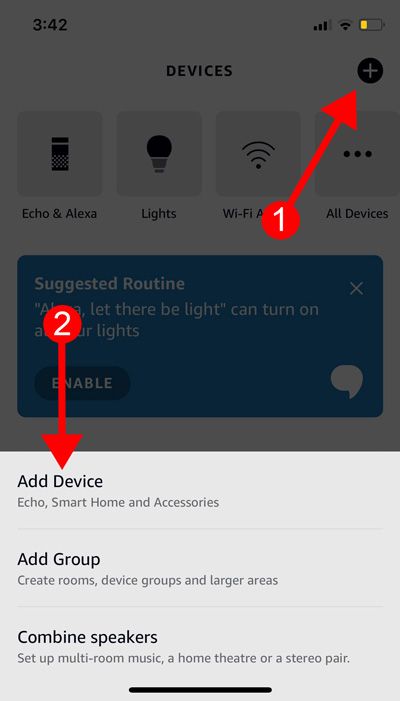
В списке типов устройств выберите «Розетка» или «Plug» (в русскоязычном интерфейсе — «Розетка»).
Найдите производителя вашей розетки в алфавитном списке и следуйте подсказкам приложения Alexa. Приложение предложит установить фирменное приложение и выполнить настройку через него.
В фирменном приложении обычно нужно создать аккаунт, перевести розетку в режим сопряжения и подключить её к Wi‑Fi. После успешного подключения вы сможете включать и выключать розетку из фирменного приложения.
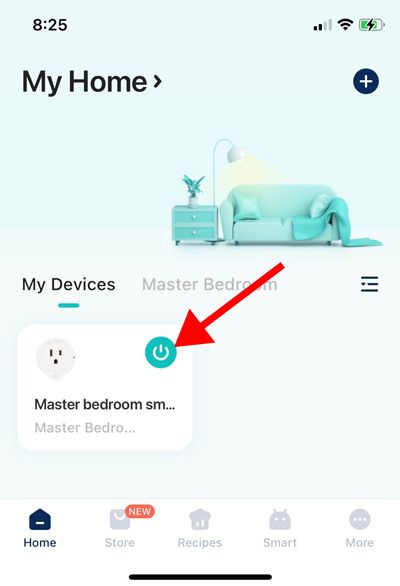
Вернитесь в приложение Alexa. Обычно Alexa автоматически обнаружит новое устройство и предложит завершить его настройку. Если автоматического обнаружения не произошло — см. раздел «Если не удаётся найти бренд» и «Подключение через магазин навыков».
В приложении Alexa нажмите «Настроить устройство» (Set up device) и при желании добавьте розетку в группу (например «Кухня», «Освещение»). Это упростит управление несколькими устройствами.
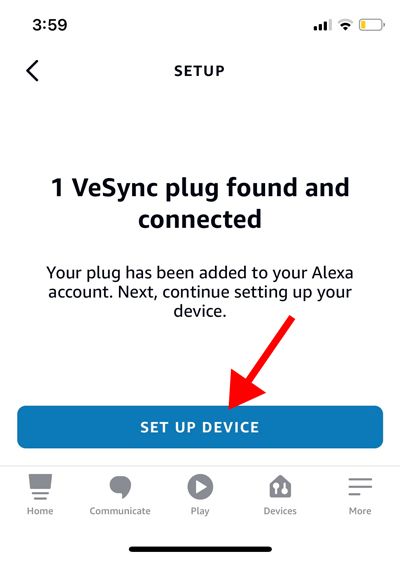
- По завершении нажмите «Готово».
Проверка: произнесите «Alexa, включи [имя розетки]» или «Alexa, выключи [имя розетки]». Убедитесь, что имя совпадает в приложении производителя и Alexa.
Примечание: имена устройств лучше делать короткими и однозначными: «Лампа кухни», «Кофеварка».
Если приложение Alexa не показывает бренд
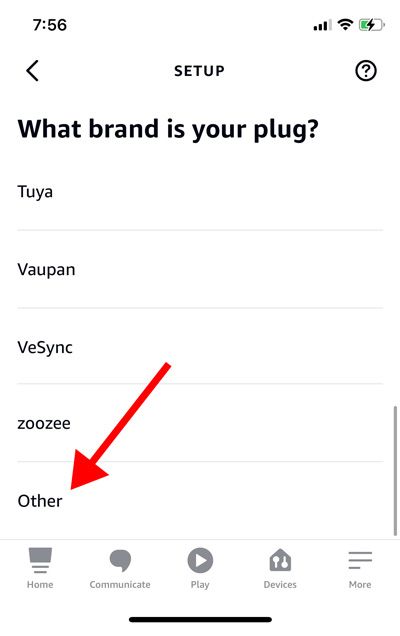
Если в списке брендов нет вашей модели:
- Прокрутите список до конца и нажмите «Другое».
Нажмите «Обнаружить устройства» внизу экрана. Alexa начнёт поиск устройств в вашей сети и, возможно, найдёт розетку.
Если обнаружение не удалось, приложение предложит варианты помощи: повторный поиск, проверка положения розетки относительно роутера, или связь со службой поддержки.
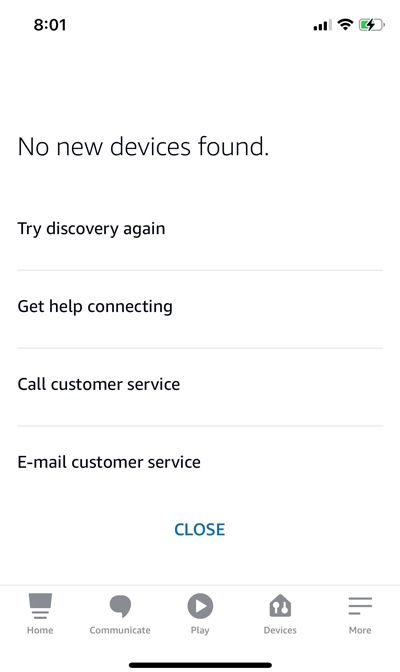
Советы при проблемах с обнаружением:
- Перезагрузите роутер и розетку.
- Временно подключите розетку ближе к роутеру.
- Проверьте, что ваш телефон подключён к той же Wi‑Fi‑сети, что и розетка.
- Отключите VPN на смартфоне при настройке.
Подключение через магазин навыков
Если после настройки в фирменном приложении Alexa не обнаружила розетку автоматически, откройте магазин навыков в приложении Alexa и найдите навык производителя.
- После установки навыка нажмите «Включить для использования» (Enable to use).
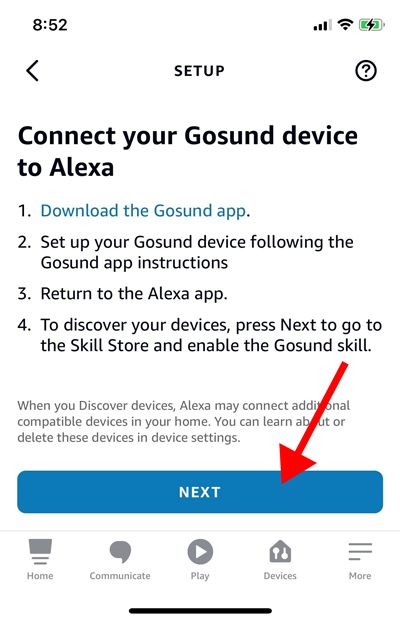
Войдите в учётную запись производителя и разрешите доступ для связи сайта/сервиса с Alexa.
Вернитесь в раздел «Устройства» и выполните «Обнаружить устройства».
После этого ваша розетка должна появиться в списке устройств Alexa.
Как управлять розеткой через Alexa
После успешного подключения вы можете:
- Голосом: «Alexa, включи [имя]», «Alexa, выключи [имя]».
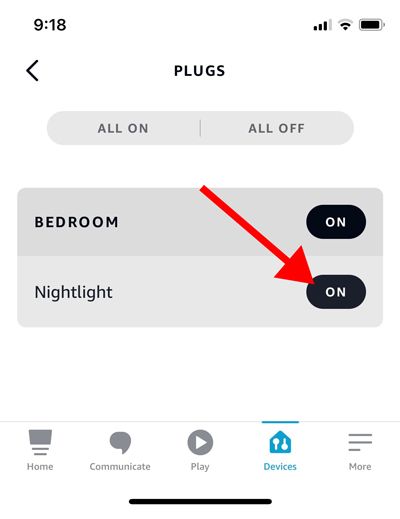
- В приложении: вкладка «Устройства» > «Розетки» и переключатель On/Off.
Ограничения: розетка подходит только для приборов, которые включаются автоматически при подаче питания. Если после подключения питания к прибору нужно нажимать кнопку, розетка не сможет включить его дистанционно.
Вы можете создавать расписания и рутинные сценарии (routines) в приложении Alexa: по времени, по голосовой команде или при срабатывании другого устройства.
Частые проблемы и как их решать
Важно: начинайте с базовых проверок. Большинство проблем связано с Wi‑Fi или учётными записями.
Проблема: Alexa не видит розетку
- Убедитесь, что розетка в режиме настройки и индикатор мигает.
- Проверьте, что телефон и розетка в одной сети 2.4 ГГц (многие розетки не поддерживают 5 ГГц).
- Перезагрузите роутер и розетку.
- Попробуйте временно отключить гостевую сеть и VPN.
Проблема: устройство не реагирует на голос
- Проверьте имя устройства и повторите команду с точным именем.
- Проверьте состояние розетки в приложении производителя.
- Убедитесь, что устройство подключено к интернету и у Alexa есть права доступа к вашему аккаунту производителя.
Проблема: задержка или отключение связи
- Сигнал Wi‑Fi слаб в месте установки — используйте репитер или поместите роутер ближе.
- Проверьте нагрузку сети: большое количество устройств может замедлять отклик.
Критерии приёмки:
- Устройство обнаружено в приложении Alexa.
- Голосовая команда включает/выключает розетку мгновенно (обычно в течение 1–3 секунд при нормальном соединении).
- Розетка отображается в нужной группе и под ожидаемым именем.
Безопасность и конфиденциальность
- Используйте сложный пароль для учётной записи производителя.
- Если устройство поддерживает двухфакторную аутентификацию, включите её.
- Ограничьте права сторонних навыков: давайте доступ только проверенным брендам.
- Старайтесь устанавливать обновления прошивки производителя — они могут закрывать уязвимости.
Примечание о данных: многие производители собирают телеметрию для улучшения работы. Ознакомьтесь с политикой конфиденциальности и настройками обмена данными в приложении производителя.
Как выбрать умную розетку — мини‑методология
- Совместимость: проверьте поддержку Alexa прямо в описании модели.
- Частота сети: убедитесь, что устройство поддерживает 2.4 ГГц, если ваш роутер разнесён по диапазонам.
- Наличие навыка: проверьте, есть ли навык производителя в магазине Alexa.
- Безопасность: наличие обновлений и положительных отзывов о поддержке.
- Функции: расписания, энергомониторинг, защита от перегрузок.
- Цена и гарантия.
Факторы, которые стоит учесть локально:
- В российских квартирах обратите внимание на рабочее напряжение и габариты розетки — она не должна перекрывать соседние розетки.
- Уточните, работают ли официально сервисы производителя в вашей стране — это влияет на обновления и поддержку.
Альтернативные подходы
- Использовать умный выключатель, если нужно контролировать встроенное освещение, а не розетку.
- Применять Zigbee/Z‑Wave розетки с хабом (например, SmartThings) для повышения стабильности сети и меньшей нагрузки на Wi‑Fi.
- Если приватность критична, выбрать локально управляемые решения с поддержкой MQTT и локального шлюза.
Контраргументы и когда это не подойдёт:
- Устройства с механическим включением, требующие ручного нажатия при подаче питания, не подходят.
- Для мощных приборов (обогреватели, кондиционеры) важно выбирать модели с подходящим током нагрузки и защитой от перегрузок.
Таблица совместимости — типичные сценарии
| Сценарий | Подходит | Пояснение |
|---|---|---|
| Лампа с выключателем в положении «вкл.» | Да | Розетка подаёт/отключает питание — лампа горит без вмешательства |
| Микроволновка с кнопкой запуска | Нет | После подачи питания требуется нажатие кнопки |
| Электрочайник с механической кнопкой | Частично | Если чайник автоматически начинает кипеть при подаче питания — да; если нет — нет |
| Обогреватель высокой мощности | Проверьте характеристику | Нужна розетка с допустимым током и защитой |
Рекомендации по разграничению ролей (чек‑листы)
Для владельца дома:
- Проверить совместимость модели с Alexa.
- Купить розетку с запасом по токовой нагрузке.
- Назначить понятные имена устройствам.
Для монтажника/установщика:
- Проверить зону покрытия Wi‑Fi.
- Настроить сеть 2.4 ГГц для устройств без поддержки 5 ГГц.
- Объяснить владельцу, как переименовать устройство и как добавить в группу.
Для администратора сети:
- Отвести отдельную подсеть или VLAN для IoT‑устройств.
- Ограничить доступ устройств к внешним сервисам, если требуется.
- Наблюдать за обновлениями прошивок и ревизировать навыки Alexa.
Глоссарий (1‑строчные определения)
- Умная розетка: компактное устройство, которое управляет подачей питания на включённый в неё прибор.
- Навык (skill): приложение для Alexa, которое даёт ей новые возможности и связывает её с облачными сервисами производителя.
- Режим сопряжения (pairing): состояние устройства, в котором оно готово к обнаружению и подключению.
Быстрый план действий — SOP для подключения
- Подключите розетку к питанию и включите режим настройки.
- Подключитесь к той же Wi‑Fi‑сети со смартфона.
- Откройте приложение производителя и завершите первичную настройку.
- Откройте приложение Alexa > Устройства > + > Добавить устройство > Розетка > выберите бренд.
- Если бренд не отображается — выберите «Другое» и выполните обнаружение.
- При необходимости установите навык производителя и свяжите учётные записи.
- Назначьте понятное имя и при необходимости добавьте в группу.
- Проверьте работу голосовыми командами и через приложение.
Короткое резюме
Подключение умной розетки к Alexa — это быстрый способ добавить голосовое управление для бытовой техники. Главное — убедиться в совместимости устройства с Alexa, корректно подключить розетку к вашей Wi‑Fi‑сети и при необходимости активировать навык производителя. Для надёжной работы обратите внимание на качество Wi‑Fi, ограничения по нагрузке и настройки безопасности.
Важно: если розетка не работает с конкретным прибором, проверьте, включается ли прибор автоматически после подачи питания.
Ключевые шаги: подготовка, базовая настройка в приложении производителя, добавление в Alexa, проверка работы и настройка расписаний.

Похожие материалы

Несколько аккаунтов Skype: Multi Skype Launcher

Журнал для работы: повысить продуктивность

Персональные звуки уведомлений на Android

Скачивание шоу Hulu для офлайн‑просмотра

Microsoft Start: персонализированная новостная лента
