
Как подключить контроллер PS5 (DualSense) к Steam Deck
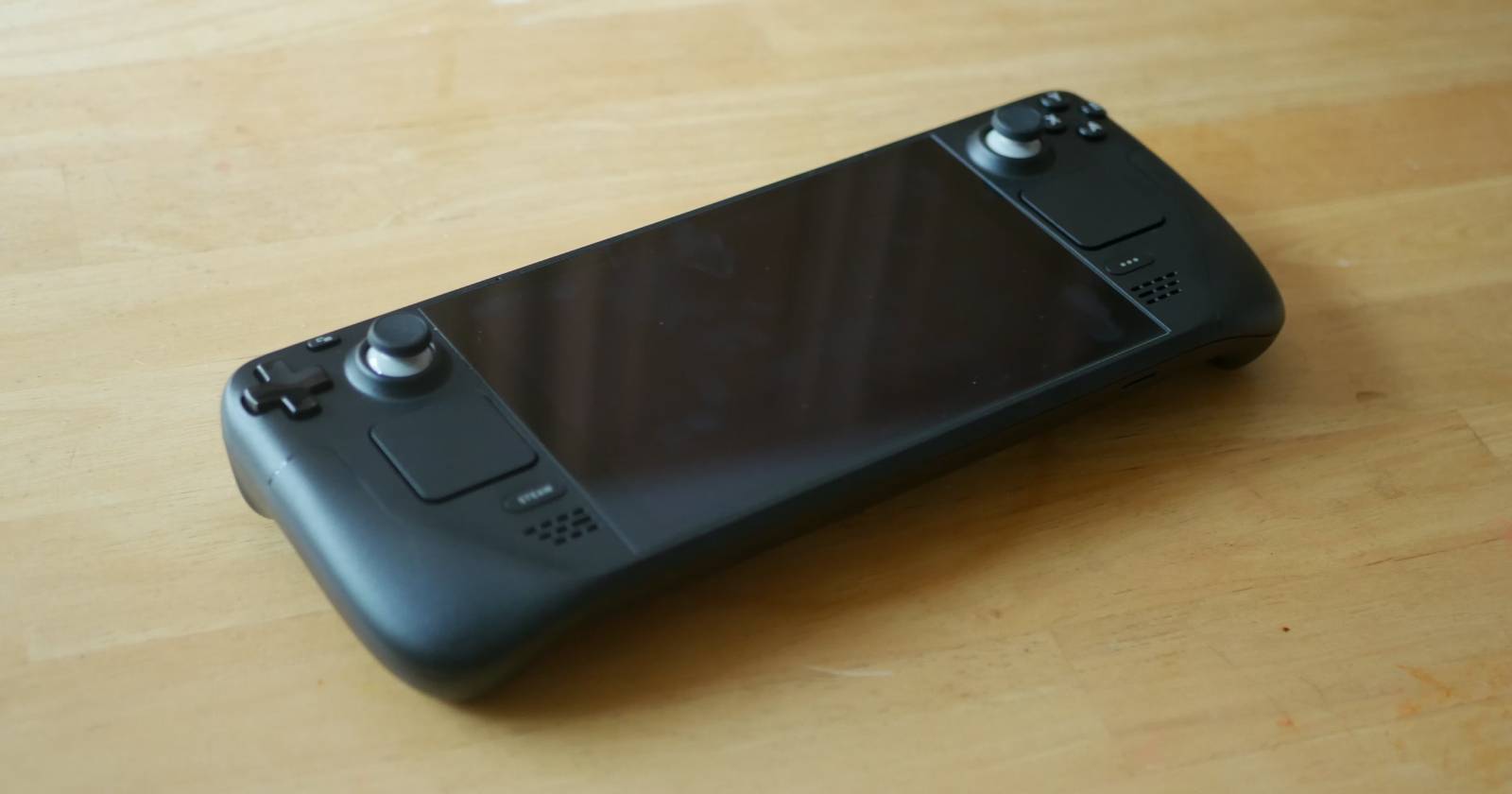
Кратко: Если на Steam Deck включён Bluetooth, вы можете быстро спарить контроллер PS5 (DualSense). Сам процесс — прост: включите Bluetooth на Steam Deck, переведите DualSense в режим сопряжения и выберите его в списке устройств. Некоторые фирменные функции контроллера могут не работать.

Что такое DualSense
DualSense — это фирменный беспроводной контроллер PlayStation 5. Он поддерживает Bluetooth и USB‑подключение, а также дополнительные функции: тактильную отдачу и адаптивные триггеры (они могут не поддерживаться на других устройствах).
Как спарить контроллер PS5 с Steam Deck
Ниже — пошаговая инструкция. Процесс похож на сопряжение DualSense с ПК или Mac.
- На Steam Deck откройте меню Steam > Settings > Bluetooth.
- Убедитесь, что переключатель Bluetooth включён.
На контроллере DualSense одновременно удерживайте кнопку Create (маленькая кнопка с тремя линиями слева от тачпада) и кнопку PlayStation до начала мигания синего индикатора.
На Steam Deck в списке Bluetooth выберите устройство DualSense Wireless Controller и нажмите A.
После этого контроллер должен подключиться и быть готовым к использованию. Чтобы отключить его, выключите Bluetooth на Steam Deck или подключите DualSense к другому устройству.
Что делать, если контроллер не подключается
- Проверьте заряд батареи контроллера. Низкий заряд может мешать сопряжению.
- Выключите и включите Bluetooth на Steam Deck.
- Закройте лишние устройства, которые уже подключены к DualSense (например, телефон или ПК).
- Сбросьте настройки подключения DualSense: удерживайте кнопку сброса (если доступна) или просто перезагрузите контроллер.
- Попробуйте подключиться по кабелю USB‑C: подключите DualSense к Steam Deck напрямую и проверьте, распознаётся ли устройство в настройках.
- В настройках Bluetooth Steam Deck удалите (Forget) старые записи DualSense и повторите сопряжение.
Ограничения и особенности
- Тактильная отдача и адаптивные триггеры DualSense обычно не работают в играх Steam при подключении по Bluetooth. Это ограничение совместимости, а не аппаратный дефект.
- Некоторые игры и приложения лучше работать с функцией Steam Input. При проблемах с управлением попробуйте настроить профиль контроллера через Steam (правой кнопкой на игре → Управление → Настроить контроллер).
- Проводное подключение через USB‑C иногда даёт более стабильное соединение и может позволить увидеть больше функций, чем Bluetooth.
Альтернативные контроллеры и советы
- Xbox контроллеры (Bluetooth или по кабелю) хорошо совместимы с Steam Deck.
- Контроллеры Nintendo Switch (Pro Controller) и многие сторонние геймпады также обычно работают.
- Если вы используете док‑станцию Steam Deck, подключите DualSense к доку или к самому Steam Deck через USB‑C для зарядки во время игры.
Чек‑лист перед подключением
- Для игрока: зарядите контроллер, включите Bluetooth на Steam Deck, закройте другие Bluetooth‑устройства.
- Для владельца док‑станции: подготовьте USB‑C кабель и убедитесь, что док подключён к питанию.
- Для администратора: убедитесь, что версия SteamOS/firmware обновлена (обновления могут улучшать совместимость).
Критерии приёмки
- DualSense отображается в Bluetooth списке как “DualSense Wireless Controller”.
- Нажатия кнопок и стиков регистрируются в игре или в тестовом профиле контроллера в Steam.
- Соединение остаётся стабильным, без частых отсоединений в течение 10–20 минут игры.
Модель принятия решения (коротко)
- Нужны фирменные функции DualSense → попробуйте проводное подключение и проверьте поддержку в конкретной игре.
- Нужна простота и совместимость → используйте Xbox контроллер или Steam Input для перенастройки.
Частые вопросы
Работают ли тактильная отдача и адаптивные триггеры на Steam Deck?
Короткий ответ: нет, в большинстве случаев эти функции не поддерживаются через Bluetooth на Steam. Они могут работать частично или при проводном подключении, но это зависит от игры и драйверов.
Можно ли использовать DualSense по USB?
Да. Подключите контроллер к Steam Deck через USB‑C кабель, чтобы заряжать его и использовать в проводном режиме. Это часто даёт более стабильное соединение.
Какие контроллеры ещё совместимы со Steam Deck?
Xbox, Nintendo Switch Pro и многие сторонние Bluetooth/USB‑контроллеры. Для лучшей совместимости пользуйтесь Steam Input.
Краткое резюме
- Сопряжение DualSense с Steam Deck выполняется через меню Steam → Settings → Bluetooth. Переведите контроллер в режим сопряжения и выберите его.
- Некоторые фирменные функции DualSense (такие как haptics и adaptive triggers) обычно не работают в играх Steam при подключении по Bluetooth.
- При проблемах пользуйтесь проводным подключением, обновлениями SteamOS и настройками Steam Input для переназначения кнопок.
Важно: если вам нужна стабильность и совместимость, рассмотрите альтернативные контроллеры (например, Xbox) или проводное подключение.

Похожие материалы

Несколько аккаунтов Skype: Multi Skype Launcher

Журнал для работы: повысить продуктивность

Персональные звуки уведомлений на Android

Скачивание шоу Hulu для офлайн‑просмотра

Microsoft Start: персонализированная новостная лента
