
Как подключить проектор к Linux: быстрое руководство и подробная отладка
Подключение проектора к Linux пригодится для презентаций, домашних киносеансов и расширения рабочего пространства. В этой статье вы найдёте пошаговую инструкцию, советы по устранению неполадок, чек‑листы для докладчика и системного администратора, таблицу совместимости интерфейсов и короткий FAQ.
Что нужно иметь под рукой
- Проектор с доступными входами (HDMI, VGA, USB‑C и др.)
- Кабель соответствующего типа и, при необходимости, адаптер (HDMI↔VGA, USB‑C↔HDMI)
- Ноутбук или ПК с нужным видеовыходом
- Пульт проектора или кнопки на корпусе
- По возможности — доступ к терминалу Linux для проверки драйверов
Важно: адаптеры HDMI↔VGA пассивные работают не всегда — особенно если одна из сторон требует цифрового/аналогового преобразования. В таких случаях нужен активный конвертер.
Шаг 1 — включите проектор и проверьте физическое подключение
- Включите проектор кнопкой питания на корпусе или на пульте.
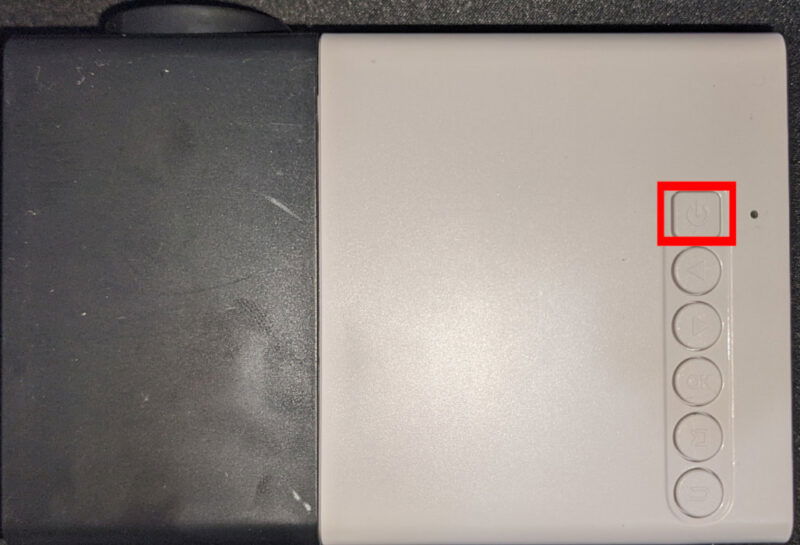
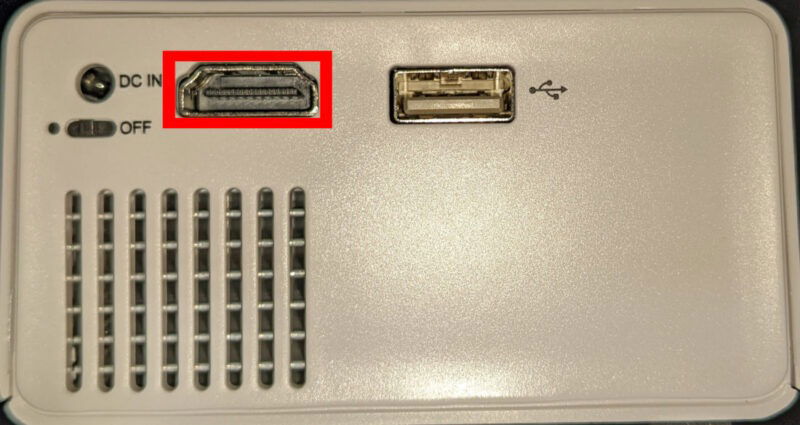
- Проверьте входные порты на проекторе. Наиболее распространены VGA (синий, 15‑штырьковый D‑sub) и HDMI.
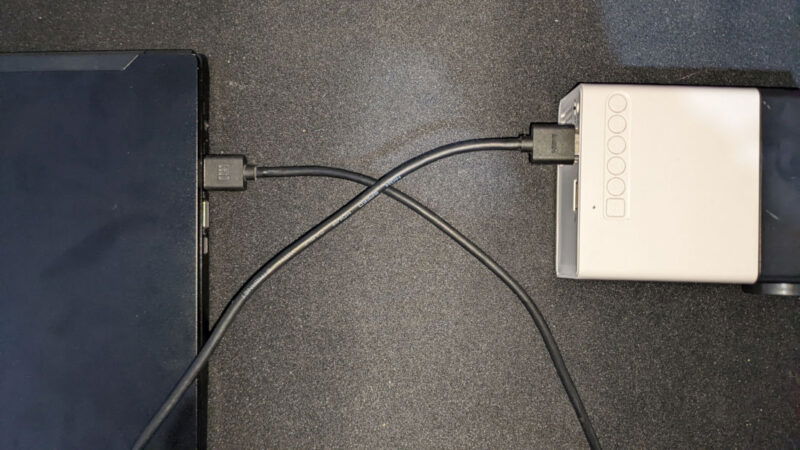
- Найдите соответствующий видеовыход на компьютере (боковая панель ноутбука или задняя часть системного блока) и подключите кабель.
- Если стандартный кабель не подходит, используйте подходящий адаптер. При покупке адаптера уточните, нужен ли ему источник питания (активный конвертер).
Примечание: иногда проектор не переключается автоматически на внешний вход — переключение выполняется через пульт или кнопку Source на корпусе.

Шаг 2 — правьте настройки отображения в Linux
После физического подключения большинство дистрибутивов обнаруживают новый дисплей автоматически. Если изображение не появляется, выполните простые проверки и настройки в окружении рабочего стола.
Общая проверка драйверов
Откройте терминал и выполните (для дистрибутивов на базе Debian/Ubuntu):
sudo apt install mesa-utils
glxinfo | grep -i vendor
Эта команда покажет, какой драйвер/вендор графики активен. Для карт Nvidia часто нужны проприетарные драйверы; для новых Intel/AMD иногда полезно более свежее ядро Linux.
Важно: не удаляйте системные драйверы без резервной копии и не переходите на «неизведанные» PPA на продакшн‑машине.
GNOME
По умолчанию GNOME рассматривает проектор как «второй дисплей». Чтобы зеркалировать экран:
- Откройте «Настройки» → «Дисплеи» (Displays).
- Включите режим «Зеркалирование» (Mirror) и нажмите «Применить».

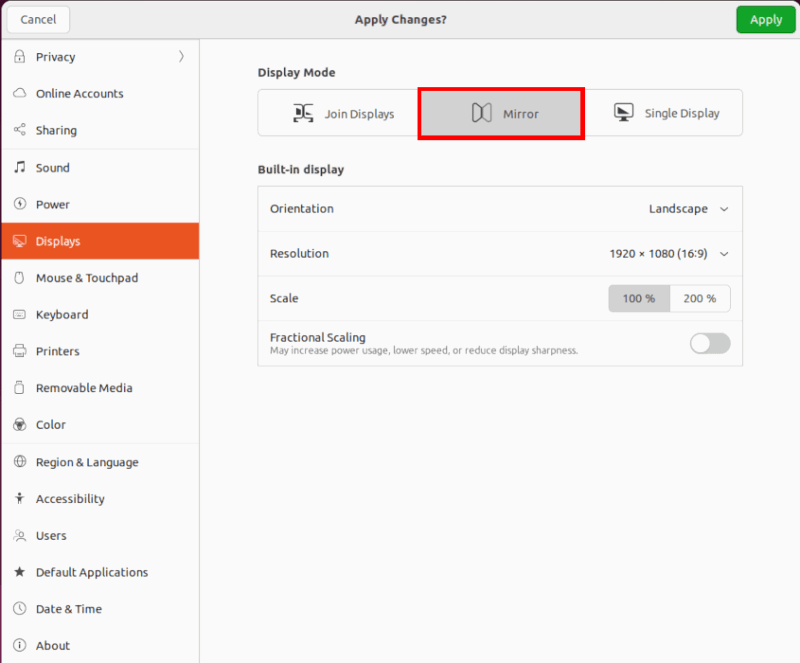
После применения вы увидите идентичное изображение на основном мониторе и на проекторе.
KDE
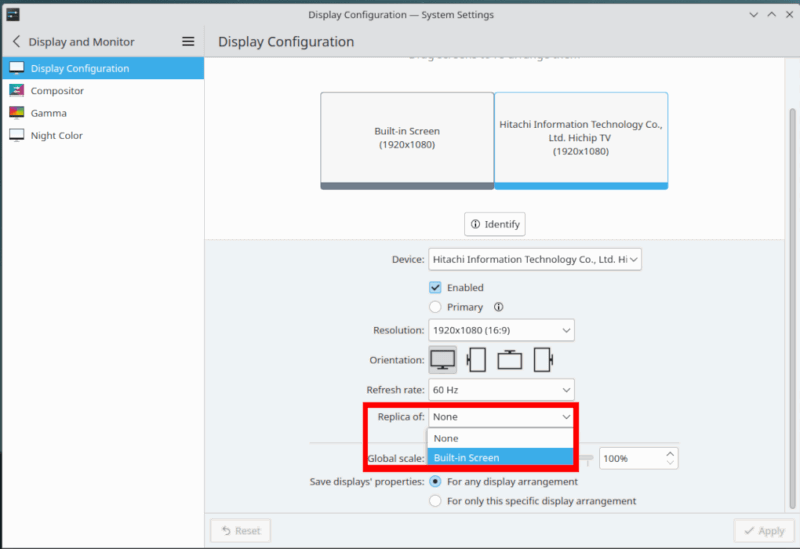
- Откройте «Системные настройки» → «Дисплей и монитор».
- Выберите подключённый проектор в списке внешних дисплеев.
- В поле «Реплика» (Replica of) выберите главный монитор и нажмите «Применить».
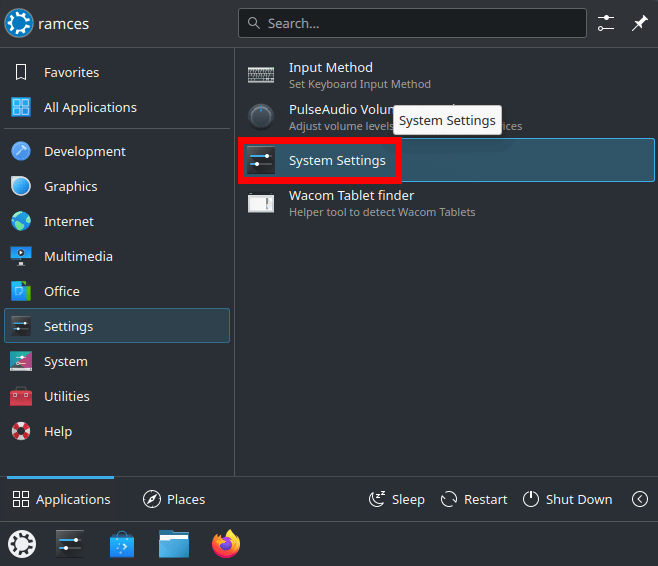
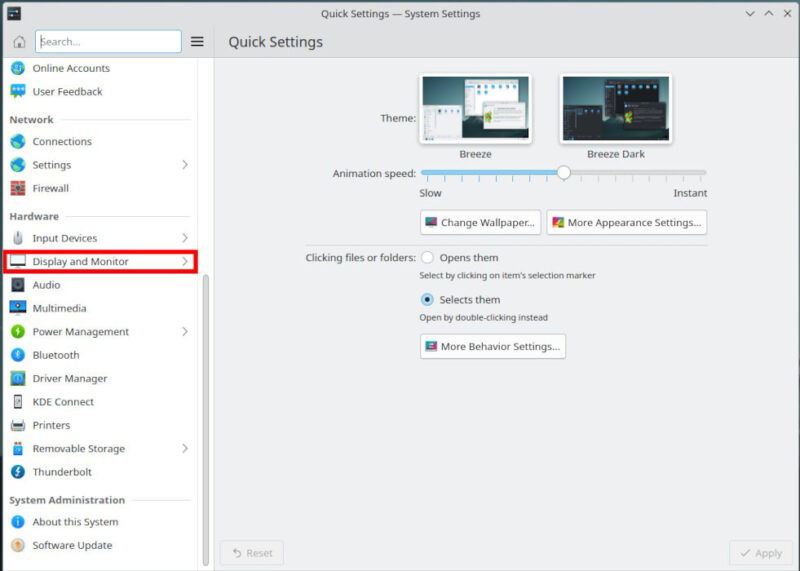
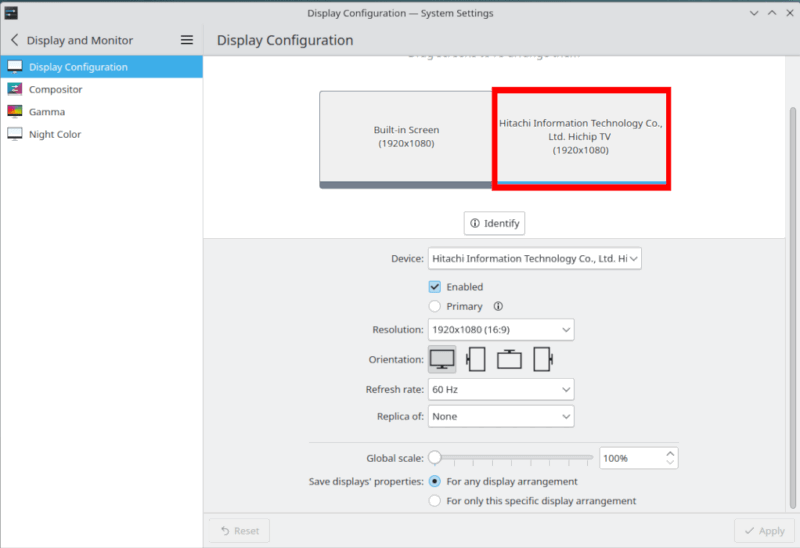
XFCE
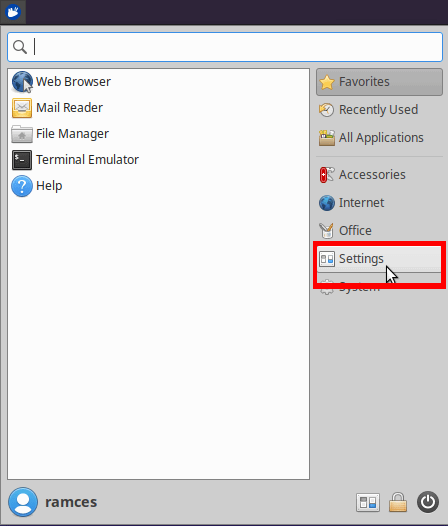
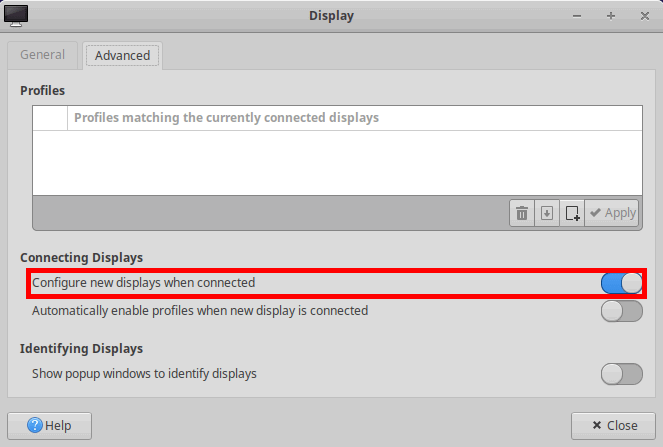
- Откройте главное меню → «Настройки» → «Дисплей».
- В вкладке «Дополнительно» (Advanced) включите «Автоматически настраивать новые дисплеи при подключении».
- Отключите и снова подключите кабель — XFCE покажет диалог настройки внешнего дисплея.


Частые проблемы и как их решать
Ниже — коллекция реальных сценариев, почему изображение может отсутствовать, и что делать.
Проектор получает питание, но экран остаётся чёрным:
- Проверьте, правильно ли выбран вход (Source) на проекторе.
- Попробуйте другой кабель или порт на ПК.
- Отключите спящий режим на ноутбуке.
Изображение есть, но размытое или смещено:
- Отрегулируйте фокус и положение линз на проекторе.
- Проверьте разрешение и частоту обновления в настройках дисплея — установите рекомендованное разрешение проектора.
Нет звука через HDMI:
- По умолчанию Linux может сохранять аудиовыход на встроенный разъём. В настройках звука выберите HDMI‑устройство вывода.
Нужен спец‑драйвер (например, для Nvidia):
- Установите рекомендованный проприетарный драйвер через менеджер драйверов вашего дистрибутива.
Адаптер HDMI→VGA не даёт изображения:
- Убедитесь, что адаптер активный (имеет питание или встроенный преобразователь). Пассивные адаптеры не преобразуют цифровой сигнал в аналоговый.
Когда это не сработает
- Старые проекторы без современных входов могут требовать сложных преобразователей; иногда проще взять другой проектор.
- При аппаратных дефектах (повреждённый порт или шнур) программные методы не помогут.
Альтернативные подходы
- Беспроводная трансляция: Chromecast, Miracast и аналогичные устройства позволяют стримить контент, но на Linux могут возникнуть ограничения совместимости и задержки.
- Использование внешнего медиаплеера (Raspberry Pi, Android TV‑box) подключённого к проектору для воспроизведения мультимедиа независимо от компьютера.
Таблица совместимости интерфейсов
| Интерфейс | Аналог/цифра | Частые проблемы | Совместимость с Linux |
|---|---|---|---|
| VGA | Аналоговый (D‑sub) | Нет звука, требуется преобразование | Работает всегда как сигнал, требуются подходящие разъёмы |
| HDMI | Цифровой | Звук/видео в одном кабеле, EDID‑проблемы | Широко поддержан, иногда требуется выбор аудиоустройства |
| USB‑C (Alt Mode) | Цифровой | Нужно поддерживаемое портом устройство | Поддержка зависит от контроллера и версии ядра |
Мини‑методология: быстрый порядок действий (3 шага)
- Физически подключите и включите проектор.
- На проекторе выберите правильный вход (Source).
- В Linux откройте настройки дисплея и включите зеркалирование или настройте расширение рабочего стола.
Чек‑лист перед презентацией (для докладчика)
- Кабель и адаптеры в сумке
- Заряд батареи ноутбука или адаптер питания
- Резервный способ (PDF на флешке или второй ноутбук)
- Тест звука и изображения за 5–10 минут до начала
- Пульты/дистанционное управление для пролистывания слайдов
Чек‑лист для системного администратора
- Установлены и обновлены рекомендуемые драйверы видеокарты
- Настроены политики энергосбережения (не отключать внешние дисплеи)
- Наличие активных конвертеров/адаптеров при необходимости
- Профили разрешений для разных проекторов (если регулярно используются)
Ментальные модели и эвристики
- Представляйте «источник» как первичный контролер: если проектор не видит сигнал, сначала удостоверьтесь, что источник (ПК) отправляет «на выход». Если источник в порядке — ищите проблему в кабеле или на проекторе.
- Разделяйте проблему на три слоя: физика (кабели, питание), конфигурация (выбор Source, режим отображения) и драйверы/совместимость.
Диагностическое дерево (быстрый flow)
flowchart TD
  A[Нет изображения?] --> B{Проектор включён}
  B -- Нет --> C[Включите проектор и проверьте питание]
  B -- Да --> D{Правильный вход выбран}
  D -- Нет --> E[Выберите вход на пульте или корпусе]
  D -- Да --> F{Кабель и порт исправны}
  F -- Нет --> G[Попробуйте другой кабель или порт]
  F -- Да --> H{ПК видит дисплей}
  H -- Нет --> I[Проверьте драйверы и настройки дисплея в Linux]
  H -- Да --> J[Проверьте разрешение и частоту обновления]
  J --> K[Если всё верно, проверьте фокус и оптику проектора]
Глоссарий в одну строку
- EDID — данные, которые дисплей/проектор отсылает компьютеру, чтобы тот знал поддерживаемое разрешение и частоты.
- Активный адаптер — конвертер сигнала с собственной электроникой (могут требоваться питание).
Короткое объявление (для внутренних рассылок, 100–200 слов)
Планируете презентацию и собираетесь подключить проектор к Linux‑ноутбуку? Перед началом проверьте кабели и входы проектора, выберите правильный Source и убедитесь, что в настройках вашего окружения рабочего стола включено зеркалирование. Если изображение не появляется — попробуйте другой кабель, проверьте аудио‑выходы и установите рекомендуемые драйверы видеокарты. Для беспроводных трансляций учитывайте возможные задержки и совместимость. Положите в сумку резервный HDMI‑кабель и активный адаптер HDMI↔VGA, если проектор старый. Нужно быстрое решение? Подключите внешний медиаплеер (Raspberry Pi или Android TV‑box) напрямую к проектору.
Часто задаваемые вопросы
Проектор поддерживает только VGA, а ноутбук — только HDMI. Что делать?
Используйте активный HDMI→VGA конвертер. Пассивные переходники часто не работают, потому что VGA — аналоговый сигнал, а HDMI — цифровой.
Почему звук не идёт через HDMI на проектор?
В Linux звук может по умолчанию идти на встроенный выход. Откройте настройки звука и вручную выберите HDMI‑устройство как устройство вывода.
Можно ли транслировать изображение по Wi‑Fi с Linux на проектор?
Да, через Chromecast, Miracast или схожие устройства, но совместимость и задержки зависят от конкретного дистрибутива и плеера. Для видео высокого качества чаще используют проводное подключение.
Итог
Подключение проектора к Linux — это сочетание правильного кабеля, выбора входа на проекторе и корректной конфигурации в окружении рабочего стола. Если возникают проблемы — последовательно проверяйте: питание и входы, кабель и порт, обнаружение устройства в системе и драйверы. Запомните простой трёхшаговый порядок: подключил, выбрал источник, настроил в Linux.
Изображение: Alex Litvin via Unsplash. Все изменения и скриншоты: Ramces Red.

Похожие материалы

Несколько аккаунтов Skype: Multi Skype Launcher

Журнал для работы: повысить продуктивность

Персональные звуки уведомлений на Android

Скачивание шоу Hulu для офлайн‑просмотра

Microsoft Start: персонализированная новостная лента
