
Как подключить физическую клавиатуру к Xbox One
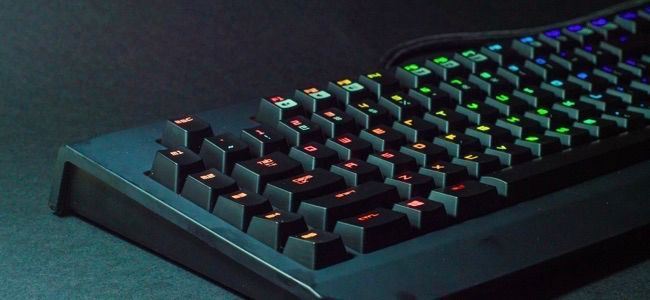
Быстрые ссылки
- Ограничения поддержки клавиатур на Xbox One
- Как подключить клавиатуру к Xbox One — пошагово
- Как играть на Xbox One с клавиатурой и мышью — варианты
- Совместимость, устранение проблем, альтернативы
Ограничения поддержки клавиатуры на Xbox One
Xbox One обеспечивает ограниченную поддержку физических клавиатур. Основные ограничения:
- Клавиатуры да, мыши — нет. Консоль официально поддерживает только клавиатуры; мыши для общей навигации или игр не поддерживаются.
- Только USB. Bluetooth в консоли отсутствует, поэтому Bluetooth-клавиатуры и мыши не подключатся напрямую. Беспроводная клавиатура допустима при наличии USB-ключа (dongle), который вставляется в USB-порт.
- Ввод только текста. Клавиатуру можно использовать для набора текста и некоторых сочетаний клавиш, но большинство игр и интерфейсных задач рассчитаны на геймпад.
Примечание: поддержка USB-клавиатур появилась в обновлении системы за февраль 2014 года.
Важно: без аппаратной поддержки Bluetooth Xbox One не подключит ваши Bluetooth-устройства напрямую. Если у клавиатуры нет USB-приёмника, она вряд ли подойдёт.
Когда клавиатура полезна и когда нет
Клавиатура хороша для:
- Быстрого ввода сообщений, поисковых запросов и паролей.
- Ввода текста в браузере Microsoft Edge и в приложениях.
- Использования базовых сочетаний клавиш (например, клавиша Windows возвращает на главное меню).
Клавиатура неудобна для:
- Навигации по интерфейсу без мыши — многие задачи остаются более удобными с геймпадом.
- Управления играми — консольные игры обычно не предусматривают управление с клавиатуры и мыши.
Как подключить клавиатуру к Xbox One — пошагово
- Выключите или перейдите в режим ожидания по желанию (необязательно).
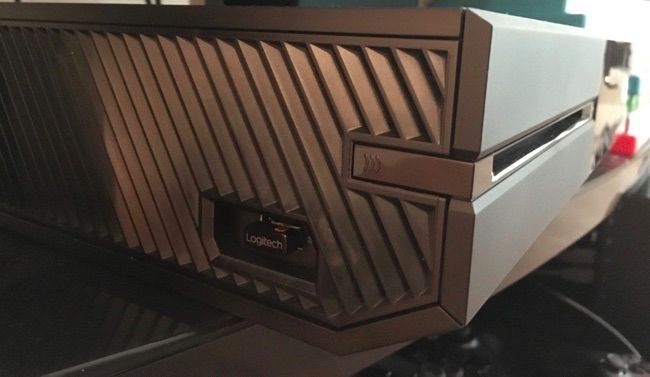
- Вставьте USB-штекер клавиатуры в любой свободный USB-порт консоли (на задней панели их два, есть также порт сбоку рядом с дисководом у некоторых моделей).
- Если клавиатура беспроводная с USB-ключом, вставьте этот ключ в USB-порт.
- Подождите несколько секунд. На экране уведомление обычно не появляется — клавиатура начнёт работать сразу.
- Проверьте ввод: откройте поиск или приложение «Microsoft Edge» и попробуйте набрать текст.
Совет: если клавиатура не отвечает, проверьте другой USB-порт и попробуйте подключить клавиатуру к ПК, чтобы исключить аппаратную неисправность.
Полезные клавиши и сочетания
- Стрелки и Enter помогают перемещаться по интерфейсу в некоторой степени.
- Клавиша Windows (на многих клавиатурах) возвращает на домашний экран Xbox.
- Tab + Enter работают в браузере для перехода между элементами и подтверждения ссылок, но без мыши навигация всё ещё ограничена.
Примечание: консоль не отображает клавиатуру в меню «Все параметры > Kinect и устройства > Устройства и аксессуары», поэтому отсутствие видимости в списке устройств не означает, что клавиатура не работает.
Как играть на Xbox One с клавиатурой и мышью — реальные варианты
Официально — почти невозможно для большинства игр. Консольная экосистема ориентирована на геймпад, и разработчики игр обычно не включают поддержку клавиатуры и мыши. Однако есть альтернативные пути:
- Аппаратные адаптеры (неофициально). Устройства вроде XIM 4 позволяют подключать клавиатуру и мышь и эмулировать ввод контроллера. Адаптер переводит сигналы клавиатуры/мыши в данные контроллера Xbox, и игры «думают», что вы используете геймпад.
- XIM 4 долгое время считается качественным, но стоит около $150.
- Есть бюджетные альтернативы (например, адаптеры MayFlash около $50). Их отзывчивость и совместимость варьируются.
- Игровой стрим с ПК. Если у вас есть копия игры для ПК или вы используете Xbox Remote Play / потоковую передачу с ПК, можно играть на компьютере с клавиатурой и мышью, управляя консолью опосредованно.
- Официальные изменения в будущем. Microsoft заявляла о расширении поддержки мышей и клавиатур, но это зависит от апдейтов и аппаратного уровня.
Важно: использование аппаратных адаптеров может противоречить правилам некоторых многопользовательных сервисов и нечётко с точки зрения честной игры. Перед применением проверьте пользовательское соглашение и правила серверов.
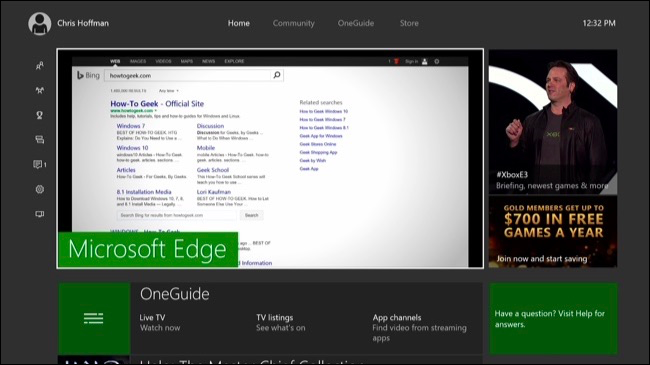
Таблица совместимости (ориентировочно)
| Тип устройства | Поддерживается напрямую | Комментарий |
|---|---|---|
| Проводная USB-клавиатура | Да | Подходит сразу при подключении в USB-порт |
| Беспроводная клавиатура с USB-dongle | Да | Вставьте USB-ключ в порт |
| Bluetooth-клавиатура | Нет | Консоль не имеет Bluetooth-радио |
| Мышь USB | Нет (официально) | Не поддерживается системно; игры не принимают ввод мыши |
| Адаптеры (XIM, MayFlash и др.) | Частично | Эмулируют контроллер, совместимость варьируется |
Устранение неполадок: часто встречающиеся проблемы и решения
- Клавиатура не реагирует: попробуйте другой USB-порт; перезагрузите консоль; проверьте клавиатуру на ПК.
- Беспроводная клавиатура с USB-ключом не работает: убедитесь, что ключ правильно вставлен и что клавиатура сопряжена с ключом.
- Клавиши вводят неправильные символы: смените язык ввода в системных настройках Xbox или проверьте раскладку на клавиатуре.
- Нужна удобная виртуальная клавиатура: установите официальное приложение Xbox на смартфон — оно предоставляет виртуальную клавиатуру и тачпад для навигации.
Мини-методология: как быстро проверить совместимость
- Подключите клавиатуру в USB-порт.
- Откройте приложение, где можно напечатать (сообщения, поиск, Edge).
- Попробуйте базовые клавиши: ввод текста, Enter, Tab, стрелки.
- Проверьте, отображается ли ввод незамедлительно.
- Если всё работает — используйте; если нет — попробуйте другой кабель/порт и тест на ПК.
Альтернативные подходы и когда они имеют смысл
- Мобильное приложение Xbox (SmartGlass): удобно для набора текста и управления курсором на экране телефоном. Рекомендуется для быстрой переписки.
- Стриминг на ПК/облако: если хотите играть с мышью и клавиатурой, стриминг с PC-платформы или использование функции Remote Play решает задачу, но требует подходящего интернет-канала и/или наличия ПК.
- Аппаратные адаптеры: когда критично играть именно с клавиатурой и мышью на консоли; учитывайте стоимость и возможные задержки.
Контрольный список для разных ролей
Обычный пользователь (чат и поиск):
- Провести тест ввода в поиске.
- Проверить работу Enter и стрелок.
- Установить мобильное приложение Xbox для удобства.
Игрок, желающий играть с клавиатурой:
- Рассмотреть адаптеры (XIM/MayFlash).
- Проверить правила мультиплеера на предмет запрета адаптеров.
- Оценить бюджет и отзывы о моделе адаптера.
Технический пользователь/стример:
- Протестировать стриминг и удалённый ввод с ПК.
- Настроить макросы на стороне ПК (при стриминге).
- Измерить задержку ввода.
1‑строчный глоссарий
- Dongle — USB-приёмник беспроводной клавиатуры.
- SmartGlass / Xbox app — официальное мобильное приложение для ввода и управления.
- XIM — аппаратный адаптер, эмулирующий контроллер для поддержки клавиатуры и мыши.
Краткая сводка
- Xbox One поддерживает USB-клавиатуры преимущественно для ввода текста.
- Мыши официально не поддерживаются, а игры редко используют клавиатуру как основной контроллер.
- Аппаратные адаптеры и стриминг дают обходные пути, но каждый из них имеет ограничения.
Краткое объявление для социальной сети (100–200 слов):
Если вам удобнее печатать на клавиатуре, чем пользоваться экранной клавиатурой Xbox, хорошая новость: Xbox One поддерживает проводные USB-клавиатуры и беспроводные модели с USB-dongle. Воспользуйтесь клавиатурой для быстрого ввода сообщений, поиска и ввода паролей. Однако учтите, что консоль не поддерживает мыши и большинство игр не предназначены для управления клавиатурой: для игры с клавиатурой и мышью придётся использовать адаптеры вроде XIM или стриминг с ПК. В статье подробно описаны пошаговое подключение, ограничения, варианты обхода и советы по устранению неполадок.
Image Credit: Alberto Perez Paredes
Итог
Если ваша цель — удобный набор текста и базовая навигация, подключение USB-клавиатуры к Xbox One — простое и быстрое решение. Если вы хотите полноценно играть с клавиатурой и мышью на консоли, приготовьтесь к компромиссам: неофициальные адаптеры или стриминг — единственные рабочие пути сегодня.

Похожие материалы

Несколько аккаунтов Skype: Multi Skype Launcher

Журнал для работы: повысить продуктивность

Персональные звуки уведомлений на Android

Скачивание шоу Hulu для офлайн‑просмотра

Microsoft Start: персонализированная новостная лента
