
Как подключить ПК к модему без Ethernet
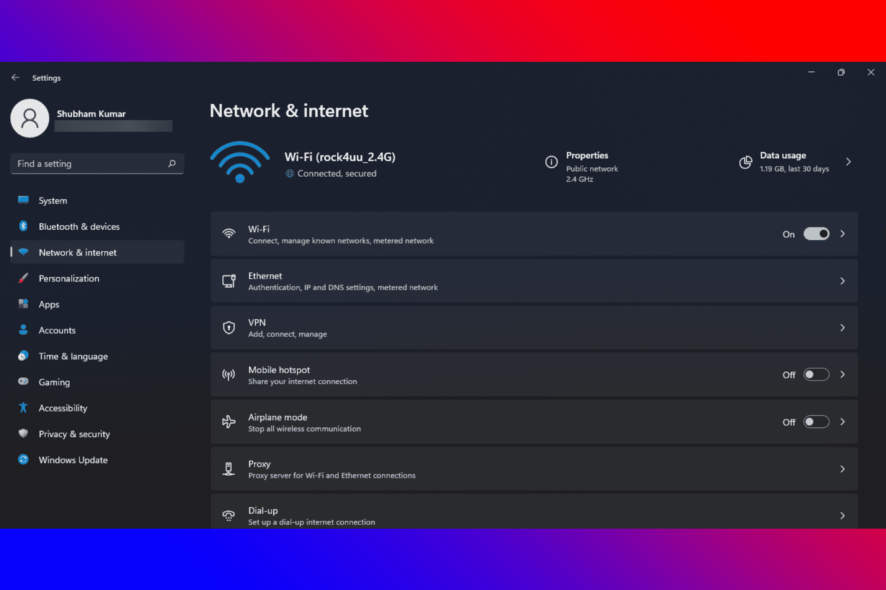
Введение
Если вы всё ещё подключаете настольный ПК или старый ноутбук к модему по кабелю, это можно заменить беспроводным способом. Беспроводная сеть даёт свободу расположения и простоту подключения. В этой статье подробно рассмотрены варианты подключения ПК к модему без использования Ethernet‑кабеля, советы по совместимости, безопасность и проверка результата.
Важно: терминология в одной строке
- Модем — устройство, которое переводит сигнал провайдера (ISP) в формат, понятный локальной сети.
- Роутер — устройство, которое распределяет подключение между устройствами в домашней сети и обычно обеспечивает NAT/файрвол.
Нужно ли подключать ПК к роутеру или к модему?
Подключайте ПК к роутеру, если хотите получить уровень защиты и удобство управления сетью. Модем сам по себе обычно напрямую соединяет вас с сетью провайдера и не предоставляет тех же функций безопасности, что роутер (маршрутизация, NAT, межсетевой экран, гостевая сеть).
В чём разница между роутером и модемом
- Роутер создаёт локальную сеть (LAN) и обеспечивает связь между устройствами.
- Модем обеспечивает связь вашей домашней сети с интернетом (WAN) и имеет публичный IP‑адрес, назначенный провайдером.
Современные устройства могут совмещать функции роутера и модема в одном корпусе (комбо‑устройства). Это удобно, но в крупных сетях иногда предпочитают раздельные устройства для гибкости.
Быстрая подсказка
Если у вас уже есть компьютер с интернетом по кабелю, можно раздать сеть с него: программы вроде Connectify Hotspot позволяют превратить ПК в Wi‑Fi‑точку доступа и поделиться соединением с другими устройствами.
Важно: при использовании ПО третьих сторон проверяйте репутацию и разрешения, которые приложение требует.
Варианты подключения ПК к интернету без Ethernet
Ниже перечислены практические способы и порядок их применения.
1. Встроенный Wi‑Fi (рекомендуемый способ)
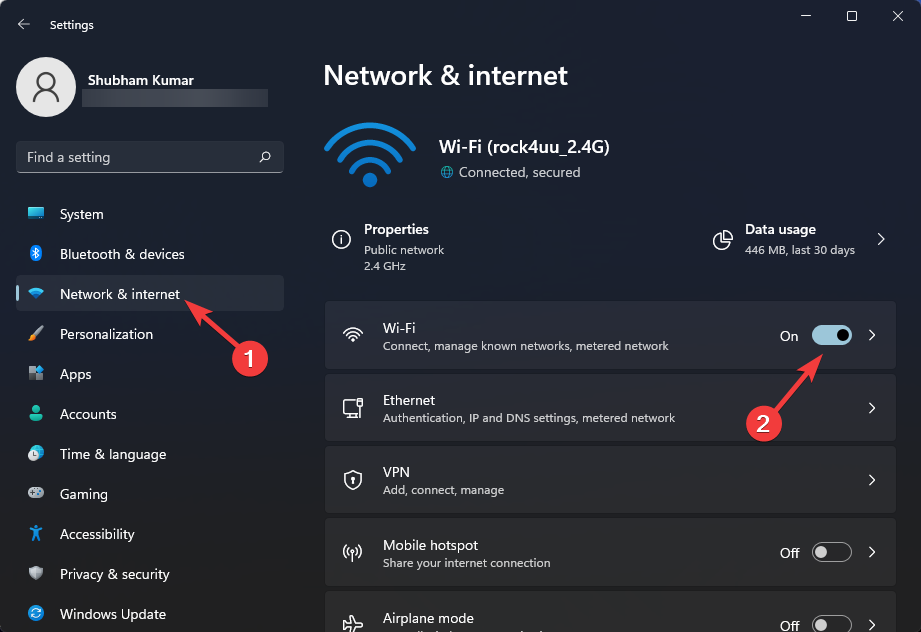
- Откройте настройки Windows: нажмите Windows + I.
- Перейдите в «Сеть и Интернет» и выберите раздел Wi‑Fi.
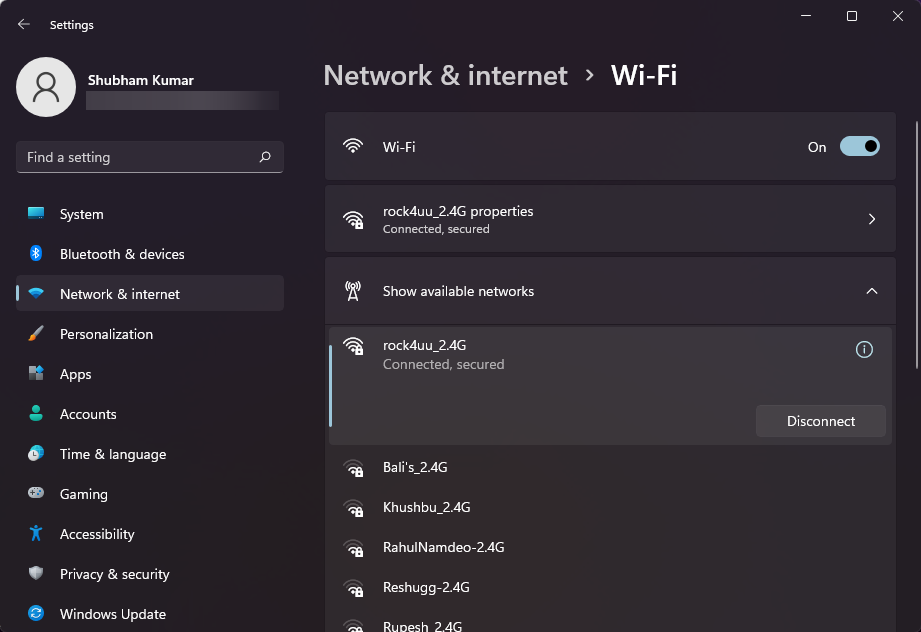
- Нажмите «Показать доступные сети», выберите вашу сеть и введите пароль.
Если Wi‑Fi не отображается:
- Проверьте, включён ли модуль в BIOS/UEFI (на некоторых материнских платах есть физический переключатель).
- Убедитесь, что служба WLAN запущена (Services — WLAN AutoConfig).
- Обновите или переустановите драйвер адаптера через диспетчер устройств.
Преимущества: простота, отсутствие дополнительных затрат, достаточно для большинства задач.
2. PCIe/PCI Wi‑Fi‑карта (для настольных ПК)
Если вашего ПК не имеет встроенного Wi‑Fi, можно установить внутреннюю карту.
Пошагово:
- Выберите карту, совместимую с вашим слотом (PCIe x1/x4).
- Оцените стандарты (802.11ac, 802.11ax/Wi‑Fi 6) и антенны для покрытия.
- Установите карту в свободный слот, подсоедините антенны и включите ПК.
- Установите драйверы от производителя.
Советы: BIOS‑обновление не требуется, если материнская плата поддерживает слот. Для максимальной скорости выбирайте PCIe 3.0/4.0 и карты с внешними антеннами.
3. Внешний USB Wi‑Fi‑адаптер
USB‑адаптер — быстрый и недорогой вариант. Он вставляется в порт USB и даёт Wi‑Fi‑подключение.
Важные моменты:
- Различают USB 2.0 и USB 3.0: для лучших скоростей используйте USB 3.0.
- Есть компактные «донглы» и адаптеры с внешними антеннами для лучшего приёма.
- Убедитесь, что для вашей ОС доступны драйверы.
4. Подключение модема/роутера по USB
Некоторые роутеры и USB‑модемы поддерживают подключение к ПК по USB как сетевой интерфейс. Это зависит от модели и прошивки. Такой режим чаще всего встречается у 3G/4G USB‑модемов и некоторых маршрутизаторов в режиме «USB‑сеть».
Проверьте документацию устройства и наличие драйверов для вашей ОС.
5. USB‑tethering (раздача интернета с телефона по USB)
Это надёжный способ, когда у вас есть стабильный мобильный интернет:
- Android: Подключите телефон к ПК по USB, в настройках «Сеть и интернет» включите «Режим модема» → «USB‑модем».
- iPhone: Подключите iPhone к ПК, включите «Режим модема» (Personal Hotspot). Для Windows может потребоваться iTunes/драйверы.
Преимущества: низкая задержка, безопасность (по сравнению с открытой Wi‑Fi‑точкой) и использование мобильного трафика.
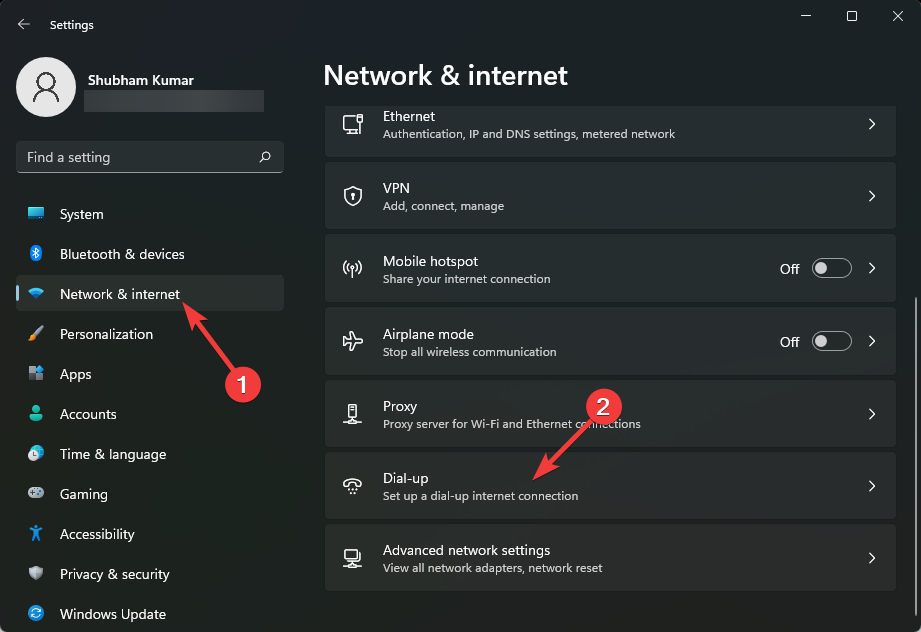
6. Коммутируемое (dial‑up) соединение
- Откройте Windows + I → «Сеть и Интернет» → «Коммутируемое соединение».
- Выберите «Настроить новое подключение» и следуйте инструкциям.
Dial‑up использует телефонную линию и стандартный модем. Сегодня это редко применимо, но может быть актуально в удалённых местах или для старого оборудования.
7. Раздача через смартфон (Wi‑Fi‑точка доступа)
Включите точку доступа на телефоне (Hotspot) и подключитесь по Wi‑Fi. Совет: установите надёжный пароль и используйте WPA2/WPA3.
Ограничения: мобильный трафик, возможные лимиты оператора и заряд батареи.
Как выбрать подходящий метод — чеклист
- Нужна ли максимальная скорость и низкая задержка? → предпочтение PCIe или USB 3.0‑адаптеру.
- Нужна переносимость и простота? → USB‑адаптер или смартфон.
- Есть ли свободный слот PCIe? → используйте внутреннюю карту.
- Есть устройства с поддержкой Wi‑Fi 6? → выбирайте адаптеры с Wi‑Fi 6 для будущей совместимости.
Совместимость: матрица подходов
| Метод | Подходит для | Плюсы | Минусы |
|---|---|---|---|
| Встроенный Wi‑Fi | Ноутбук/современный ПК | Простота, компактность | Может отсутствовать в старых ПК |
| PCIe карта | Настольный ПК | Высокая скорость и стабильность | Требуется установка внутри корпуса |
| USB‑адаптер | Любой ПК с USB | Быстро и дешёво | Занимает порт, возможны помехи |
| USB tethering | ПК + смартфон | Низкая задержка, безопасно | Использует мобильный трафик |
| USB‑модем | ПК с USB | Подходит где нет проводного интернета | Зависит от совместимости и драйверов |
| Dial‑up | Очень старое оборудование | Работает там, где нет альтернатив | Очень низкая скорость |
Что делать, если беспроводное подключение не работает
Шаги для диагностики:
- Проверьте питание и индикаторы роутера/модема.
- Убедитесь, что Wi‑Fi включён на ПК и в роутере.
- Выполните ping к шлюзу: ping 192.168.0.1 (или IP роутера).
- Если нет IP‑адреса — проверьте службу DHCP на роутере и настройку адаптера (IPv4 → получить автоматически).
- Обновите драйверы адаптера и прошивку роутера.
- Перезагрузите роутер и ПК.
- Проверьте помехи: соседние сети, микроволновки, беспроводные телефоны.
Критерии приёмки
- ПК получает IP‑адрес от роутера (192.168.x.x или другой в локальной сети).
- Успешная пинг‑передача до шлюза и до интернета (ping 8.8.8.8).
- Браузер открывает сайты без ошибок.
Тест‑кейсы
- Подключение к защищённой сети с верным паролем — ожидаемый результат: подключение и доступ в интернет.
- Неправильный пароль — ожидаемый результат: отказ в подключении.
- Выключение/DHCP отключён — ожидаемый результат: получение автоконфигурации APIPA или отсутствие IP.
Безопасность: настройка и рекомендации
- Задайте сложный пароль Wi‑Fi (длина ≥ 12 символов).
- Используйте WPA3 или WPA2 AES. Отключите WEP и TKIP.
- Поменяйте SSID по умолчанию и пароль администратора роутера.
- Включите гостевую сеть для посетителей.
- Отключите WPS — он уязвим.
- Регулярно обновляйте прошивку роутера.
- Включите межсетевой экран (firewall) на роутере и ОС.
Риск‑матрица (кратко)
- Открытая сеть → риск перехвата трафика: решение — WPA2/3 и VPN.
- Слабый пароль администратора → риск взлома: решение — смена пароля, 2FA если есть.
Конфиденциальность и юридические замечания
При раздаче интернета и создании точек доступа данные пользователей проходят через ваше устройство. Если вы собираете логи, сообщите об этом пользователям. Для бизнеса учитывайте требования локального законодательства о хранении и защите персональных данных (например, GDPR в ЕС).
Модель принятия решения (мероприятие выбора)
flowchart TD
  A[Начало: Нет Ethernet] --> B{Есть встроенный Wi‑Fi?}
  B -- Да --> C[Попробовать подключиться к сети]
  B -- Нет --> D{Есть свободный PCIe слот?}
  D -- Да --> E[Установить PCIe карту]
  D -- Нет --> F{Есть USB 3.0 порт?}
  F -- Да --> G[Купить USB‑адаптер]
  F -- Нет --> H{Есть смартфон с мобильным интернетом?}
  H -- Да --> I[Использовать USB tethering или точку доступа]
  H -- Нет --> J[Рассмотреть USB‑модем или коммутируемое соединение]
  C --> K{Работает сеть?}
  E --> K
  G --> K
  I --> K
  J --> K
  K -- Да --> L[Готово]
  K -- Нет --> M[Диагностика и безопасность]
  M --> L
Роли и чеклист для настройки (кто что делает)
Домашний пользователь:
- Проверить наличие Wi‑Fi в устройстве.
- Подключиться к домашней сети, задать пароль точки доступа.
- Обновить драйверы.
Сетевой администратор малого офиса:
- Выбрать стандарты (WPA2/WPA3), настроить VLAN для гостей.
- Обновить прошивки, настроить мониторинг.
Техник/сервис‑инженер:
- Установить PCIe‑карты, проверить антенны и уровни сигнала.
- Протестировать покрытие и устойчивость соединения.
Мини‑методология выбора адаптера
- Определите требуемую пропускную способность (интернет‑план).
- Учитывайте площадь покрытия и препятствия.
- Проверяйте совместимость ОС и наличие драйверов.
- Оценивайте цену, отзывы и поддержку производителя.
Альтернативы и когда методы не подходят
- Если в месте сильные электромагнитные помехи или толстые стены — беспроводный сигнал может быть слабым; рассмотрите Powerline‑адаптеры по электропроводке или оптимизацию размещения роутера.
- Если провайдер блокирует некоторый тип подключения (например, tethering), свяжитесь с оператором.
- В критичных по задержке приложениях (игры, торговые системы) предпочтителен провод.
SOP: быстрая инструкция для установки Wi‑Fi на настольный ПК
- Выключите ПК и отсоедините питание.
- Установите PCIe‑карточку в слот, закрепите винтом.
- Подключите внешние антенны.
- Включите ПК, установите драйверы.
- Подключитесь к сети и проверьте скорость.
- Настройте безопасность на роутере.
Примеры проблем и их решения
- Проблема: ПК видит сеть, но нет интернета. Решение: проверить шлюз/маршрут, DNS, попробовать ping внешнего IP.
- Проблема: частые разрывы. Решение: сменить канал Wi‑Fi, обновить прошивку, проверить помехи.
- Проблема: низкая скорость. Решение: проверить скорость у провайдера, переключиться на 5 GHz если поддерживается.
Краткое резюме
- Беспроводные варианты подключения удобны и гибки: встроенный Wi‑Fi, PCIe, USB‑адаптеры, tethering и USB‑модемы.
- Выбирайте решение, исходя из требований по скорости, радиусу покрытия и наличию слотов/портов.
- Не забывайте про безопасность: сложный пароль, WPA2/WPA3, отключённый WPS и обновления прошивки.
Важное: если после всех шагов подключение не работает, опишите проблему в комментарии и приведите модель роутера, адаптера и код ошибки — это поможет быстрее найти решение.

Похожие материалы

Несколько аккаунтов Skype: Multi Skype Launcher

Журнал для работы: повысить продуктивность

Персональные звуки уведомлений на Android

Скачивание шоу Hulu для офлайн‑просмотра

Microsoft Start: персонализированная новостная лента
