
Настройка Zoho Mail: полный гид по переходу с Gmail
Важно: прежде чем менять почту в ключевых сервисах (банки, страховщики), обновите адрес в их профилях и настройте переадресацию в Gmail на период миграции.

К чему стремится эта статья
Цель — дать практическое руководство по настройке Zoho Mail и бесшовному переходу с Gmail. Вы получите понятные шаги: подготовка домена, настройка композитора, работа с большими вложениями, автоповтор, отложенная отправка, правила и интеграции. В конце — готовые чеклисты, шаблоны и простая схема принятия решений.
Краткие определения
- Композитор — окно для создания нового письма.
- MX-запись — DNS-запись, указывающая, куда доставлять почту для домена.
- SPF/DKIM — механизмы аутентификации, которые снижают вероятность фишинга и подмены отправителя.
Перед настройкой Zoho Mail: обязательные действия
- Проверьте, что MX-записи вашего домена указывают на сервера Zoho Mail.
- Настройте SPF и DKIM для вашего домена в DNS. SPF говорит, какие серверы могут отправлять почту от имени домена; DKIM подписывает сообщения криптографически.
- Если вы меняете основной адрес: обновите контактные адреса в банках, платёжных системах и службах, которые используют старый почтовый ящик для уведомлений.
- Включите переадресацию в Gmail на Zoho как временную страховку.
Мини-методология миграции:
- Оцените объём почты и привязанных сервисов;
- Настройте домен и политику SPF/DKIM;
- Выполните тестовую миграцию 1–2 учётных записей;
- Поставьте переадресацию и уведомьте контакты;
- Полностью переключитесь и сохраните старый почтовый ящик на период проверки.
Как использовать композитор в Zoho Mail
Zoho Mail предлагает гибкий композитор. Нажмите New Mail в левой панели, чтобы открыть окно композитора. По умолчанию оно открывается в новой вкладке; в настройках можно выбрать inline-режим или отдельное окно (Settings > Compose > Open Compose in).
Основные возможности композитора:
- Богатое форматирование текста.
- Вставка таблиц с настройкой ширины и границ (функция, которой нет в базовом Gmail).
- Прикрепление писем в формате EML перетаскиванием.
Настройки композитора находятся в Settings > Compose. Там можно поменять направление текста, шрифты, автодобавление получателей в контакты и включить проверку орфографии.
Шаблоны и подписи
Создавайте шаблоны писем и несколько подписей для разных ролей (личная, рабочая, поддержка). Подписи поддерживают HTML и ссылки на внешний контент.
Отправка больших вложений
Gmail ограничивает вложения 25 МБ. Zoho Mail позволяет отправлять более крупные файлы; лимит зависит от тарифа: например, Mail Lite — до 250 МБ, Mail Premium — до 1 ГБ. Zoho преобразует такие вложения в безопасные ссылки.
- Ограниченный доступ — для других пользователей Zoho или связанных аккаунтов.
- Публичный доступ — уникальная ссылка, доступная любому, у кого есть ссылка.
По умолчанию вложения имеют «Ограниченный доступ». Чтобы сделать файл доступным — выберите Public и сгенерируйте ссылку или задайте права доступа.
Практический совет: для пересылки одного и того же большого файла нескольким людям используйте My attachment > Huge attachments и отправляйте повторно, не загружая файл заново.
Отложенная отправка и повторяющиеся письма
Zoho Mail поддерживает Send Later и повторяющиеся (recurring) отправки — удобно для еженедельных отчётов и напоминаний.
Как запланировать простую отправку:
- Составьте письмо.
- Нажмите Send Later.
- Вкладка Schedule — выберите дату и время.
Чтобы отправлять письмо регулярно:
- Нажмите Recurring.
- Укажите частоту (ежедневно, еженедельно), конечную дату и часовой пояс.
Когда использовать: отчёты, уведомления клиентам, напоминания о счетах.
Отложенное напоминание (Snooze)
Функция Snooze позволяет убрать письмо из входящих и вернуть его позже в исходную папку. Это полезно, если письмо требует действий, но не срочно.
Как отложить письмо:
- Выберите письмо.
- Нажмите иконку Snooze в верхнем меню.
- Выберите стандартный интервал или укажите кастомную дату и время.
Письмо переместится в папку Snoozed и автоматически вернётся по истечении срока.
Поиск и чтение писем
Zoho упрощает поиск писем от конкретного отправителя или по теме. Кликните правой кнопкой на письмо и выберите «List emails from this sender» или «List emails with this subject». Также можно настроить отображаемые столбцы списка писем: флаг, вложение, количество комментариев, размер и т. д.
Настройка отображения и макета
По умолчанию используется Classic view. Вы можете переключиться на Compact или Super Compact, чтобы видеть больше писем на экране.
- Change View — переключить плотность списка.
- Mail View Options — выбрать Vertical Preview (по умолчанию), Horizontal Preview или New Tab.
Разговоры и треды
В отличие от Gmail, где ответы группируются в классическом линейном conversation view, Zoho отображает разговор в древовидном формате с информацией о каждом участнике, временной шкалой, папками и вложениями. В Settings > Conversation можно выбрать порядок: новые письма сверху или снизу.
Преимущество деревовидного формата — быстрый доступ к вложениям и отдельным веткам внутри одного треда.
Просмотр и управление вложениями в одном месте
Zoho предоставляет встроенный Attachment Viewer — единый дашборд для всех файлов, присланных вам или доступных в Zoho-приложениях.
- Файлы сортируются по типу.
- Можно открыть связанное письмо, отправить файл в новом письме или добавить его в заметку/задачу.
Практический совет: используйте Attachment Viewer для быстрого поиска договоров и вложений, особенно когда нужно подготовить документы для отчёта.
Напоминания и отслеживание ответов
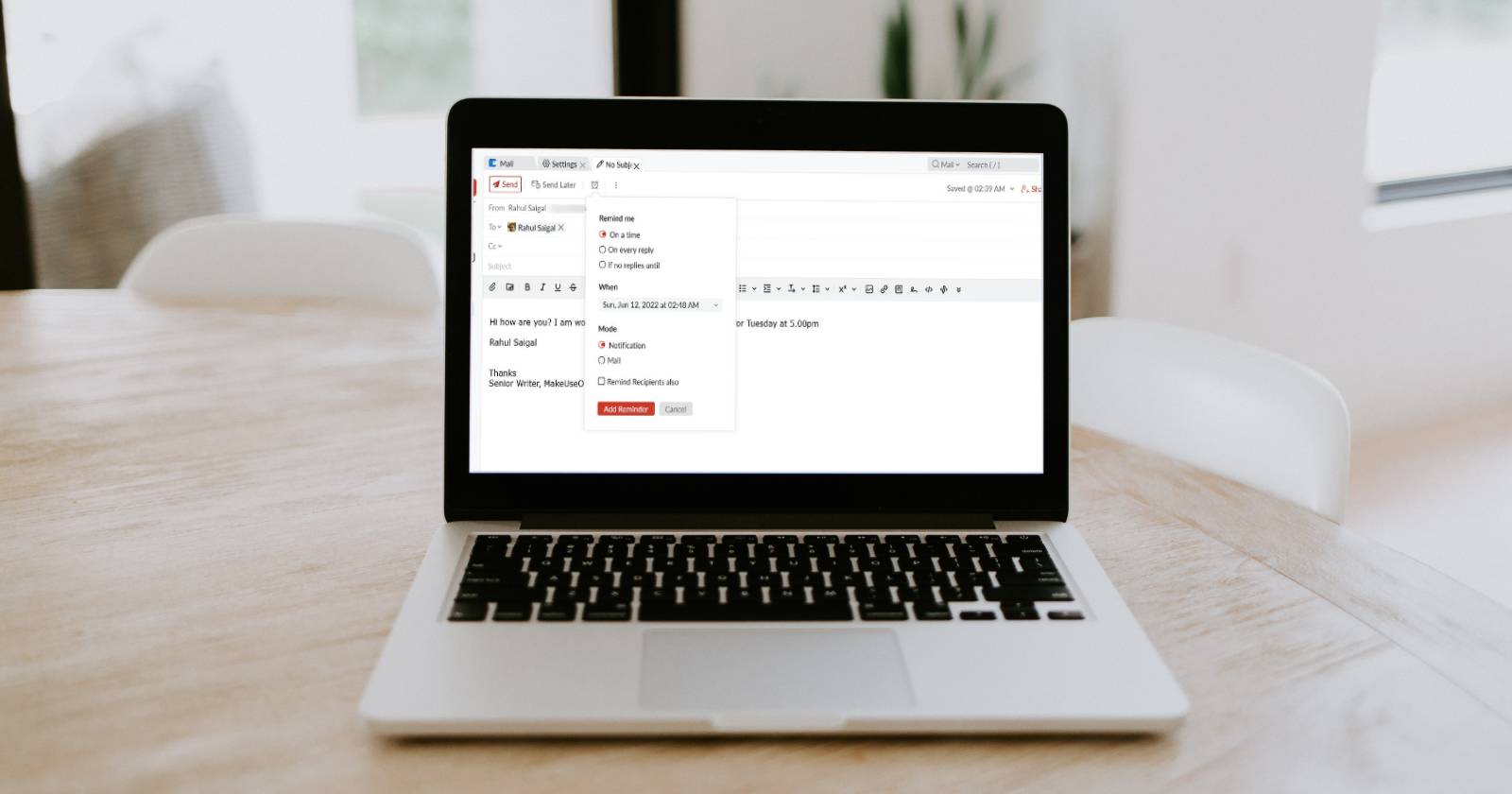
Zoho позволяет ставить напоминание к исходящему письму — полезно, если вы хотите последовать за отправленным сообщением по сроку или в случае отсутствия ответа.
Чтобы добавить напоминание при отправке:
- Составьте письмо.
- Нажмите иконку часов.
- Укажите время напоминания или дедлайн и способ уведомления (push/почта).
Для входящих писем: выберите письмо и через More Options > Reminder задайте напоминание. В Settings > Preset задайте шаблоны для быстрого выбора времени напоминания.
Фильтры и автоматическая организация
Фильтры в Zoho позволяют автоматически обрабатывать входящую и исходящую почту. Правила могут объединять условия через AND/OR — это гибче, чем базовые фильтры Gmail.
Пример создания фильтра:
- Settings > Filters > Create Filter.
- Выберите сочетание условий (From, Subject, To, Cc, Bcc, Attachment type).
- Укажите действия: Move to folder, Tag as, Forward email to, Delete email.
В Zoho используются папки (Folders) и метки (Tags). Папки — иерархические, как обычные каталоги; метки — гибкие, похожие на ярлыки в Gmail.
Шаблон фильтра (пример):
- Условие: From contains “@partner.com” AND Subject contains “Invoice”
- Действие: Move to folder “Accounts/Invoices”; Tag as “Partner”; Forward to accountant@yourdomain.com
Интеграции и расширения
Zoho интегрируется с внутренними приложениями Zoho (Invoice, WorkDrive, CRM) и внешними сервисами через маркетплейс. Чтобы подключить приложение: Settings > Integrations > Go to Marketplace > выбрать расширение и включить. Популярные интеграции: Asana, Trello, Google Drive, Dropbox, OneDrive, Google Calendar.
Совет для перехода с Google Drive: сначала пробросьте доступы и проверьте, как синхронизируются ссылки и права доступа в новых интеграциях.
Оценка преимуществ и ограничений Zoho по сравнению с Gmail
Сравнение в одном абзаце:
- Плюсы Zoho: приватность, отсутствие рекламы, централизованная панель вложений, более крупные лимиты вложений (в зависимости от тарифа), гибкие фильтры и повторяющиеся отправки.
- Минусы: интерфейс настроек может казаться громоздким; некоторым пользователям потребуется время на адаптацию.
Решение о переходе зависит от приоритетов: конфиденциальность и контроль над вложениями или привычность интерфейса Gmail.
Чеклист миграции: пошагово
- Подготовка домена: обновите MX, SPF, DKIM.
- Проведите тестовый импорт 1–2 почтовых ящиков и проверьте доставку/метки/вложения.
- Настройте переадресацию с Gmail на Zoho на 2–4 недели.
- Обновите адрес в финансовых и сервисных аккаунтах.
- Обучите команду: основные операции — композитор, планирование, snooze, фильтры.
- Подключите интеграции и протестируйте автозапуск рабочих процессов.
- Отключите старую почту после проверки и архивирования.
Ролевые чеклисты
Администратор:
- Настроить MX, SPF, DKIM.
- Создать корпоративные подписи и политики безопасности.
- Включить 2FA и централизованные политики паролей.
- Настроить резервное копирование почты.
Пользователь:
- Импортировать контакты и почту (EML/IMAP).
- Настроить подписи и шаблоны.
- Настроить фильтры и метки/папки.
- Проверить интеграции со сторонними инструментами.
Шаблоны правил и фильтров (примеры)
- Перенос всех уведомлений платёжной системы в папку “Finance”:
- If From contains “billing@payments.example”
- Action: Move to folder “Finance/Payments”; Tag as “Billing”
- Автоперенаправление писем от клиента в Slack-канал (через интеграцию):
- If From contains “@client.com” AND Subject contains “Support”
- Action: Forward to integration@yourdomain.com; Tag as “Client Support”
- Архивировать старые уведомления:
- If Subject contains “Weekly Report” AND older than 180 days
- Action: Move to folder “Archive/Reports”
Решающее дерево: стоит ли менять почтовый сервис? (Mermaid)
flowchart TD
  A[Вы рассматриваете переход с Gmail] --> B{Нужна ли большая приватность и отсутствие рекламы?}
  B -- Да --> C[Zoho Mail подходит]
  B -- Нет --> D{Критична ли интеграция с экосистемой Google?}
  D -- Да --> E[Останьтесь на Gmail или рассмотрите гибрид]
  D -- Нет --> C
  C --> F{Нужен ли продвинутый контроль вложений и большие лимиты?}
  F -- Да --> G[Выберите тариф Zoho с нужным лимитом]
  F -- Нет --> G
  E --> H[Оцените настройку переадресации и тестовую миграцию]
  G --> H
  H --> I[План миграции и обучение пользователей]
Когда переход может не подойти (контрпримеры)
- Если ваша организация глубоко интегрирована в Google Workspace (Gmail + Drive + Docs) и это критично для рабочих процессов, миграция потребует значительных усилий.
- Если вам важна мгновенная синхронизация календарей и совместное редактирование документов в экосистеме Google без дополнительных настроек, возможно, стоит остаться в Google Workspace.
Локальные альтернативы и подводные камни для России
- Yandex.Mail и Mail.ru предлагают локальные решения с сильной интеграцией в местную экосистему.
- При выборе хостинга и почтового провайдера учитывайте требования по хранению данных и совместимость с вашими бизнес-процессами.
Важно: проверьте условия хранения данных, если у вас есть требования по региональности данных.
Безопасность и приватность: практические рекомендации
- Включите двухфакторную аутентификацию для всех пользователей.
- Используйте DKIM и SPF для домена.
- Регулярно проверяйте журналы доступа и подключения приложений через Integrations.
Краткая матрица решений: Zoho vs Gmail
- Приватность: Zoho — преимущество.
- Лимиты вложений: Zoho (при платных тарифах) — преимущество.
- Удобство настройки и привычность интерфейса: Gmail — преимущество для большинства пользователей.
- Панель управления вложениями: Zoho — преимущество.
1‑строчный глоссарий
- MX: запись DNS, направляющая почту; SPF: список разрешённых отправителей; DKIM: цифровая подпись писем.
Плейбук: быстрый план на 7 дней для команды из 10 человек
День 1: Подготовка домена, SPF/DKIM.
День 2: Тестовая миграция 1–2 учётных записей.
День 3: Настройка шаблонов и подписи.
День 4: Создание стандартных фильтров и папок.
День 5: Обучение команды и проверка интеграций.
День 6: Переключение переадресации с Gmail на Zoho.
День 7: Мониторинг доставки и корректировки, архивирование старой почты.
Критерии приёмки
- Все ключевые пользователи могут отправлять и получать почту.
- Шаблоны, подписи и основные фильтры настроены.
- Интеграции с основными сервисами работают корректно.
- Переадресация с Gmail активна и тесты доставки пройдены.
Советы по продуктивности и борьбе с почтовой зависимостью
- Отключите push‑уведомления для почты, оставьте только важные триггеры.
- Выделите конкретные слоты времени для проверки почты: утро, послеобеденный перерыв, конец дня.
- Используйте Snooze и напоминания, чтобы не держать важные задачи в голове.
Заключение
Zoho Mail — мощный инструмент для тех, кто ценит приватность, гибкое управление вложениями и расширенные правила автоматизации. Переход с Gmail требует подготовки (настройки DNS и проверки интеграций), но после адаптации вы получите контролируемую и функциональную почтовую платформу.
Краткое резюме: настройте домен и SPF/DKIM, протестируйте миграцию, настройте композитор и фильтры, обучите команду и включите переадресацию на время перехода.
Примечание: если вы используете Zoho в рамках компании, не забывайте про политику безопасности и регулярное резервирование архива почты.
Важно: при работе с корпоративной почтой согласуйте изменения с ИТ‑отделом и юридической службой, если есть требования по хранению и доступу к данным.

Похожие материалы

Несколько аккаунтов Skype: Multi Skype Launcher

Журнал для работы: повысить продуктивность

Персональные звуки уведомлений на Android

Скачивание шоу Hulu для офлайн‑просмотра

Microsoft Start: персонализированная новостная лента
