
Как настроить Windows для удобной работы с PowerShell-скриптами
Краткое содержание
- Как и зачем Windows и PowerShell блокируют выполнение скриптов.
- Изменение ассоциации файлов .PS1.
- Настройка PowerShell ExecutionPolicy.
- Запуск скриптов от имени администратора.
- Финальные штрихи: -NoExit, ISE вместо Notepad и т.д.
- Тестирование и проверка.
- Методики, чек-листы и сценарии для ролей.
Важно: приведённые изменения повышают удобство, но снижают уровень защиты по сравнению с заводскими настройками. Не вносите правки на общей рабочей станции без согласования с командой безопасности.
Как и зачем Windows и PowerShell блокируют выполнение скриптов.
PowerShell — это и оболочка, и язык сценариев, который заменяет классический CMD и батники на современных Windows-системах. Скрипт PowerShell имеет доступ к телу операционной системы примерно в тех же пределах, что и команды, запускаемые вручную: чтение/запись файлов, изменение реестра, управление сервисами и т.д. Это даёт огромное удобство автоматизации, но одновременно создаёт значительную угрозу, если скрипт запускается случайно или злонамеренно.
Пример простой, но разрушительной команды (не запускать):
Get-ChildItem "$env:SystemDrive\" -Recurse -ErrorAction SilentlyContinue | Remove-Item -Force -Recurse -ErrorAction SilentlyContinueЭта команда рекурсивно удаляет доступные файлы на системном диске. Даже при запуске из привилегированного сеанса последствия могут быть катастрофическими — пользователю придётся обращаться к восстановлению, а в худшем случае — к правоохранительным органам при мошенничестве или кражах данных.
Почему Windows и PowerShell защищают пользователя по умолчанию:
- Предотвращение случайного двойного клика и мгновенного исполнения произвольного кода.
- Ограничение запуска неподписанных скриптов и скриптов, содержащих пометку «с Интернета» (Zone.Identifier).
- Разделение областей исполнения и областей применения политик (Scopes) для управления локальными и групповыми политиками.
Короткая дефиниция: ExecutionPolicy — механизм PowerShell, ограничивающий выполнение скриптов по цифровой подписи и происхождению.
Примечание: опытные пользователи и администраторы часто обходят встроенные ограничения, но делать это следует выборочно и с пониманием рисков.
Изменение ассоциации .PS1 файлов.
По умолчанию Windows не ассоциирует расширение .ps1 с исполнением в PowerShell (двойной клик обычно открывает Notepad). Это поведение защищает от случайного запуска, но неудобно для разработчиков скриптов.
Существует несколько подходов:
- Изменить ассоциацию через Панель «Программы по умолчанию» — простой, но ограниченный способ.
- Изменить записи в реестре HKEY_CLASSES_ROOT — гибкий и автоматизируемый способ, который позволяет задать действия контекстного меню.
Ключ реестра, контролирующий поведение .ps1 файлов:
HKEY_CLASSES_ROOT\Microsoft.PowerShellScript.1\ShellВ под-ключах Shell обычно присутствуют действия:
- 0 — Run with PowerShell (в контекстном меню уже есть строка «Run with PowerShell»).
- Edit — открыть в PowerShell ISE.
- Open — открыть в Notepad (значение по умолчанию для двойного клика).
Изменение значения по умолчанию на уровне Shell перенастроит действие при двойном щелчке.
Если вы предпочитаете работать через PowerShell, можно создать PSDrive для HKEY_CLASSES_ROOT и менять значения через команды. Пример создания PSDrive (требуется запуск от администратора):
New-PSDrive HKCR Registry HKEY_CLASSES_ROOTПосле этого вы можете менять действие двойного клика:
- Установить запуск скрипта при двойном щелчке:
Set-ItemProperty HKCR:\Microsoft.PowerShellScript.1\Shell '(Default)' 0- Открывать в PowerShell ISE:
Set-ItemProperty HKCR:\Microsoft.PowerShellScript.1\Shell '(Default)' 'Edit'- Восстановить стандартное поведение (открывать в Notepad):
Set-ItemProperty HKCR:\Microsoft.PowerShellScript.1\Shell '(Default)' 'Open'Полезный совет: добавляйте команду New-PSDrive в начальную часть своих скриптов конфигурации или профиля, иначе PSDrive не сохранится между сессиями.
Важно: перед изменением реестра сделайте резервную копию соответствующих ключей.

Настройка PowerShell ExecutionPolicy.
ExecutionPolicy — это не контроль доступа на уровне операционной системы, а механизм политик, который ограничивает запуск скриптов по цифровой подписи и происхождению. Понимание доступных значений и областей (scopes) помогает выбрать нужный баланс между безопасностью и удобством.
Доступные политики (от самого строгого к свободному):
- Restricted — скрипты не запускаются вообще. (По умолчанию на многих системах.)
- AllSigned — у всех скриптов должна быть цифровая подпись доверенного издателя.
- RemoteSigned — для скриптов, загруженных из Интернета, требуется подпись; локальные скрипты запускаются без подписи.
- Unrestricted — все скрипты разрешены, но скрипты с пометкой «из Интернета» вызывают предупреждение.
- Bypass — ни предупредлений, ни ограничений.
- Undefined — политика не задана в данной области; применяется более низкоуровневая политика или значение по умолчанию.
Области (scopes), в которых задаётся политика (в порядке приоритета):
- MachinePolicy — групповые политики на уровне компьютера (обычно в домене).
- UserPolicy — групповые политики на уровне пользователя.
- Process — политика для текущего процесса PowerShell (влияет только на эту сессию).
- CurrentUser — политика, заданная в реестре текущего пользователя.
- LocalMachine — политика, заданная в реестре для всех пользователей машины.
Команда для просмотра текущих настроек всех областей:
Get-ExecutionPolicy -List
Рекомендованная комбинация для баланса удобства и безопасности, если вы один пользователь на машине:
- LocalMachine: Restricted (защитит других пользователей системы от случайного запуска скриптов).
- CurrentUser: Unrestricted (позволит вам запускать собственные скрипты без лишних барьеров).
- Process (для запуска из Explorer): RemoteSigned (позволяет двойной клик для локальных скриптов, но блокирует скрипты, помеченные как загруженные из Интернета).
Установка LocalMachine и CurrentUser (в повышенной сессии PowerShell):
Set-ExecutionPolicy Restricted
Set-ExecutionPolicy Unrestricted -Scope CurrentUser
Примечание: если вы запускаете Set-ExecutionPolicy без -Scope, по умолчанию изменится LocalMachine и для этого требуется Elevation.
Чтобы элементарно понять, какая команда настроит политику для процессов, запускаемых из Explorer, нужно изменить значение в реестре, которое мы уже рассматривали для команды запуска (.\Shell\Command). Текущая строка может выглядеть по-разному в зависимости от версии Windows / PowerShell.
Примеры реестровых строк, встречающихся на практике:
(Наблюдалось на Windows 7 SP1 x64, PowerShell 2.0)
"C:\Windows\System32\WindowsPowerShell\v1.0\powershell.exe" "-file" "%1"(Наблюдалось на Windows 8.1 x64, PowerShell 4.0)
"C:\Windows\System32\WindowsPowerShell\v1.0\powershell.exe" "-Command" "if((Get-ExecutionPolicy ) -ne 'AllSigned') { Set-ExecutionPolicy -Scope Process Bypass }; & '%1'"Второй вариант — опасный обход политики, потому что он в Process-области применяет Bypass при запуске из Explorer, фактически игнорируя любые локальные и пользовательские ограничения.
Чтобы установить безопасное поведение (Process-level RemoteSigned) для скриптов, запускаемых из Explorer, измените значение на:
"C:\Windows\System32\WindowsPowerShell\v1.0\powershell.exe" "-ExecutionPolicy" "RemoteSigned" "-file" "%1"Запрос текущего значения (после создания PSDrive HKCR):
Get-ItemProperty HKCR:\Microsoft.PowerShellScript.1\Shell\Command | Select-Object '(Default)'Изменение через PowerShell (в повышенной сессии):
Set-ItemProperty HKCR:\Microsoft.PowerShellScript.1\Shell\Command '(Default)' '"C:\Windows\System32\WindowsPowerShell\v1.0\powershell.exe" "-ExecutionPolicy" "RemoteSigned" "-file" "%1"'Важно: всегда проверяйте, что именно вы прописываете в реестр. Неправильная строка может сделать невозможным запуск скриптов или вызвать неожиданные эффектЫ.
Запуск PowerShell-скриптов как Администратор.
Политика принципиальна: не следует запускать всё от Admin по умолчанию. Но иногда требуются действия с повышенными правами (установка программ, изменение системных настроек). Хорошая практика — оставить стандартный запуск без elevation и добавить отдельный пункт в контекстное меню для запуска от имени администратора.
Добавление пункта в реестр (руками через Regedit):
Перейдите в:
HKEY_CLASSES_ROOT\Microsoft.PowerShellScript.1\ShellСоздайте подраздел:
- Run with PowerShell (Admin)
- Command
- (Default) =
- Command
"C:\Windows\System32\WindowsPowerShell\v1.0\powershell.exe" "-Command" ""& {Start-Process PowerShell.exe -ArgumentList '-ExecutionPolicy RemoteSigned -File \"%1\"' -Verb RunAs}"Эта строка запускает новую сессию PowerShell с поставленной задачей стартовать от имени администратора (Start-Process … -Verb RunAs). Первый экземпляр выступает «стартером», второй — уже с повышением привилегий.
Создание тех же ключей из PowerShell потребует трёх вызовов (New-Item для двух ключей и Set-ItemProperty для значения):
New-Item 'HKCR:\Microsoft.PowerShellScript.1\Shell\Run with PowerShell (Admin)'
New-Item 'HKCR:\Microsoft.PowerShellScript.1\Shell\Run with PowerShell (Admin)\Command'
Set-ItemProperty 'HKCR:\Microsoft.PowerShellScript.1\Shell\Run with PowerShell (Admin)\Command' '(Default)' '"C:\Windows\System32\WindowsPowerShell\v1.0\powershell.exe" "-Command" ""& {Start-Process PowerShell.exe -ArgumentList ''-ExecutionPolicy RemoteSigned -File \"%1\"'' -Verb RunAs}"'
Обратите внимание на кавычки: комбинация одинарных и двойных кавычек необходима, чтобы корректно записать значение в реестр через PowerShell.
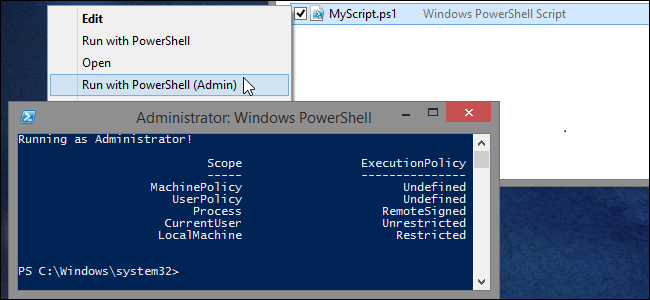
Результат: новый пункт контекстного меню «Run with PowerShell (Admin)». При выборе будет показан UAC Prompt, а затем скрипт выполнится с повышенными правами.


Важно: пункт «Run with PowerShell (Admin)» создаёт два процесса PowerShell: первый выступает как «запускатор», второй — как повышенная сессия. Это нормально.
Финальные штрихи: удобство вывода и ISE вместо Notepad.
Несколько мелких настроек делают работу с .ps1 файлами приятнее:
- Заменить открытие в Notepad на PowerShell ISE (powersehll_ise.exe), чтобы при двойном щелчке редактировать скрипты в интегрированной среде разработки.
- Добавить параметр -NoExit к командам запуска, чтобы окно консоли не закрывалось автоматически по завершении скрипта — это полезно для просмотра вывода и отладки.
Значение для Open/Command, открывающее в ISE:
"C:\Windows\System32\WindowsPowerShell\v1.0\powershell_ise.exe" "%1"Команды PowerShell для установки Open->ISE (Elevated & HKCR):
Set-ItemProperty HKCR:\Microsoft.PowerShellScript.1\Shell\Open\Command '(Default)' '"C:\Windows\System32\WindowsPowerShell\v1.0\powershell_ise.exe" "%1"'Чтобы окно не закрывалось (вариант для обычного запуска и для запуска от администратора):
Без elevation (Non-Admin):
"C:\Windows\System32\WindowsPowerShell\v1.0\powershell.exe" "-NoExit" "-ExecutionPolicy" "RemoteSigned" "-file" "%1"С elevation (Admin):
"C:\Windows\System32\WindowsPowerShell\v1.0\powershell.exe" "-Command" ""& {Start-Process PowerShell.exe -ArgumentList '-NoExit -ExecutionPolicy RemoteSigned -File \"%1\"' -Verb RunAs}"Через PowerShell (Non-Admin):
Set-ItemProperty HKCR:\Microsoft.PowerShellScript.1\Shell\Command '(Default)' '"C:\Windows\System32\WindowsPowerShell\v1.0\powershell.exe" "-NoExit" "-ExecutionPolicy" "RemoteSigned" "-file" "%1"'Через PowerShell (Admin):
Set-ItemProperty 'HKCR:\Microsoft.PowerShellScript.1\Shell\Run with PowerShell (Admin)\Command' '(Default)' '"C:\Windows\System32\WindowsPowerShell\v1.0\powershell.exe" "-Command" ""& {Start-Process PowerShell.exe -ArgumentList ''-NoExit -ExecutionPolicy RemoteSigned -File \"%1\"'' -Verb RunAs}"'Совет: если вы часто редактируете скрипты, настройте профиль ISE и добавьте туда часто используемые сниппеты и функции автодополнения.
Тестирование: запуск и проверка политик выполнения и прав
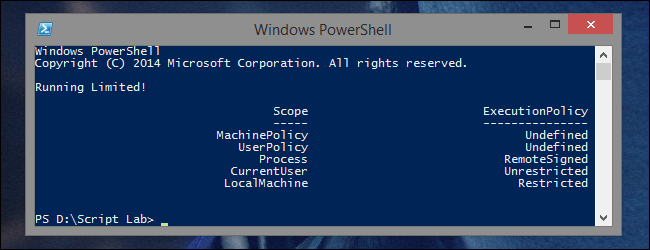
Пример тестового скрипта MyScript.ps1, находящегося в D:\Script Lab — этот скрипт проверяет, запущен ли он с правами администратора, и выводит список ExecutionPolicy для областей:
if(([Security.Principal.WindowsPrincipal][Security.Principal.WindowsIdentity]::GetCurrent()).IsInRole([Security.Principal.WindowsBuiltInRole] "Administrator"))
{Write-Output 'Running as Administrator!'}
else {Write-Output 'Running Limited!'}
Get-ExecutionPolicy -List
Запуск через обычный пункт «Run with PowerShell» покажет исполнение без elevation и применённые политики.
Запуск через «Run with PowerShell (Admin)» после подтверждения UAC покажет, что скрипт выполняется с повышенными правами и, возможно, с другими значениями ExecutionPolicy в Process/CurrentUser/LocalMachine.

Чтобы продемонстрировать поведение RemoteSigned для файлов с пометкой «загружено из Интернета», можно добавить поток Zone.Identifier к файлу сценария:
Add-Content -Path 'D:\Script Lab\MyScript.ps1' -Value "[ZoneTransfer]`nZoneId=3" -Stream 'Zone.Identifier'После этого PowerShell будет считать файл «скачанным из Интернета» и применит соответствующую политику.
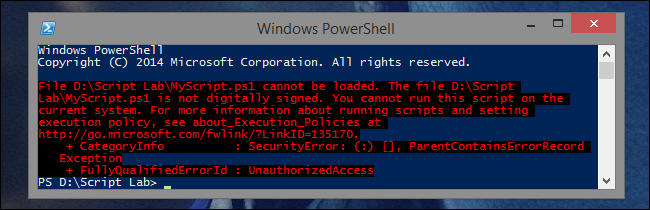
Команда для удаления Zone.Identifier:
Clear-Content -Path 'D:\Script Lab\MyScript.ps1' -Stream 'Zone.Identifier'Когда описанные подходы не подходят: примерные сценарии и ограничения
- Многопользовательная корпоративная машина. Если за машиной следят другие пользователи или отдел ИТ, не меняйте LocalMachine или HKCR без согласования с группой администрирования.
- Среды с централизованным управлением через Group Policy. Политики MachinePolicy или UserPolicy могут перезаписать локальные значения.
- Требования соответствия и аудита. В ряде отраслей (финансы, здравоохранение) любые послабления в политике запуска могут быть запрещены документами по безопасности.
Альтернативные подходы, если локальное изменение реестра неприемлемо:
- Использовать ярлыки, которые запускают PowerShell.exe с -ExecutionPolicy параметром (т.е. не менять HKCR, а создавать ярлык с нужными аргументами).
- Применять сценарии развёртывания через Configuration Management (SCCM, Intune) с централизованной политикой для доверенных пользователей.
- Использовать цифровую подпись скриптов (AllSigned) и собственный PKI для подписи подпадающих под доверие скриптов.
Методика: порядок действий для безопасной настройки (минимум ошибок)
- Сделайте резервную копию реестра или экспортируйте ключи HKCR\Microsoft.PowerShellScript.1.
- Создайте PSDrive HKCR, запустив PowerShell от имени администратора.
- Настройте LocalMachine ExecutionPolicy в Restricted, если машина используется не только вами.
- Настройте CurrentUser ExecutionPolicy в Unrestricted, если вы доверенный пользователь.
- Обновите HKCR:\Microsoft.PowerShellScript.1\Shell\Command, чтобы задать -ExecutionPolicy RemoteSigned и -NoExit для удобства.
- Добавьте под-ключ Run with PowerShell (Admin) с Command, использующим Start-Process -Verb RunAs.
- Проверьте, что при двойном клике и через контекстное меню поведение соответствует ожиданиям.
- Тестируйте на изолированной машине или виртуальной среде перед массовым развёртыванием.
Критерии приёмки
- При двойном щелчке локальный скрипт запускается (или открывается в ISE, если выбрано).
- Скрипт, помеченный Zone.Identifier как «из Интернета», требует подписи или выдает ошибку при RemoteSigned.
- Контекстное меню содержит пункт Run with PowerShell (Admin), который запрашивает UAC и выполняет скрипт с правами администратора.
Чек-листы для ролей
Для администратора системы:
- Резервная копия реестра перед изменениями.
- Централизованная политика (GPO) синхронизирована с изменениями локально.
- Документированное одобрение от отдела безопасности.
- Скрипты для массового развёртывания протестированы в тестовой среде.
Для разработчика/автора скриптов:
- Подписывайте скрипты, если возможно.
- Добавляйте в конце скрипта Read-Host “Press Enter to exit” или используйте -NoExit при отладке.
- Проверяйте работу скрипта как в обычном, так и в повышенном режиме.
Для рядового пользователя:
- Не меняйте LocalMachine политики без согласования с администратором.
- При получении скрипта из Интернета обращайте внимание на Zone.Identifier и цифровые подписи.
Риск-матрица и меры смягчения
Риск: случайный запуск вредоносного скрипта посредством двойного клика.
- Вероятность: умеренная, если разрешён двойной запуск (RemoteSigned/Unrestricted).
- Влияние: высокое — утрата данных, компрометация учётных записей.
- Смягчение: оставить LocalMachine=Restricted, CurrentUser=Unrestricted; требовать цифровой подписи для внешних источников; включить антивирус/EDR.
Риск: пользователи обходят политику через Process-level Bypass.
- Вероятность: низкая, но возможна при неправильно настроенном реестре.
- Влияние: высокое.
- Смягчение: контролировать значение HKCR:\Microsoft.PowerShellScript.1\Shell\Command утвержденными средствами управления конфигурацией.
Быстрая шпаргалка: команды и шаблоны
Создать PSDrive для HKCR (Elevated):
New-PSDrive HKCR Registry HKEY_CLASSES_ROOTУстановить двойной щелчок на запуск скрипта:
Set-ItemProperty HKCR:\Microsoft.PowerShellScript.1\Shell '(Default)' 0Установить Process-level RemoteSigned для запуска через Explorer:
Set-ItemProperty HKCR:\Microsoft.PowerShellScript.1\Shell\Command '(Default)' '"C:\Windows\System32\WindowsPowerShell\v1.0\powershell.exe" "-ExecutionPolicy" "RemoteSigned" "-file" "%1"'Добавить пункт Run with PowerShell (Admin):
New-Item 'HKCR:\Microsoft.PowerShellScript.1\Shell\Run with PowerShell (Admin)'
New-Item 'HKCR:\Microsoft.PowerShellScript.1\Shell\Run with PowerShell (Admin)\Command'
Set-ItemProperty 'HKCR:\Microsoft.PowerShellScript.1\Shell\Run with PowerShell (Admin)\Command' '(Default)' '"C:\Windows\System32\WindowsPowerShell\v1.0\powershell.exe" "-Command" ""& {Start-Process PowerShell.exe -ArgumentList ''-ExecutionPolicy RemoteSigned -File \"%1\"'' -Verb RunAs}"'
Добавить -NoExit для удобства отладки:
Set-ItemProperty HKCR:\Microsoft.PowerShellScript.1\Shell\Command '(Default)' '"C:\Windows\System32\WindowsPowerShell\v1.0\powershell.exe" "-NoExit" "-ExecutionPolicy" "RemoteSigned" "-file" "%1"'Decision flowchart: запуск скрипта (Mermaid)
flowchart TD
  A[Пользователь двойной клик на .ps1] --> B{Двойной клик запускает PowerShell или открывает в ISE/Notepad?}
  B -->|Открыть в ISE/Notepad| C[Редактирование\/Просмотр]
  B -->|Запустить в PowerShell| D{Запуск через обычный пункт или через Run as Admin?}
  D -->|Обычный| E{ExecutionPolicy в Process}
  D -->|Run as Admin| F{Запрос UAC}
  E -->|RemoteSigned| G{Файл помечен Zone.Identifier?}
  G -->|Да| H[Блокировать или запрос подписи]
  G -->|Нет| I[Выполнить скрипт]
  F -->|Подтверждён| J[Запустить как Admin с параметрами -NoExit и RemoteSigned]
  F -->|Отклонён| K[Отмена]
Короткая галерея пограничных случаев
- Старые системы с PowerShell 2.0 могут иметь другие значения в реестре по умолчанию.
- Если в строке запуска используется -Command с Set-ExecutionPolicy -Scope Process Bypass, пользователь получает полное обходное поведение только при запуске из Explorer.
- Некоторые антивирусы могут вмешиваться и блокировать изменение ключей HKCR; проверяйте логи антивируса при неожиданном поведении.
1‑строчный глоссарий
- ExecutionPolicy: механизм PowerShell для контроля запуска скриптов по подписи/источнику.
- HKCR: HKEY_CLASSES_ROOT — корневая ветвь реестра, отвечающая за ассоциации файлов.
- Zone.Identifier: альтернативный поток файла NTFS, помечающий файл как скачанный из сети.
- UAC: User Account Control — механизм повышения прав и запроса согласия пользователя.
Заключение и рекомендации
- Всегда делайте резервную копию перед изменениями реестра.
- Для личного компьютера: LocalMachine можно оставить Restricted, а CurrentUser настроить на Unrestricted или использовать ярлыки с нужными флагами.
- Для корпоративных машин — согласовывайте изменения с отделом ИТ/безопасности.
- Подписывайте скрипты и используйте RemoteSigned для сочетания удобства и защиты.
Важно: любая настройка, упрощающая запуск сценариев, повышает риск эксплуатации вредоносного кода. Используйте описанные приёмы осознанно.
Полезные ссылки и источники для дальнейшего чтения
- Running PowerShell scripts from a batch file - Daniel Schroeder’s Programming Blog
- Checking for Administrator permissions in PowerShell - Hey, Scripting Guy! Blog
Экспертная цитата
“Баланс между безопасностью и удобством — это не всегда компромисс; это выбор стратегии, учитывающей роль пользователя и среду.” — эксперт по системной безопасности.
Итог: если ваша работа требует часто запускать скрипты, описанные изменения с учётом рекомендаций безопасности помогут сократить рутину и сохранить контроль над средой.

Похожие материалы

Несколько аккаунтов Skype: Multi Skype Launcher

Журнал для работы: повысить продуктивность

Персональные звуки уведомлений на Android

Скачивание шоу Hulu для офлайн‑просмотра

Microsoft Start: персонализированная новостная лента
