
Применить локальную групповую политику к конкретному пользователю
Зачем это нужно
Локальный редактор групповой политики (Local Group Policy Editor) по умолчанию влияет на весь компьютер или всех пользователей. Создав пользовательский snap-in, вы ограничите действие политик конкретными пользователями или группами — удобно для общих компьютеров, учётных записей с ограниченными правами или тестирования настроек.
Быстрый обзор шагов
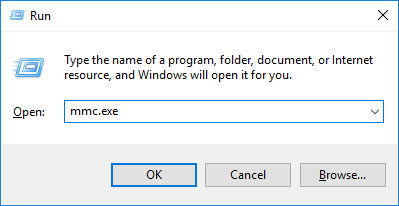
- Откройте Microsoft Management Console (mmc.exe).
- Добавьте snap-in «Объект групповой политики».
- При добавлении нажмите «Обзор» и на вкладке «Пользователи» выберите нужный пользовательский объект или группу.
- Завершите мастер и сохраните snap-in (Save As) в удобном месте.
- Запустите сохранённый snap-in и настройте политики — они применятся только к выбранным пользователям.
Подробная инструкция
1) Открыть консоль управления
Нажмите Win + R, введите mmc.exe и нажмите Enter. Это откроет Microsoft Management Console — универсальную оболочку для добавления и конфигурации snap-in.
2) Добавить snap-in «Объект групповой политики»
В меню выберите «Файл» → «Добавить или удалить оснастку».

В списке доступных оснасток найдите «Объект групповой политики» и нажмите «Добавить».

3) Указать целевого пользователя или группу
В мастере объекта групповой политики нажмите «Обзор», затем перейдите на вкладку «Пользователи». Выберите одну или несколько учётных записей или группы пользователей, на которых нужно применить политики (например, «Все, кроме администраторов»), и нажмите «ОК».


Нажмите «Готово», чтобы вернуться в основное окно мастера.

Подтвердите изменения кнопкой «ОК» в окне оснасток.

4) Сохранить созданный snap-in
Чтобы не повторять настройку каждый раз, сохраните консоль: «Файл» → «Сохранить как». По умолчанию сохранённый файл помещается в меню «Административные инструменты».

Введите имя файла и нажмите «Сохранить».

Путь к стандартной папке (замените
C:\Users\\AppData\Roaming\Microsoft\Windows\Start Menu\Programs\Administrative Tools 
Создайте ярлык, если вы планируете часто запускать этот snap-in.

5) Настройка политик
Откройте сохранённый snap-in. Структура редактора групповой политики одинакова: Computer Configuration/Computer Configuration и User Configuration. Все изменения, внесённые в этом экземпляре, будут применяться только к выбранным пользователям или группам.
Важно: если вы выбрали группу «Все, кроме администраторов», политика будет действовать на все учётные записи, не входящие в группу администраторов.
Когда этот метод не подходит
- Если вы управляете доменной средой (Active Directory), централизованное применение политик лучше делать через Group Policy Management (GPMC) на контроллерах домена, а не локально.
- Некоторые параметры требуют прав администратора на локальном компьютере и не применяются к учётным записям с очень ограниченными правами.
Альтернативные подходы
- Использовать GPO на контроллере домена (для централизованного управления).
- Изменять разрешения безопасности на конкретных разделах реестра или файлах (для узких задач).
- Использовать сценарии и конфигурационные профили через систему управления конфигурациями (SCCM, Intune) для массового развёртывания.
Контроль и тестирование (мини-методология)
- Создайте тестовую учётную запись и добавьте её в целевую группу.
- Запустите сохранённый snap-in и внесите одно изменение с очевидным эффектом (например, отключение доступа к Панели управления).
- Войдите под тестовой учётной записью и проверьте эффект.
- Откатите изменение, если результат не тот.
Чеклист для администратора
- Создан snap-in через mmc.exe
- Выбран правильный пользователь или группа на вкладке «Пользователи»
- Snap-in сохранён и размещён в удобной папке
- Изменения протестированы на тестовой учётной записи
- Документированы внесённые политики и дата изменения
Решение проблем
- Если изменения не видны — убедитесь, что вы редактируете правильный объект (проверка выбранной вкладки «Пользователи»).
- Если политика конфликтует с доменными GPO, приоритет будет у доменных политик (в доменной среде проверяйте GPMC).
- Для применения некоторых политик может потребоваться выйти и войти в учётную запись, перезагрузка или gpupdate /force.
Критерии приёмки
- Создан и сохранён пользовательский snap-in.
- Политика корректно применяется только к выбранным пользователям/группам при тестировании.
- Нет нежелательного влияния на учётные записи администраторов (если это требовалось).
Рекомендации по безопасности и конфиденциальности
- Документируйте изменения и храните копию сохранённого snap-in в защищённом месте.
- Ограничьте доступ к сохранённому snap-in только администраторам.
- В доменных средах предпочитайте централизованное управление через GPMC, чтобы избежать рассинхронизации политик.
Краткое резюме
Создание пользовательского snap-in MMC позволяет гибко применить локальные политики Windows к отдельным пользователям или группам без изменения глобальной конфигурации системы. Это простой и безопасный способ управлять политиками на компьютерах, где нет доменной инфраструктуры, либо для локальной тонкой настройки.
Важно: тестируйте любые изменения на отдельной учётной записи перед массовым применением.

Похожие материалы

Несколько аккаунтов Skype: Multi Skype Launcher

Журнал для работы: повысить продуктивность

Персональные звуки уведомлений на Android

Скачивание шоу Hulu для офлайн‑просмотра

Microsoft Start: персонализированная новостная лента
